Suche

TomTuT Pool Dosieranlage HomeAssistant Beniferro Integration – Poolsana

Ich habe eine HomeAssistant-Integration für die Poolsana-Wifi-Dosieranlage geschrieben. #TomTuT

Disclaimer

Diese Integration ist ein Bastelprojekt von mir, kein offizielles Angebot des Herstellers oder Verkäufers. Bei mir läuft sie stabil – aber ein Update des Herstellers kann sie jederzeit unbrauchbar machen. Bei manchen Integrationen habe ich auch keine Hardware mehr vor Ort, um Änderungen sofort zu erkennen.

Die offizielle App vom Hersteller bleibt deine verlässliche Quelle. Home Assistant ist der schöne Bonus.

Nutzung auf eigene Verantwortung.

Shortcuts

Integration: https://github.com/TomTuTHub/tomtut-pool-dosing

Dashboard: https://github.com/TomTuTHub/tomtut-pool-dosing-card

… das alte YAML-Dashboard findest noh hier: #yaml-dosieranlage-tomtut

Inhalt

Nein, ich habe keine eigene Dosieranlage gebaut – nicht, dass wir uns hier missverstehen. 

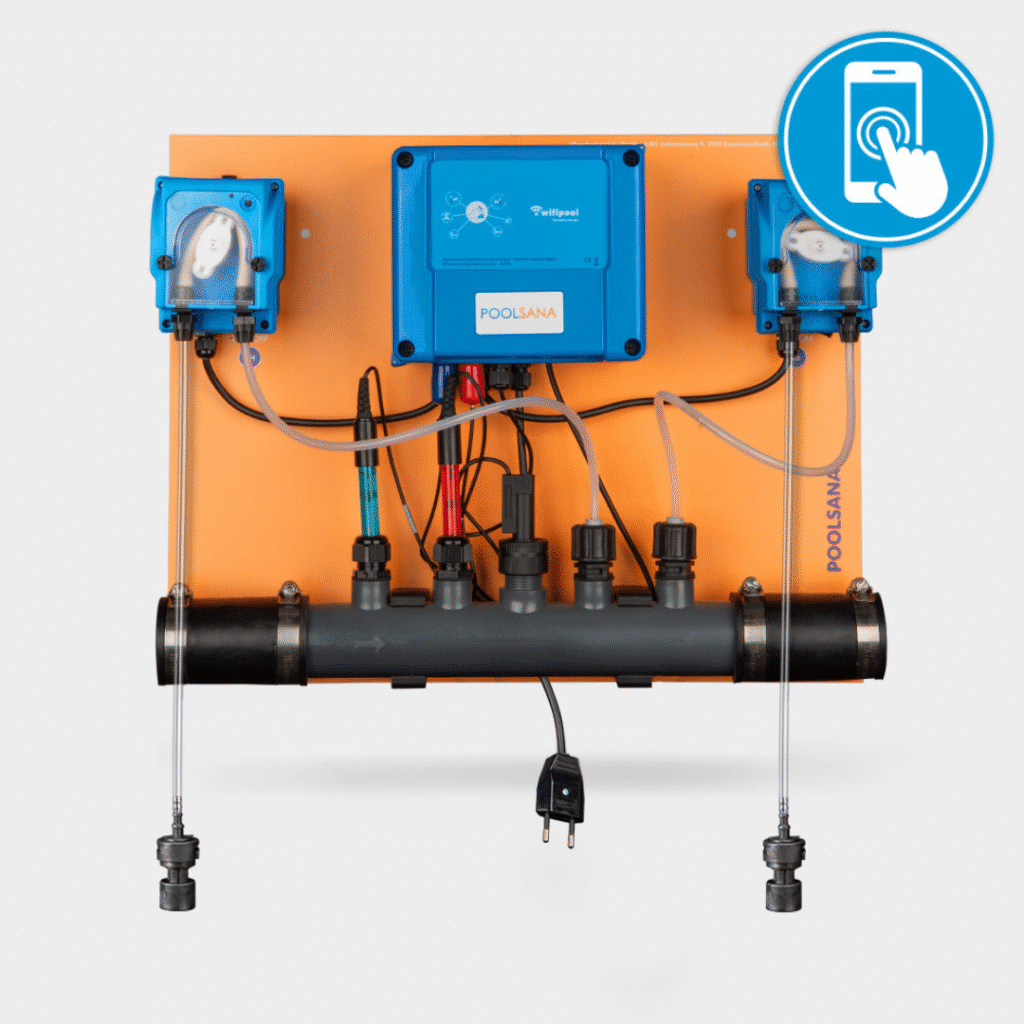
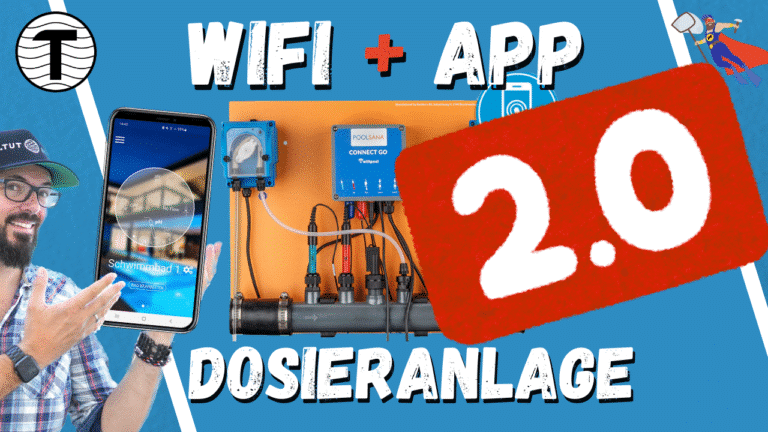
Ich habe nur eine HomeAssistant-Integration für die Poolsana-Wifi-Dosieranlage programmiert. Damit lässt sich ohne CLOUD diese Anlage in deinem lokalen Netzwerk ansprechen. 

Das klappt (Stand 01/2026) mit folgender Dosieranlage:

Erwähntes Zubehör aus dem Video

Update Fehler auf Poolheld gemeldet

Es gab Probleme beim Update der Dosieranlage. das konnte sich aber schnell und nachhaltig klären. Am Ende liefert das Update die Grundlage für eine API-Schnittstelle. Dazu mehr im Heldenwissen-Bereich von Poolheld: 

Voraussetzungen erfüllen

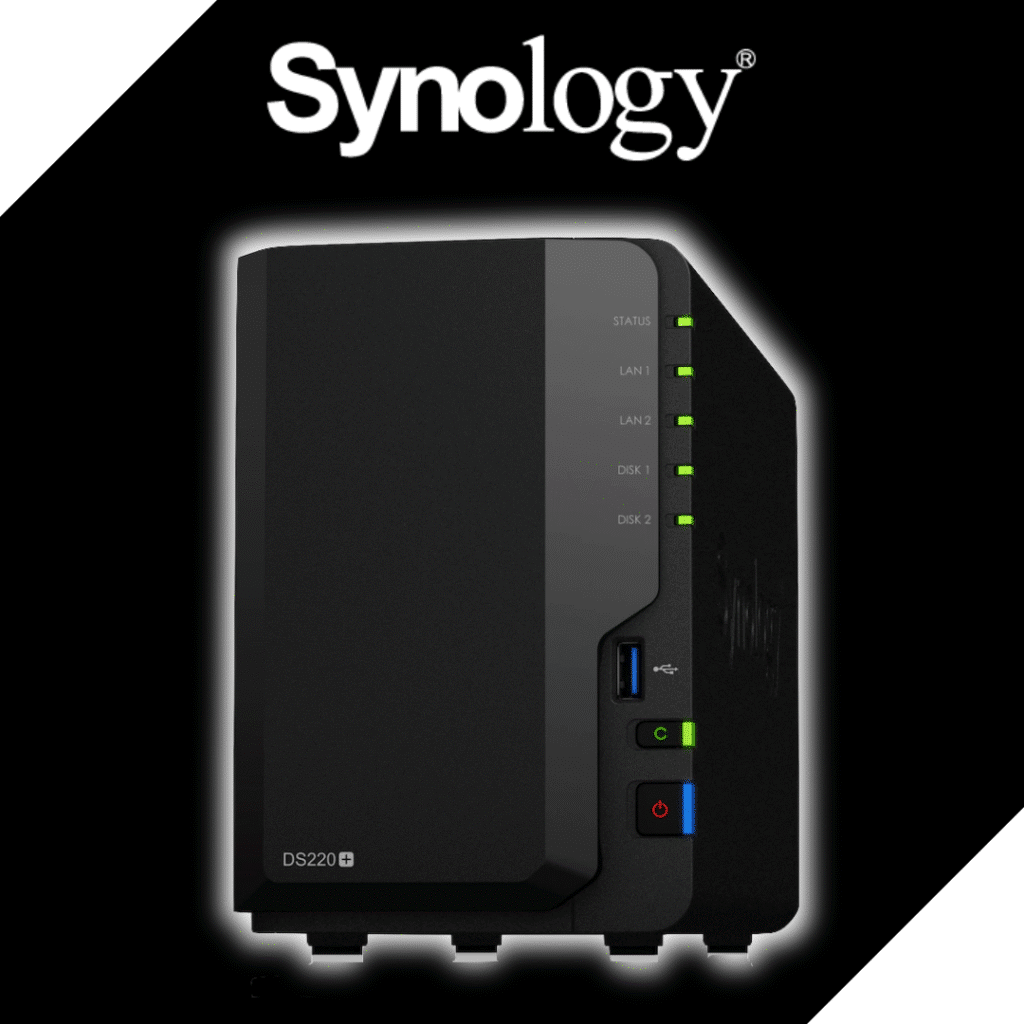
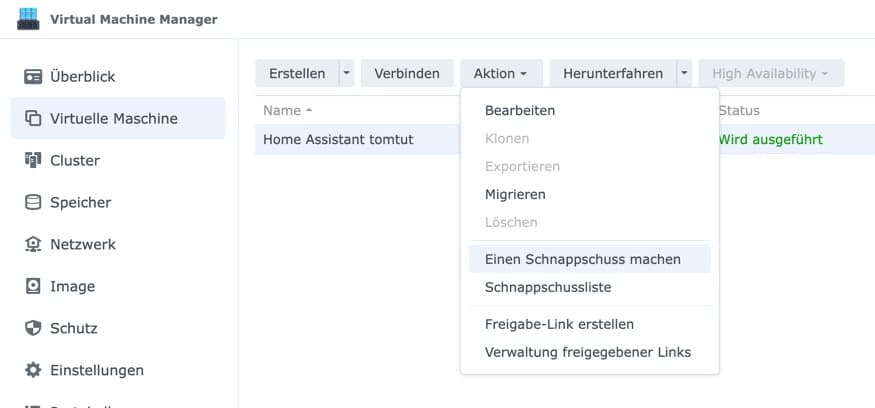
Damit du die Poolsana Wi-Fi-Dosieranlage in deinem HomeAssistant sichtbar machen kannst, musst du natürlich eine HomeAssistant Installation haben. Meine läuft als virtuelle Maschine auf der Synology:

Ist das geschafft, musst du die HACS-Integration installieren, damit du gleich meine Integration installieren kannst.

Die Poolsana Wi-Fi Go Dosieranlage muss mit der entsprechenden App in deinem Netzwerk verfügbar sein. Außerdem per Internet mit der Cloud verbunden sein. Das muss mindestens zur initialen Einrichtung und Aktivierung der Dosieranlage durchgeführt werden. 

HomeAssistant Snapshot machen

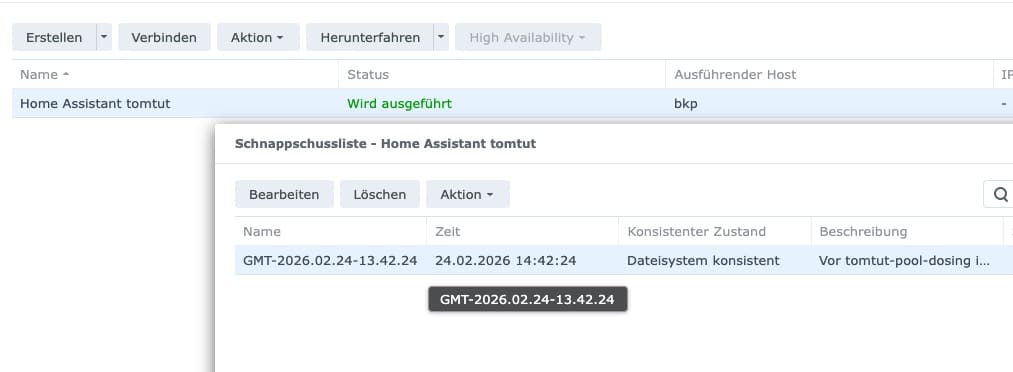
In meiner Synology‑virtuellen Maschine mache ich vor solchen Installationen immer einen Snapshot. Das empfehle ich dir dringend, denn es kann immer unterwegs etwas schieflaufen. Mehr dazu findest du, wie oben schon gezeigt, hier:

TomTuT Pool Dosing: Einbinden

Gut, wenn du HACS in deinem HomeAssistant installiert hast, kannst du unter anderem jetzt meine Integration einbinden. Außerdem parallel direkt auch das passende Dashboard. 

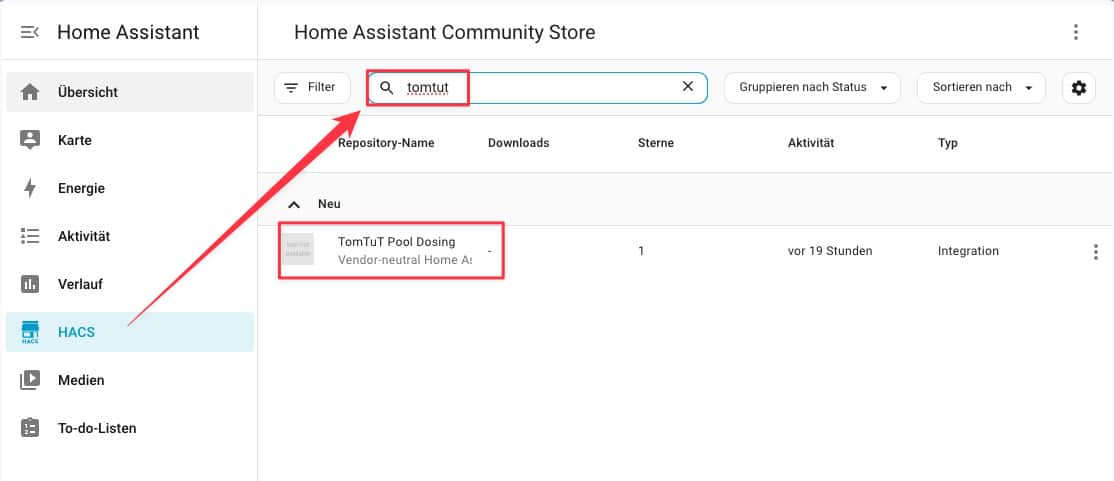
Melde dich in deiner HomeAssistant Umgebung an und öffne deine HACS-Integration.

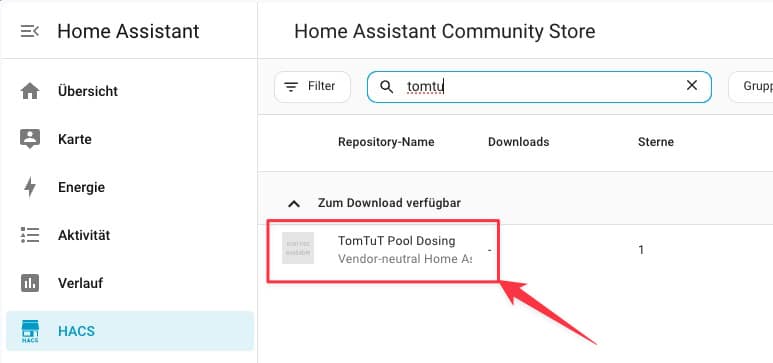
Gib in der Suche bei „HACS“ einfach „tomtut“ ein. Unten sollte meine Integration auftauchen. 

Ist das nicht der Fall, kannst du diese einfach manuell hinzufügen. 

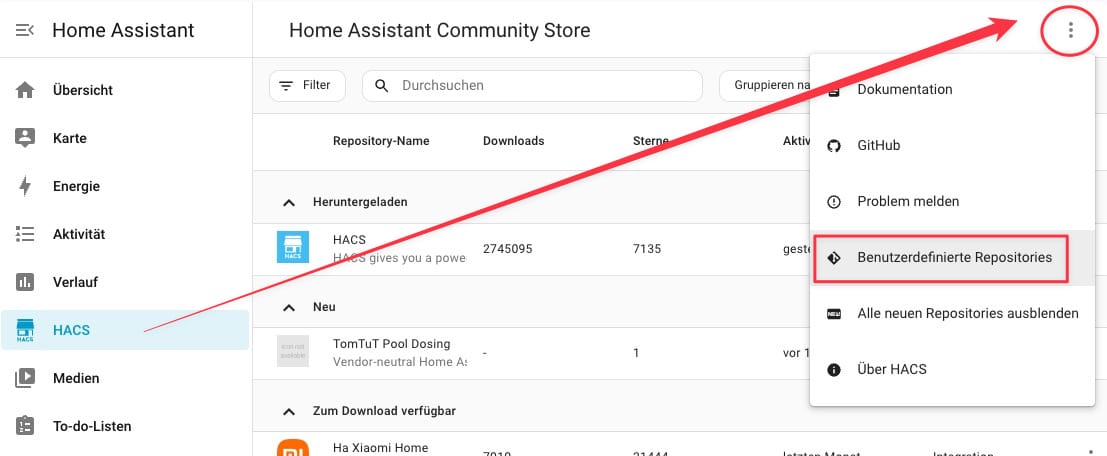
Rechts oben findest du drei Punkte. Klickst du dort drauf, erscheint ein Menü, aus dem du auswählst: 

„Benutzerdefinierte Repositories“ 

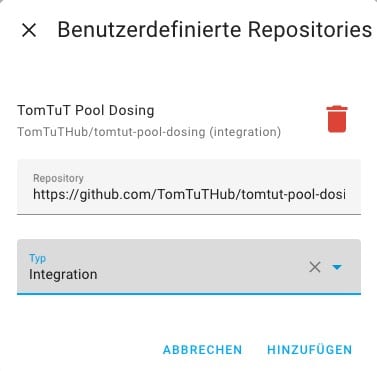
füge dort nacheinander die folgenden Links und Arbeitsschritte aus

https://github.com/TomTuTHub/tomtut-pool-dosing

https://github.com/TomTuTHub/tomtut-pool-dosing

Nach dem Klick auf „Hinzufügen“ ist die „TomTuT Pool Dosing“ Integration im HACS sichtbar. Dort bitte draufklicken. 

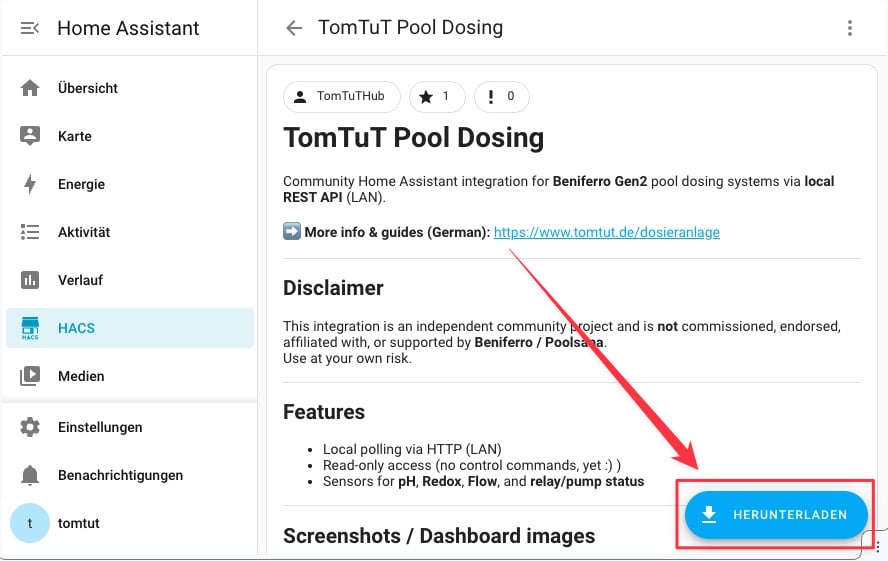
Dann kannst du meine Integrationsdateien „herunterladen“. Dann sind wir noch nicht ganz fertig. Jetzt sind praktisch die Dateien verfügbar. Der nächste Schritt ist es, die Integration aktiv zu installieren. 

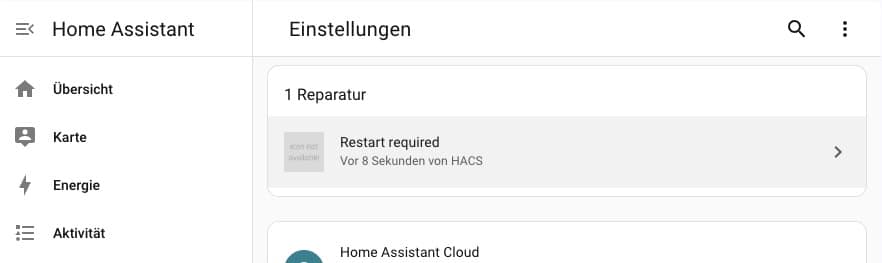
Ein Neustart wird noch erwartet.
Tipp: Neustarten der HA-Umgebung ist immer eine hervorragende Idee. 😉 

Disclaimer

Diese Integration ist ein Bastelprojekt von mir, kein offizielles Angebot des Herstellers oder Verkäufers. Bei mir läuft sie stabil – aber ein Update des Herstellers kann sie jederzeit unbrauchbar machen. Bei manchen Integrationen habe ich auch keine Hardware mehr vor Ort, um Änderungen sofort zu erkennen.

Die offizielle App vom Hersteller bleibt deine verlässliche Quelle. Home Assistant ist der schöne Bonus.

Nutzung auf eigene Verantwortung.

TomTuT Pool Dosing: Installieren

Nachdem die „tomtut-pool-dosing“ Integration bereitgestellt ist, muss die Integration noch offiziell in HomeAssistant installiert werden. 

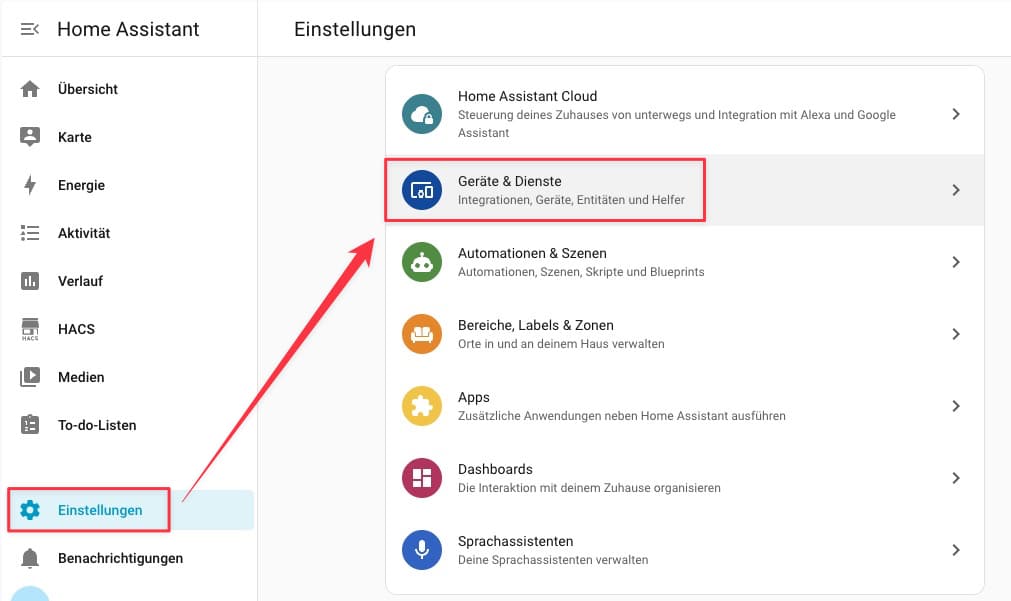
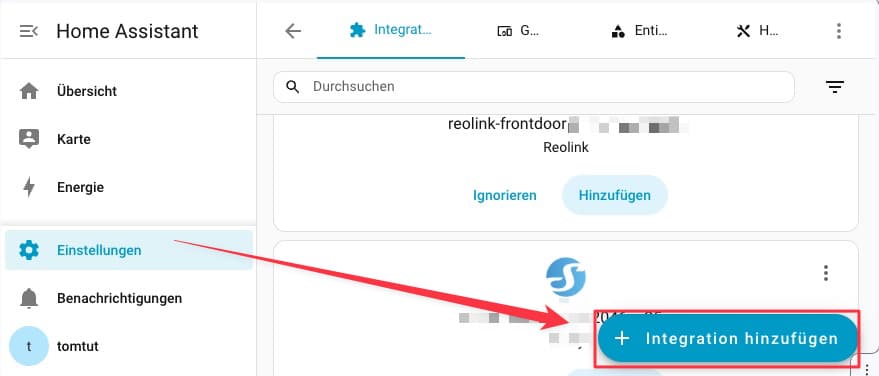
Einstellungen“ – „Geräte & Dienste“ – „Integration hinzufügen

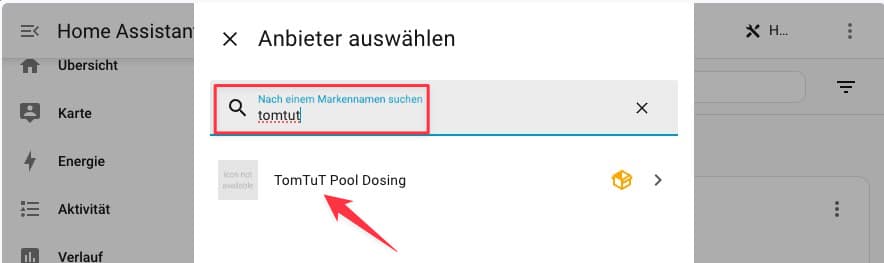
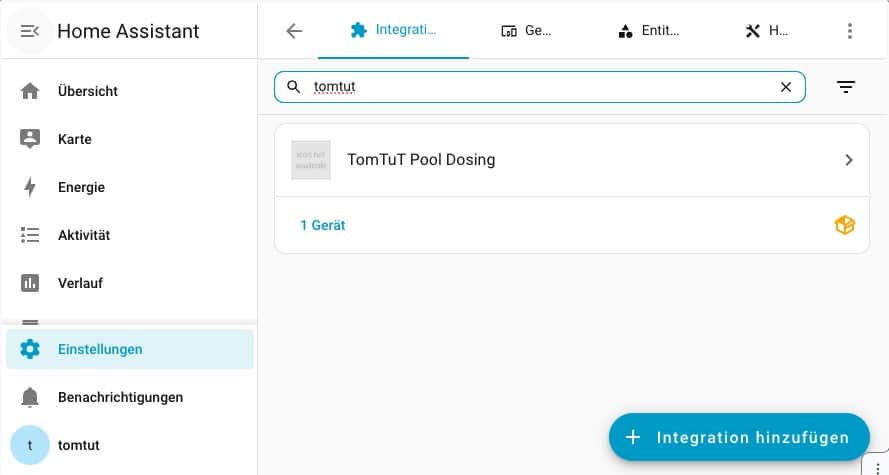
Jetzt wird’s dann endlich wärmer. Meine Integration findest du jetzt, wenn du im Feld nach „tomtut“ suchst. Klick auf die Integration drauf.

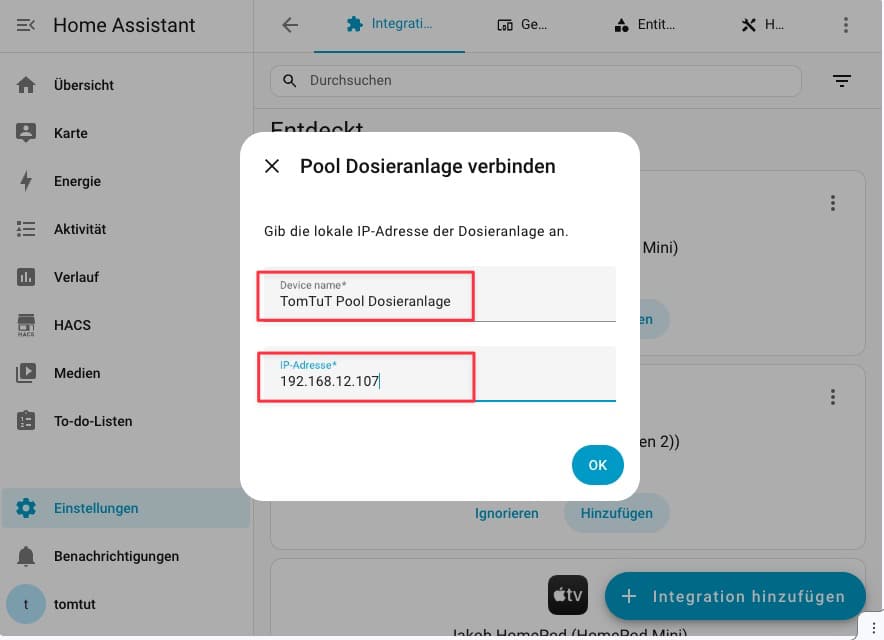
Du musst jetzt deine lokale IP-Adresse deiner Dosieranlage eingeben. Es ist darum eine Voraussetzung gewesen, dass die Dosieranlage eingeschaltet und mit dem Netzwerk verbunden ist. Außerdem muss die Dosieranlage mit der aktuellsten Firmware ausgestattet sein. Das passiert automatisch.

Du siehst in der originalen App statt eines Wolkensymbols ein Mikrochipsymbol. Dann weißt du, dass deine Dosieranlage lokal erreichbar ist.

Es kann aber ein paar Tage dauern. Lass dazu einfach die Dosieranlage eingeschaltet und mit dem Internet verbunden stehen. 

Neben der IP-Adresse ist das Feld „Device name“ sehr wichtig für mein gleich folgendes Dashboard. 

Ändern kannst du später nur die IP-Adresse. Um den Namen nachträglich zu ändern, musst du die Integration am besten löschen. 

Auch hier bewährt es sich, wenn du vorher einen Snapshot in deiner VMM auf der Synology gemacht hast. 

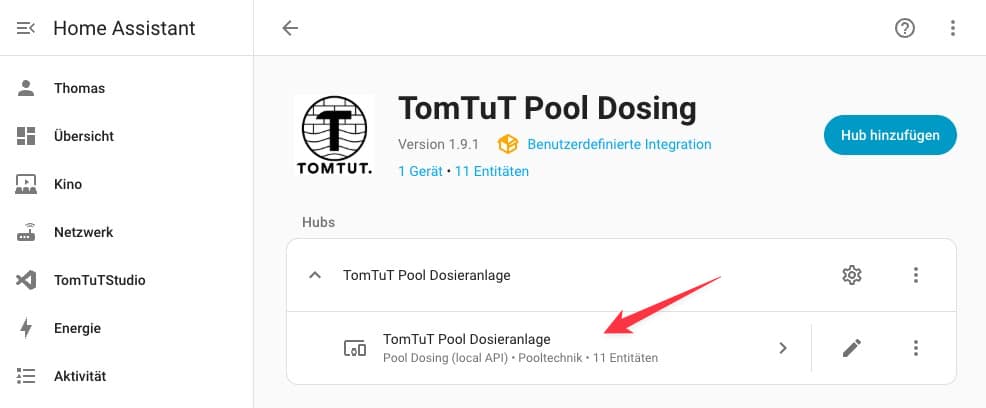
Wieder unter „Einstellungen“ – „Geräte & Dienste“ findest du jetzt die installierte und konfigurierte „TomTuT Pool Dosieranlage“ Integration. 

Zeit, dir tiefer vorzustellen, was alles möglich ist, und dann noch ein Geschenk an dich: mein Dashboard

TomTuT Pool Dosing: Dashboard

Auf die gleiche Weise installierst du jetzt das Dashboard! 

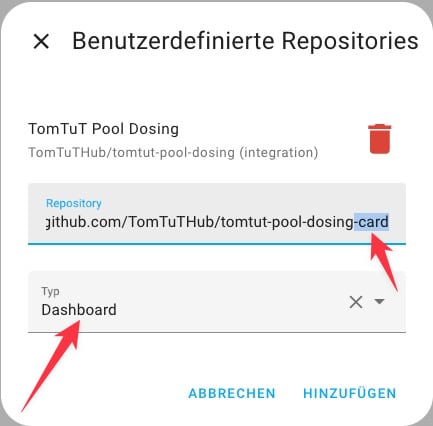
Rechts oben findest du drei Punkte. Klickst du dort drauf, erscheint ein Menü, aus dem du auswählst: 

„Benutzerdefinierte Repositories“ 

füge dort nacheinander die folgenden Links und Arbeitsschritte aus

https://github.com/TomTuTHub/tomtut-pool-dosing-card

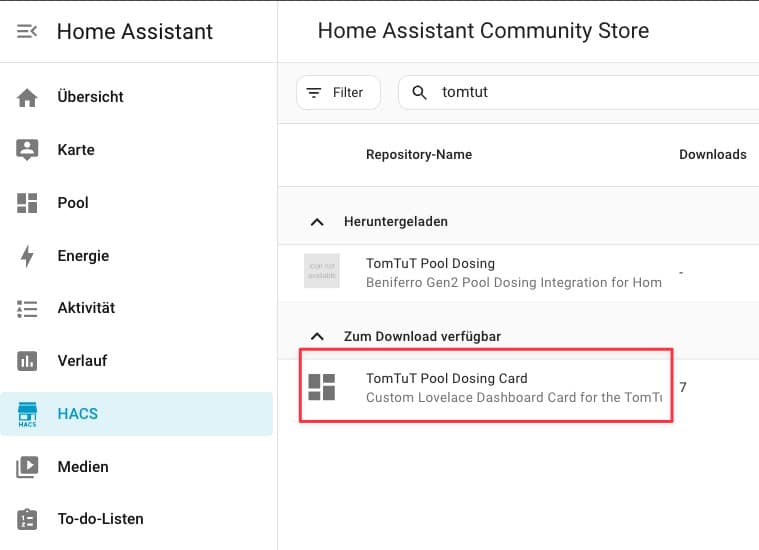
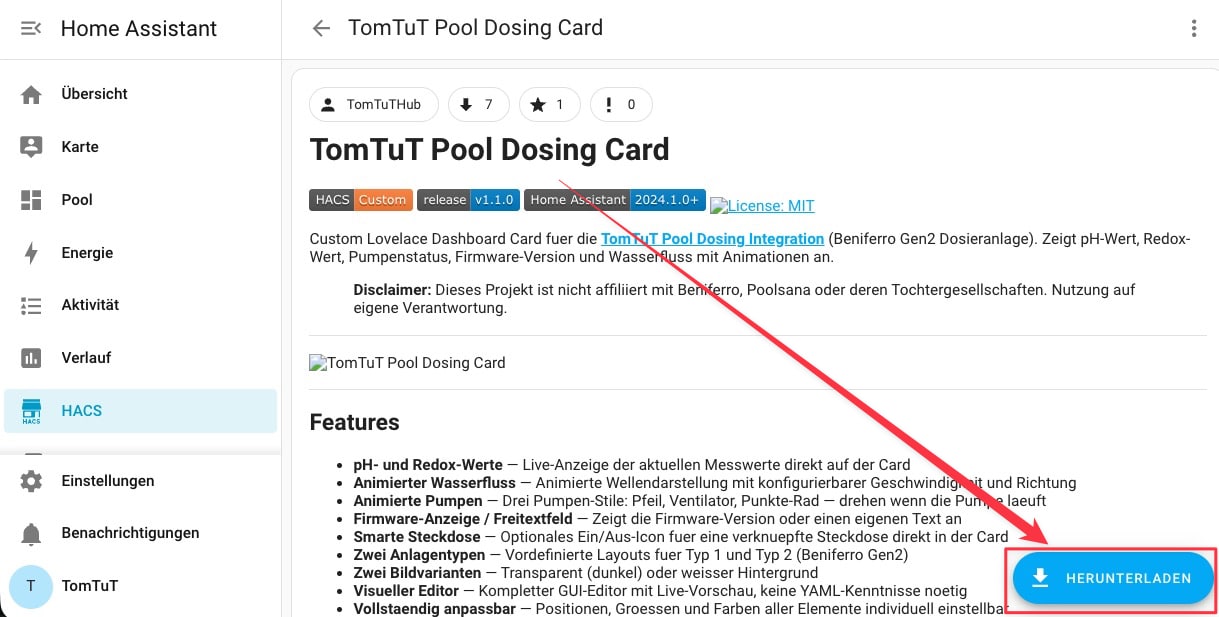
Nach dem Klick auf „Hinzufügen“ ist die „TomTuT Pool Dosing Dashboard-Karte“ im HACS sichtbar. Dort bitte draufklicken. 

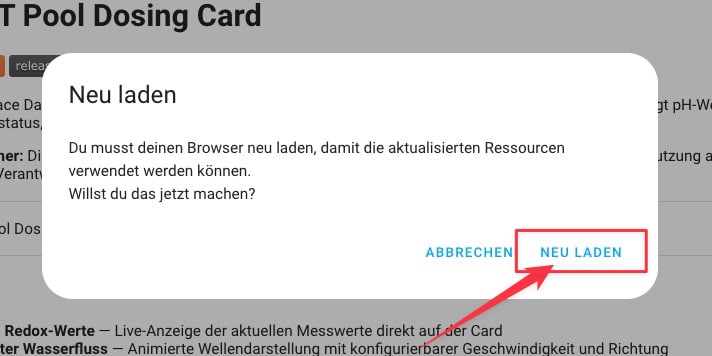
Dann kannst du mein Dashboard „herunterladen“. Zur Aktivierung wird nur ein „NEU LADEN“ benötigt. 

Tipp: Neustarten der HA-Umgebung ist immer eine hervorragende Idee. 😉 Es wird hier nicht zwingend benötigt, schließt aber dennoch Fehler aus 🙂 

Disclaimer

Diese Integration ist ein Bastelprojekt von mir, kein offizielles Angebot des Herstellers oder Verkäufers. Bei mir läuft sie stabil – aber ein Update des Herstellers kann sie jederzeit unbrauchbar machen. Bei manchen Integrationen habe ich auch keine Hardware mehr vor Ort, um Änderungen sofort zu erkennen.

Die offizielle App vom Hersteller bleibt deine verlässliche Quelle. Home Assistant ist der schöne Bonus.

Nutzung auf eigene Verantwortung.


TomTuT Pool Dosieranlage: Vorstellung

IP-Adresse

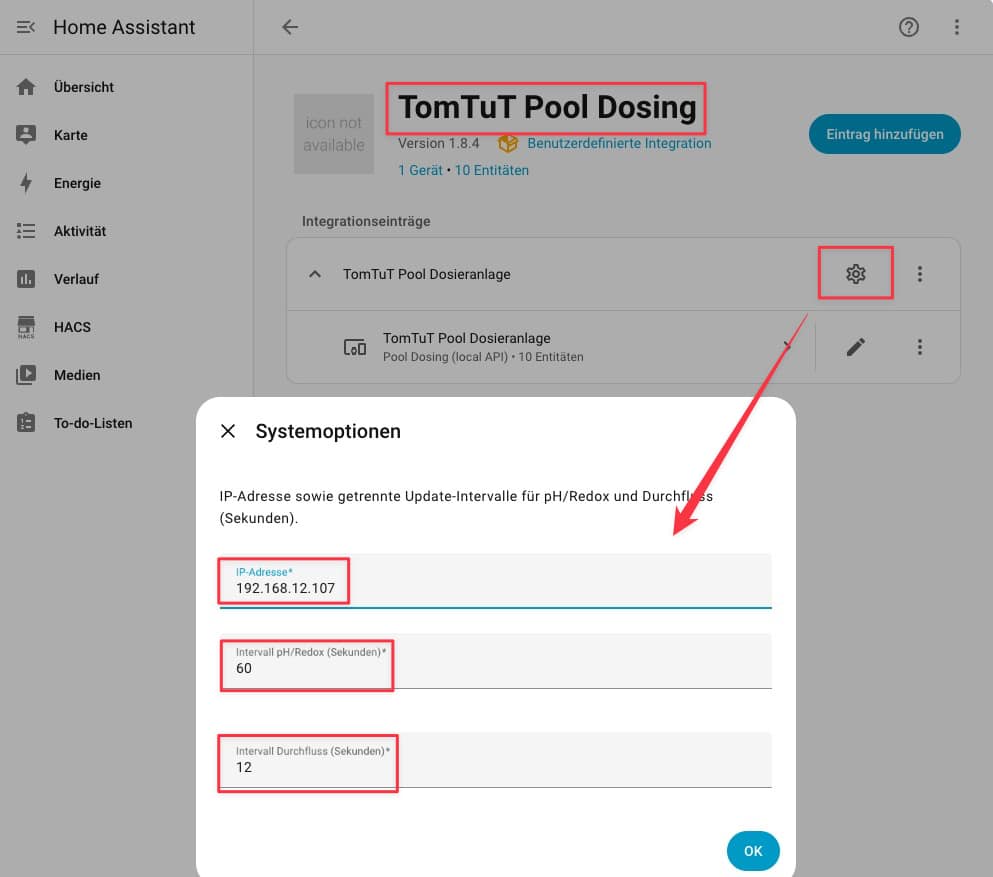
Hinter dem Zahnrad findest du drei Einstellungen. Zum einen kannst du dort einfach die IP-Adresse austauschen. Das kann praktisch sein, falls du ggf. die Pooltechnik in einem eigenen Netzwerkbereich (VLAN) betreibst. Weil ich das mache, habe ich dieses Feld eingebaut.

Intervall pH/Redox (Sekunden)

Für die Sensoren der pH- und Redox-Pumpe kannst du hier das Intervall der Aktualisierung festlegen. 60 Sekunden sind nur mal eine Idee von mir. 

Du kannst von 5 bis maximal 180 Sekunden eintragen. 

Intervall Durchfluss (Sekunden)*

Der Durchflussschalter hat ein eigenes Intervall, weil ich sicher bin, dass es gut ist, schneller zu wissen, ob Wasser durch deine Dosieranlage fließt. Wiederum läuft deine Poolpumpe ohnehin sicher mehrere Stunden am Stück. Dann reicht es auch hier, ein hohes Intervall zu setzen. 

Wie auch immer – es ist auch von 5 bis maximal 180 Sekunden konfigurierbar.

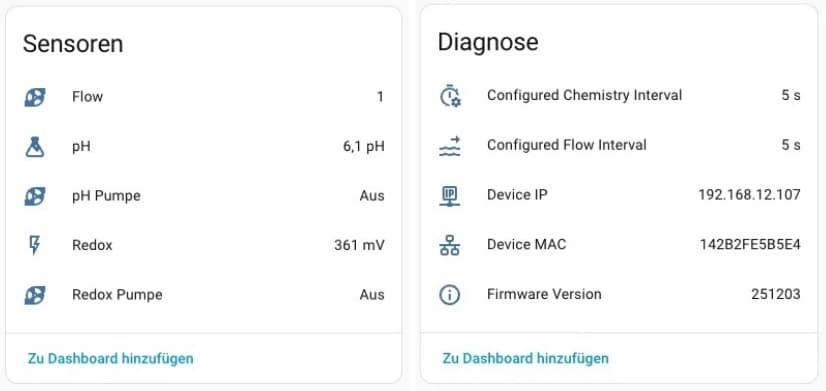
Sensoren (Firmware: 251203)

Ansonsten liefert die Integration aktuell mit der Firmware 251203 folgende Sensoren mit. 

PS: Entscheidend ist der Name, den du bei der Installation vergeben hast – daraus werden die Entity-IDs (Entitätennamen) gebildet. Darauf komme ich gleich noch einmal zurück. Lies einfach weiter. 🙂 

Entity-ID
sensor.tomtut_pool_dosieranlage_configured_chemistry_interval
sensor.tomtut_pool_dosieranlage_configured_flow_interval
sensor.tomtut_pool_dosieranlage_device_ip
sensor.tomtut_pool_dosieranlage_device_mac
sensor.tomtut_pool_dosieranlage_firmware_version
sensor.tomtut_pool_dosieranlage_flow
sensor.tomtut_pool_dosieranlage_ph
binary_sensor.tomtut_pool_dosieranlage_ph_pumpe
sensor.tomtut_pool_dosieranlage_redox
binary_sensor.tomtut_pool_dosieranlage_redox_pumpe

Mein Name war „TomTuT Pool Dosieranlage„.

Daraus wurde in HomeAssistant:

sensor.tomtut_poo_dosieranlage_ph

Unten kannst du gleich deinen Namen der Dosieranlage eingeben und ich passe das YAML für dich hier live per Skript an. Aber – lies selbst weiter beim TomTuT-Premium-Support. 😀 

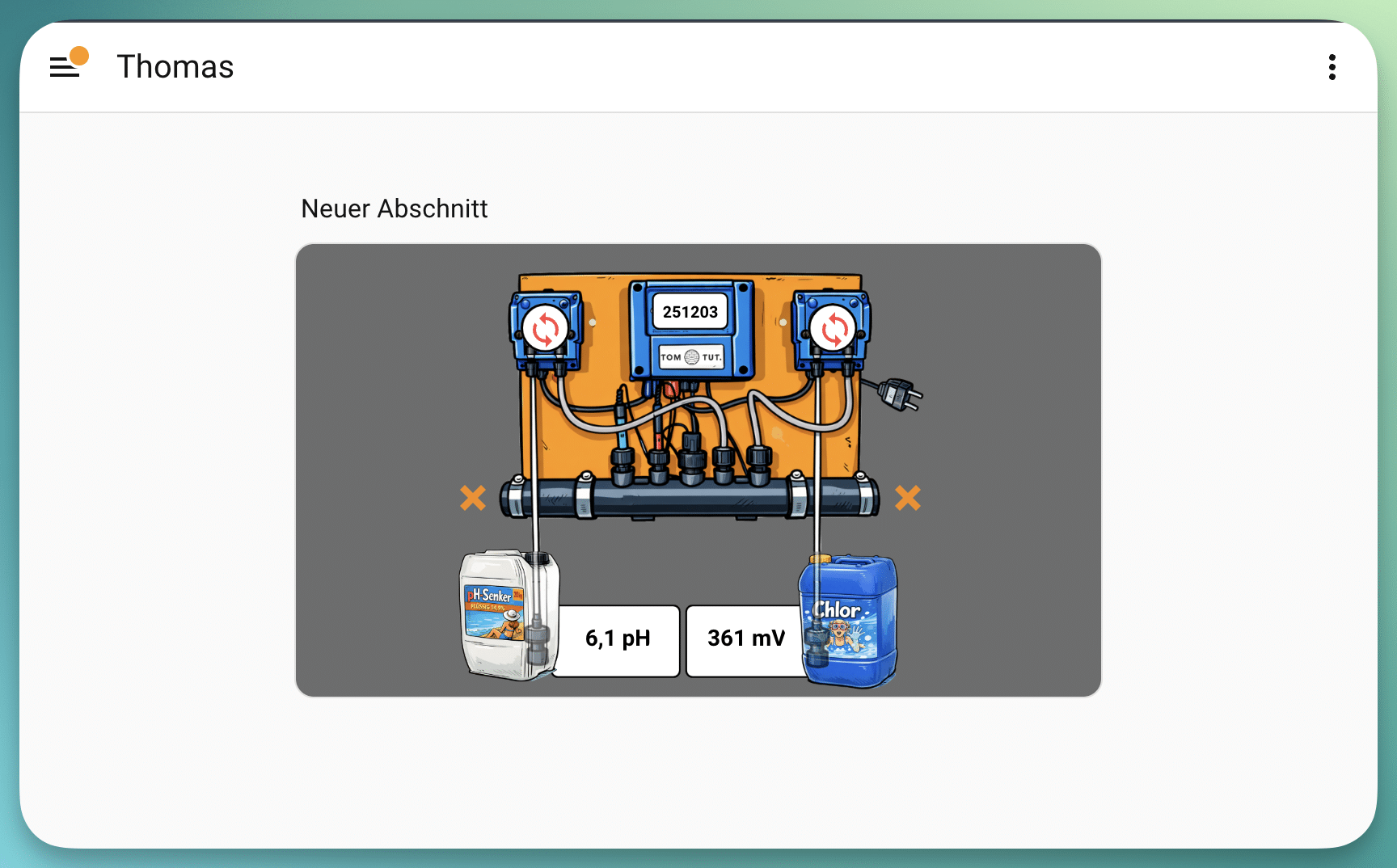
Dashboard anzeigen

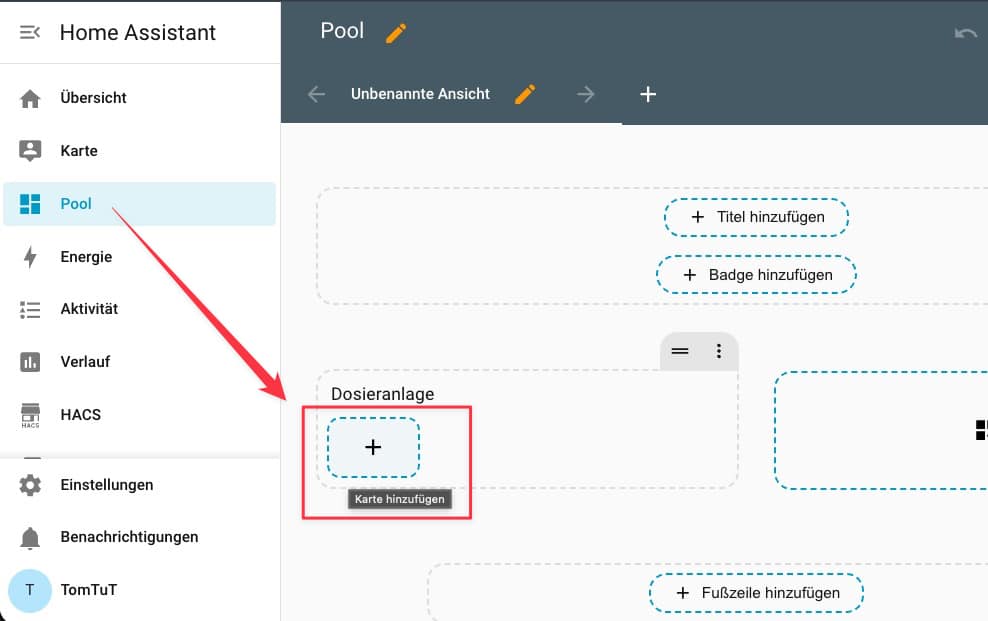
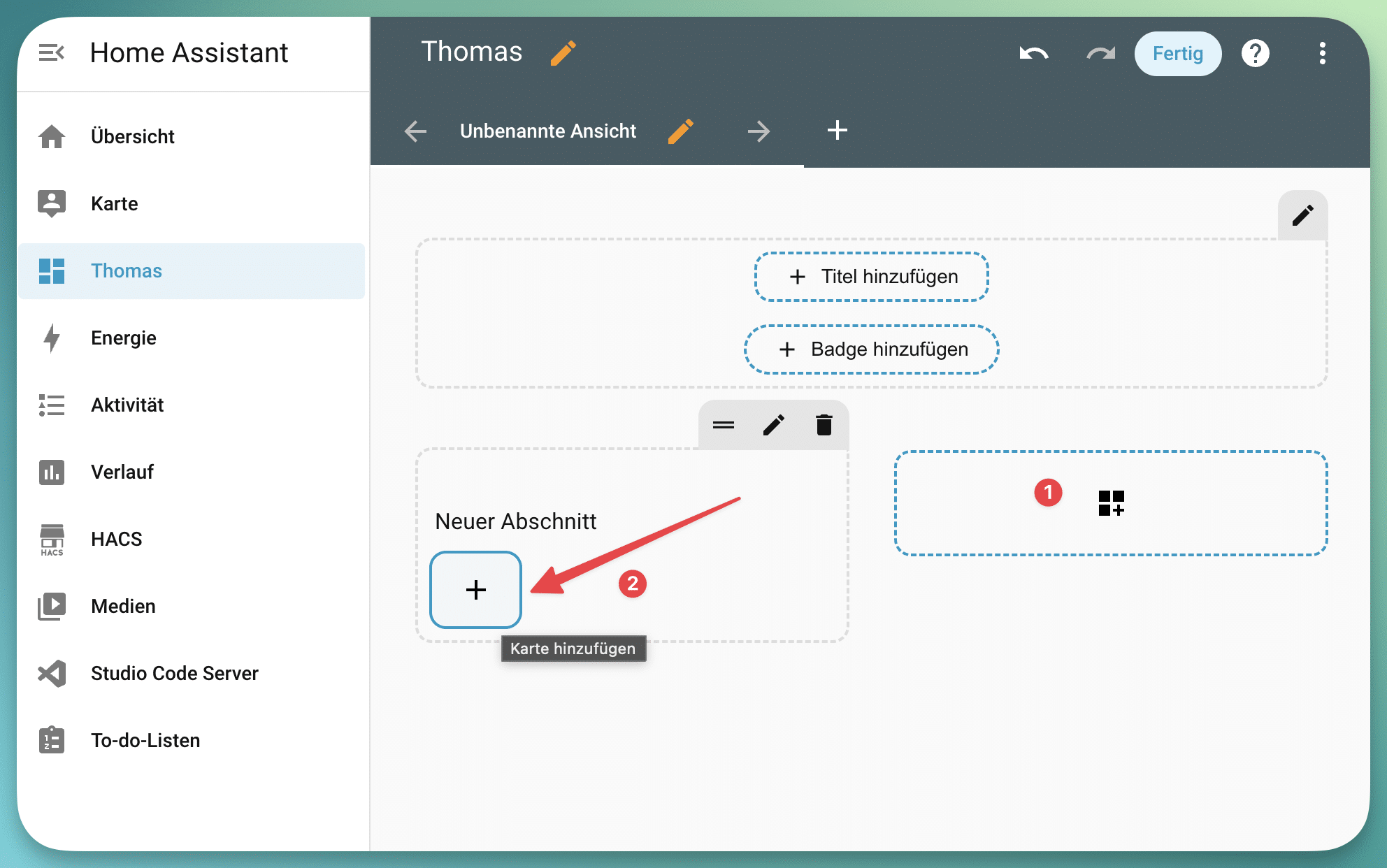
In einem Dashboard fügst du eine neue Karte hinzu.

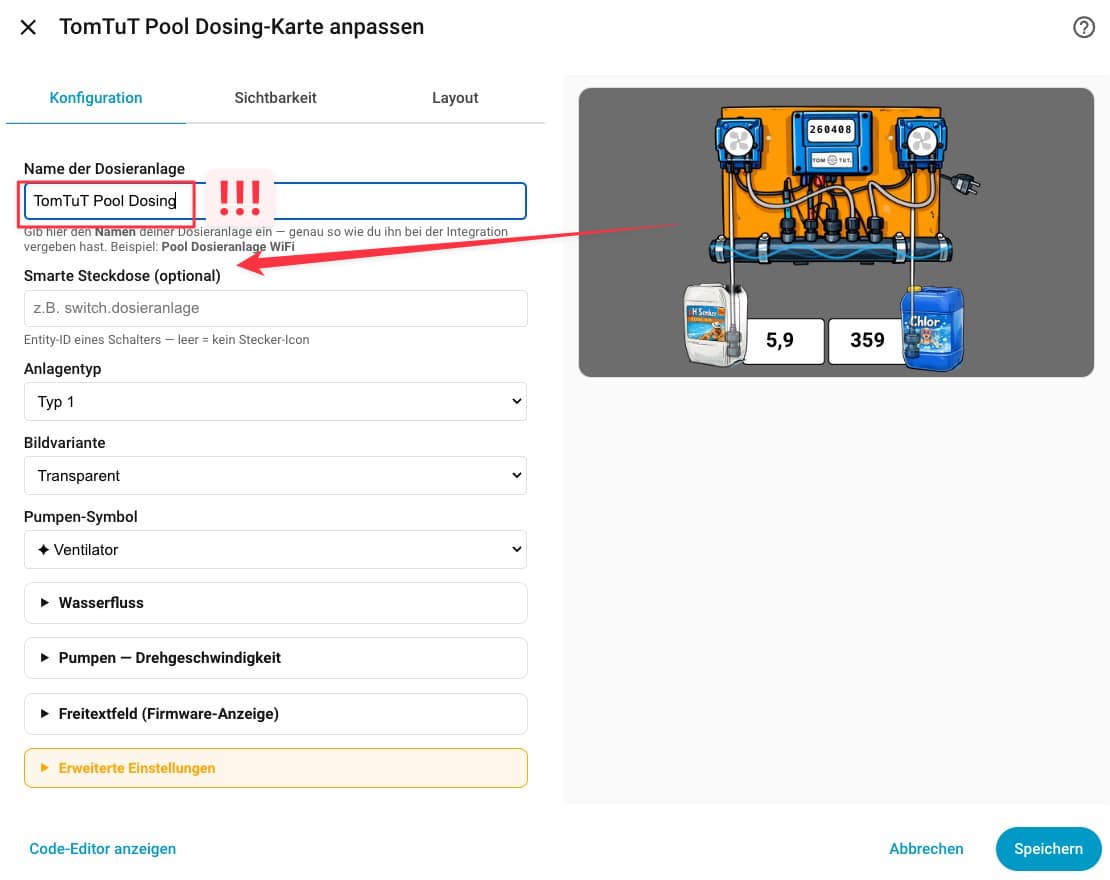
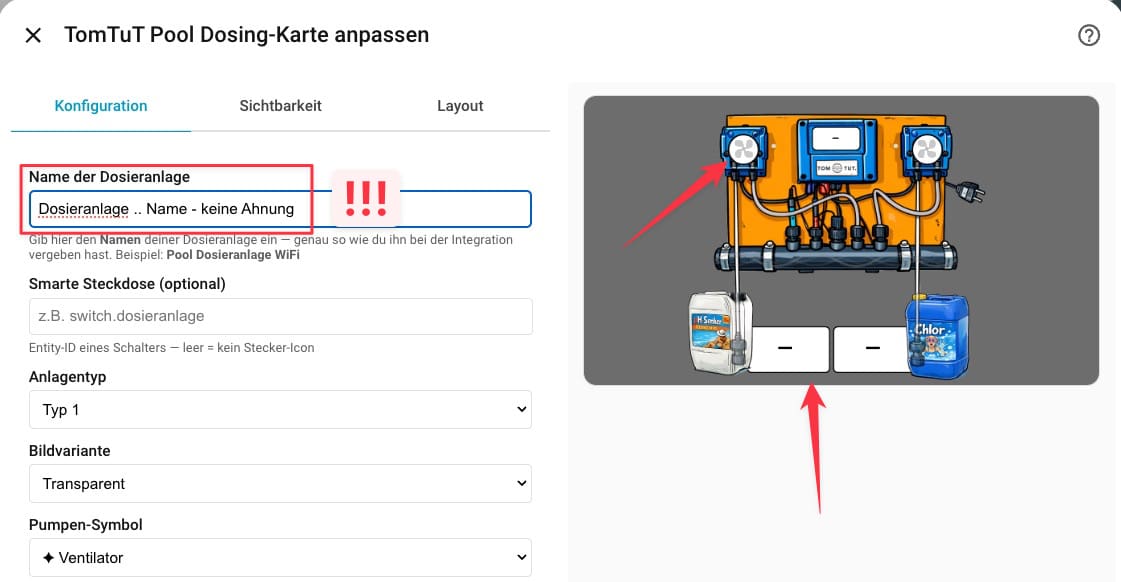
!!! Merk dir den Namen der Dosieranlage.
Den wirst du für das Dashboard gleich noch brauchen !!!

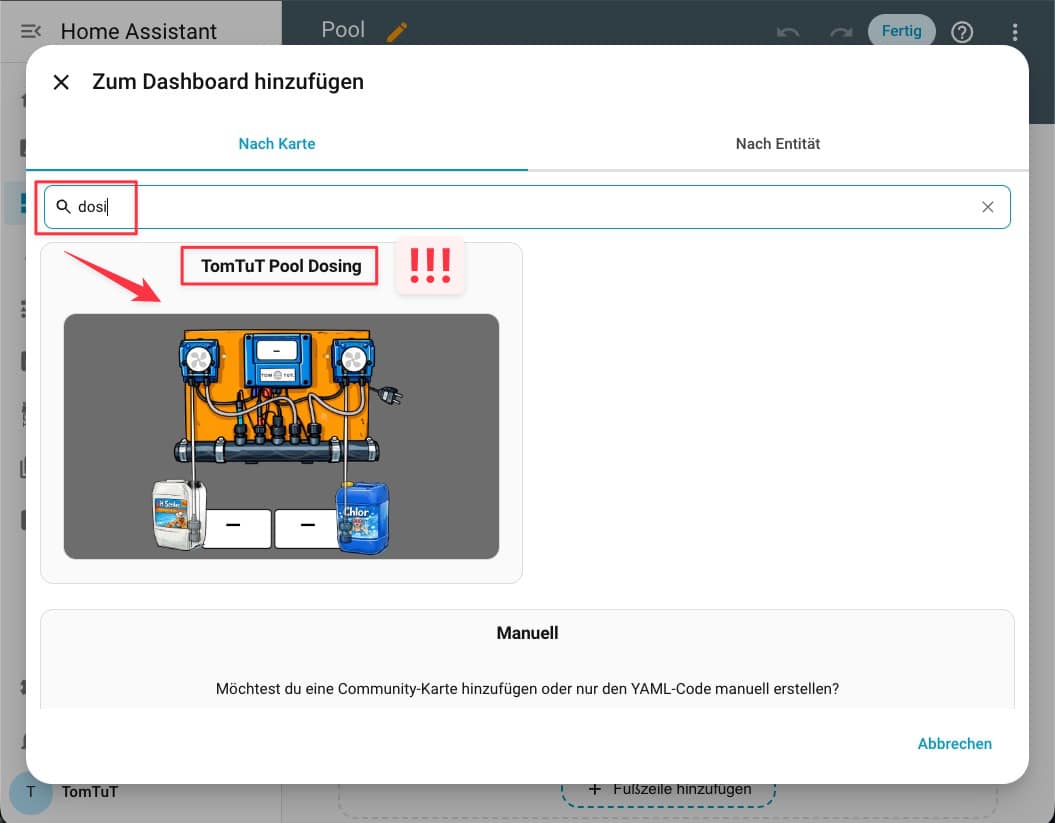
Am einfachsten suchst du nach „Dosi“ dann findet er deine oben installierte Dosieranlage.

Wichtig: Der Name der Dosieranlage muss hier 1:1 der gleiche wie bei der Integration sein! Sollte der Name gleich sein, aber nichts anzeigen, hilft ein Neustart der HomeAssistant-Umgebung.

Disclaimer

Diese Integration ist ein Bastelprojekt von mir, kein offizielles Angebot des Herstellers oder Verkäufers. Bei mir läuft sie stabil – aber ein Update des Herstellers kann sie jederzeit unbrauchbar machen. Bei manchen Integrationen habe ich auch keine Hardware mehr vor Ort, um Änderungen sofort zu erkennen.

Die offizielle App vom Hersteller bleibt deine verlässliche Quelle. Home Assistant ist der schöne Bonus.

Nutzung auf eigene Verantwortung.


Altes YAML-Dashboard

Hier findest du das alte YAML-Skript für die Einbindung der Dosieranlage. Das könnte vielleicht nützlich für dich sein, um individuelle Anpassungen vorzunehmen. Darum habe ich es nicht gelöscht, sondern hierher verschoben. 

TomTuT-Premium-"Support"

Jetzt kommt der „TomTuT-Premium-Support

Du kannst die Entitäten natürlich nutzen, wie du möchtest. Ich freue mich auch, wenn du mir hier in den Kommentaren zeigst, wie du die einsetzt. 

Doch ich möchte die Integration so niederschwellig wie möglich an dich übergeben, und darum kannst du mein Dashboard-YAML sehr einfach hier per Skript an deine Entitäten anpassen und direkt in deinem Dashboard einfügen. Sogar die PNG-Bilder der Dosieranlage sind schon installiert ^^

Ein Sensor, der bei mir so heißt: 

sensor.tomtut_poo_dosieranlage_ph

Baut sich bei dir aus den Namen deiner Dosieranlage zusammen. 

Hast du deine Dosieranlage also z.B. so genannt: 

Marty´s Dosieranlage

Dann macht HomeAssistant daraus: 

sensor.martys_dosieranlage_ph

Voraussetzung: button-card

Ah – bevor mein Dashboard gleich funktionieren kann, muss doch noch was aus HACS installiert werden. Sorry – aber nur dann wird’s auch echt schön. 😀 

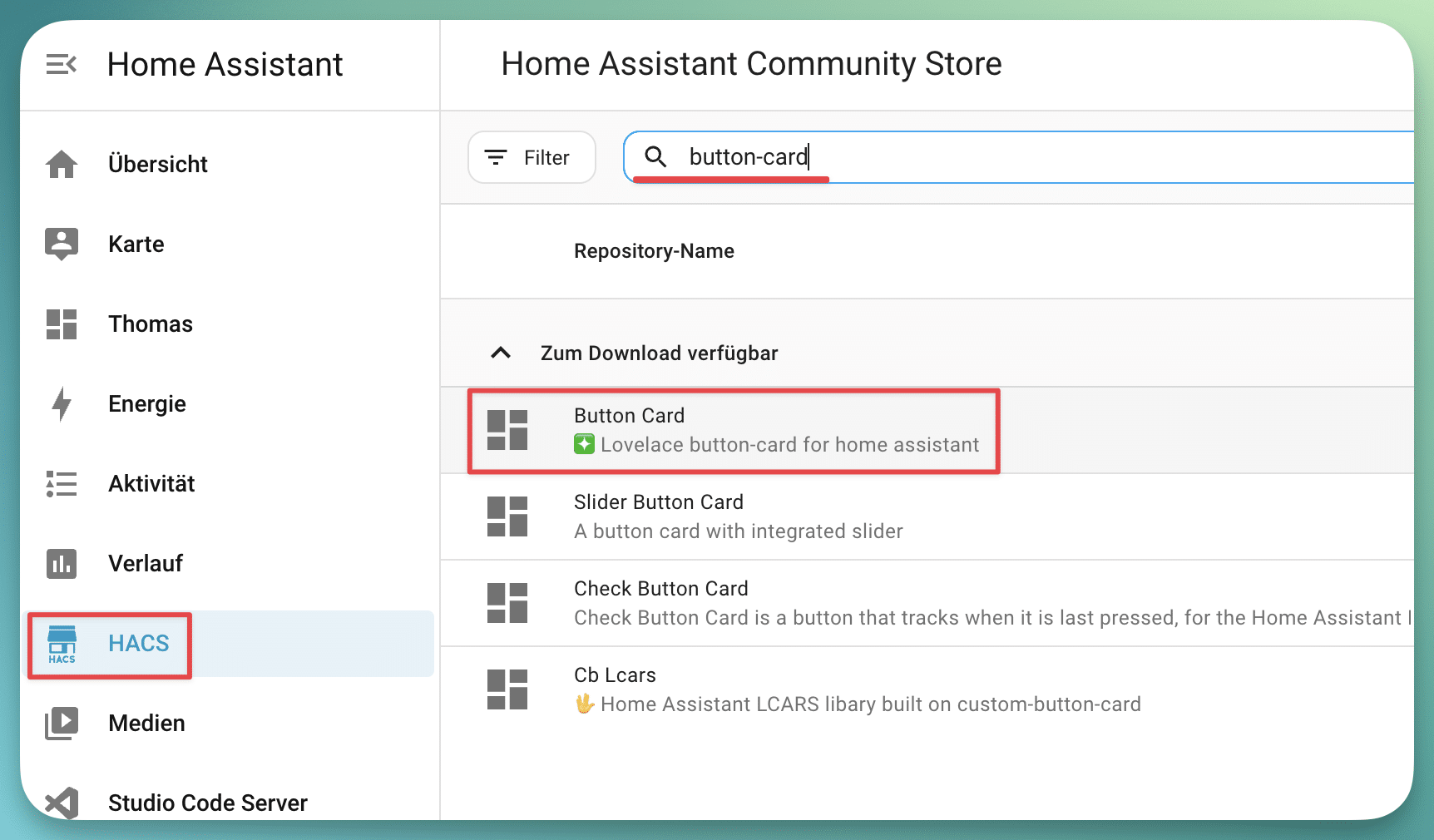
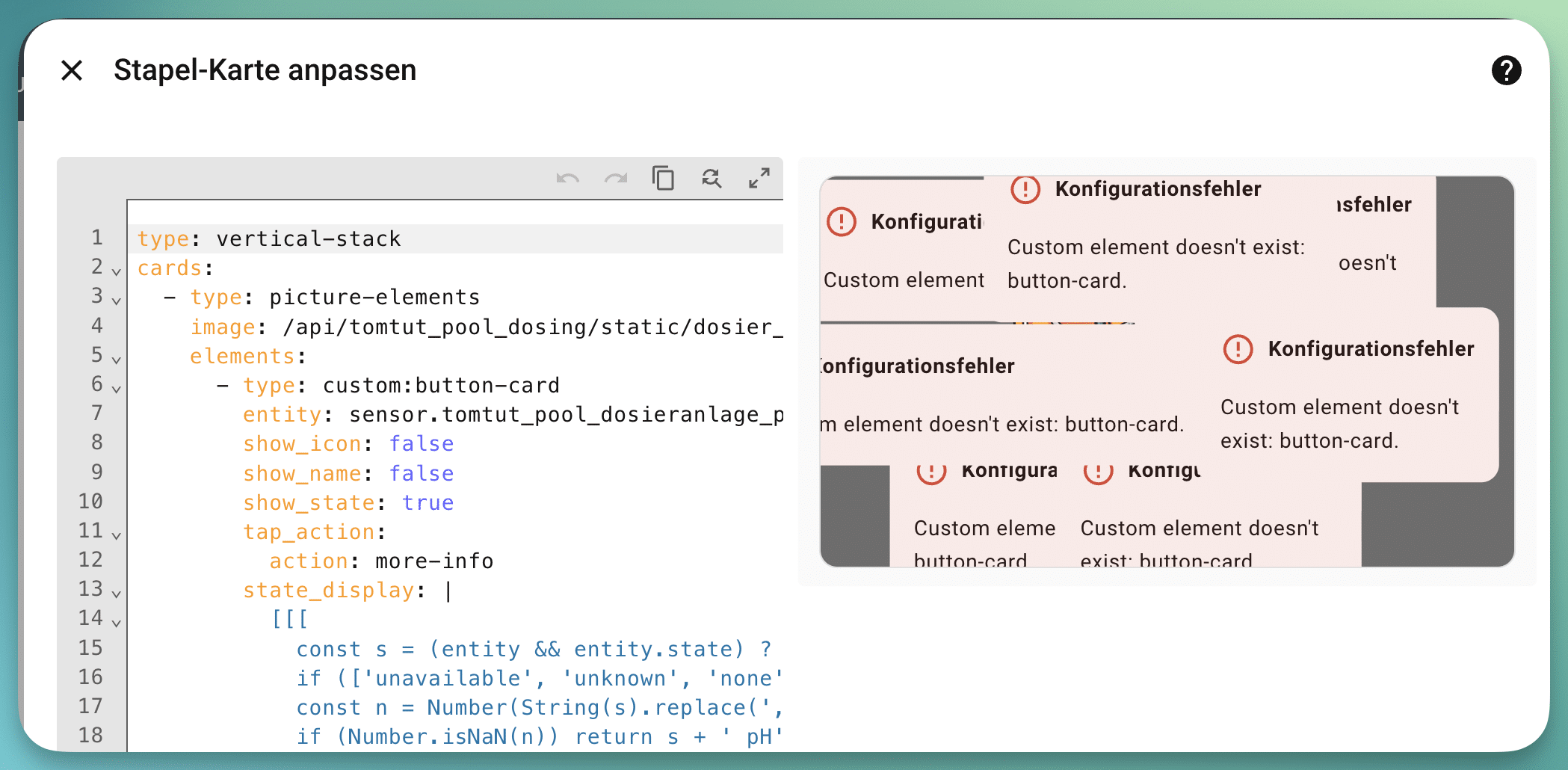
Für mein YAML wird die HACS-Integration „button-card“ benötigt. Ansonsten könntest du den oberen Fehler bei dir sehen. Die „button-card“ findest du auch ganz einfach über:

„HACS“ – „Suchfeld“: button-card

Nimm hier die „Lovelance button-card for home assistang“

Klick dich, wie bei meiner Integration (und jeder anderen auch), einfach durch und starte im Anschluss HomeAssistant neu. 

TomTuT Dashboard anpassen

Okay – jetzt passt es endlich. Erstelle in deinem HomeAssistant ein neues Dashboard oder öffne ein bestehendes. Dann fügst du eine neue Karte ein. 

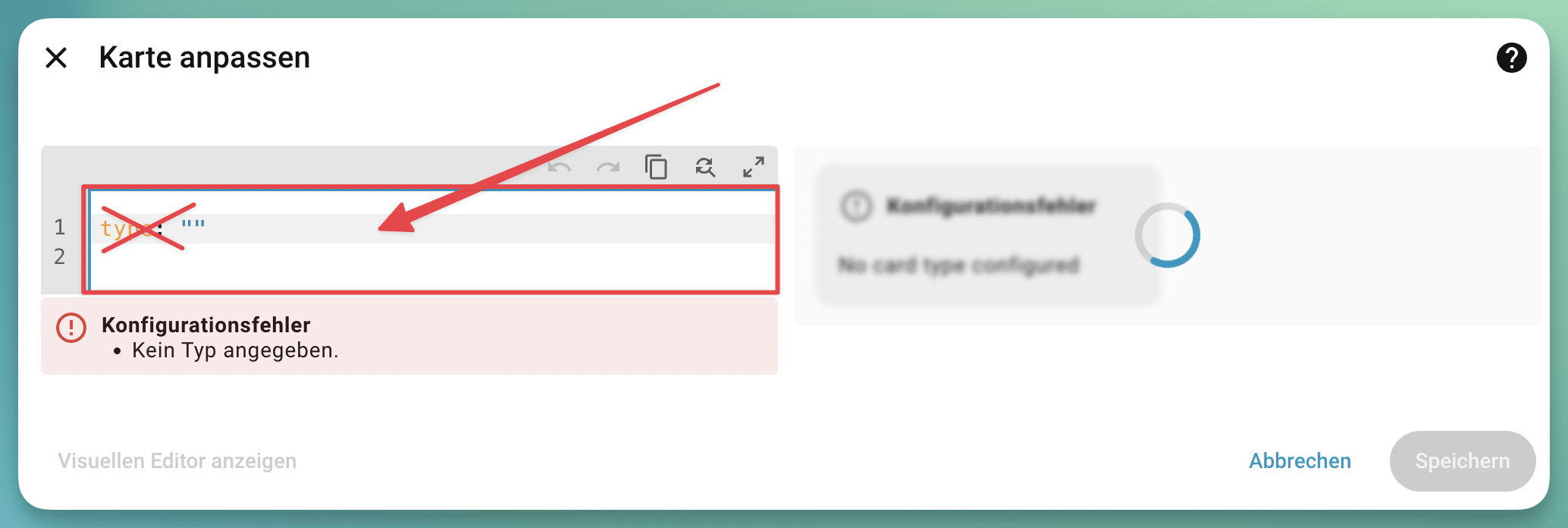
Scroll dann ganz nach unten, damit du manuell einen YAML-Code einfügen kannst. Den Code erstellen wir jetzt im nächsten Abschnitt. 

Dashboard Yaml anpassen

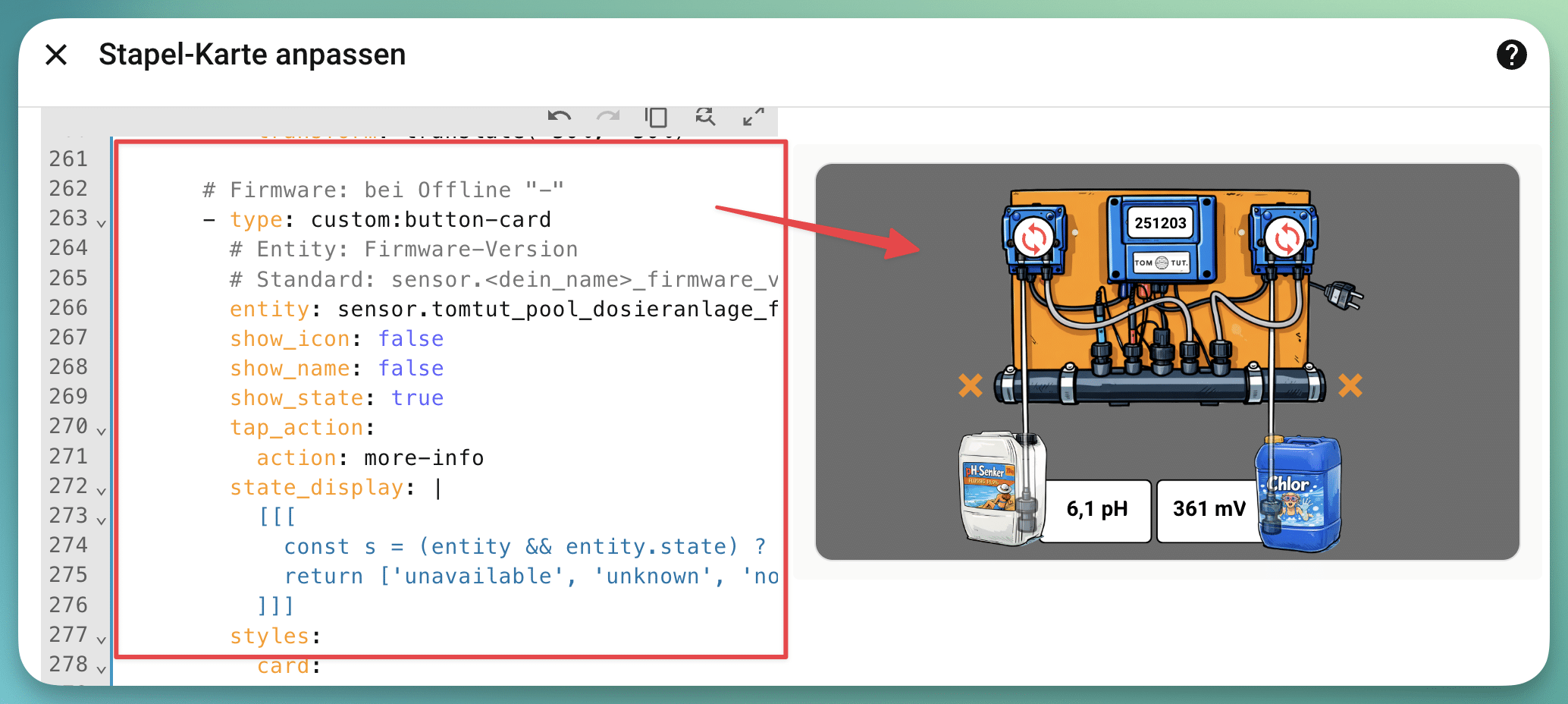
Mit dem folgenden Skript kannst du dir mein Dashboard für die Dosieranlage sehr einfach zusammenbauen. Trage einfach ein, wie du die Anlage im HomeAssistant genannt hast. Dann kannst du, falls vorhanden, noch eine smarte Steckdose hinterlegen. Einfach die Entität vom Switch eintragen. Falls du das nicht hast, lass das Feld einfach leer. 

Wähle dann den Typ der Dosieranlage als Hintergrund. Mit „YAML kopieren“ kannst du das so 1:1 in dein HomeAssistant Dashboard einfügen. 

Dazu ganz einfach im Bereich „Diagnose“ ganz nach unten scrollen. Das ist der Name, den du während der Installation eingetragen hast. Dieser ist auch immer ein Teil deiner Entitäten-Namen. Nimm ihn von dort heraus und füge ihn unten in mein Skript ein.

Voraussetzung: HACS button-card muss installiert sein.
Bildvorschau
YAML-Bildpfad:
Entity-Prefix:
Tipp: Unten rechts am Griff ziehen, um das YAML-Fenster größer zu machen.

Wie oben beschrieben, fügst du jetzt hier den YAML-Code ein. Rechts siehst du gleich die Vorschau. Solltest du Fehler finden, kann das an den Namen der Entitäten liegen. Du kannst mein Skript oben korrigieren und es neu versuchen. 


FAQ - Fehlersuche

Ein Fehler kann passieren – hier meine bisherigen Lösungswege für dich. Schreib in die Kommentare, wenn etwas anderes schiefgeht. 

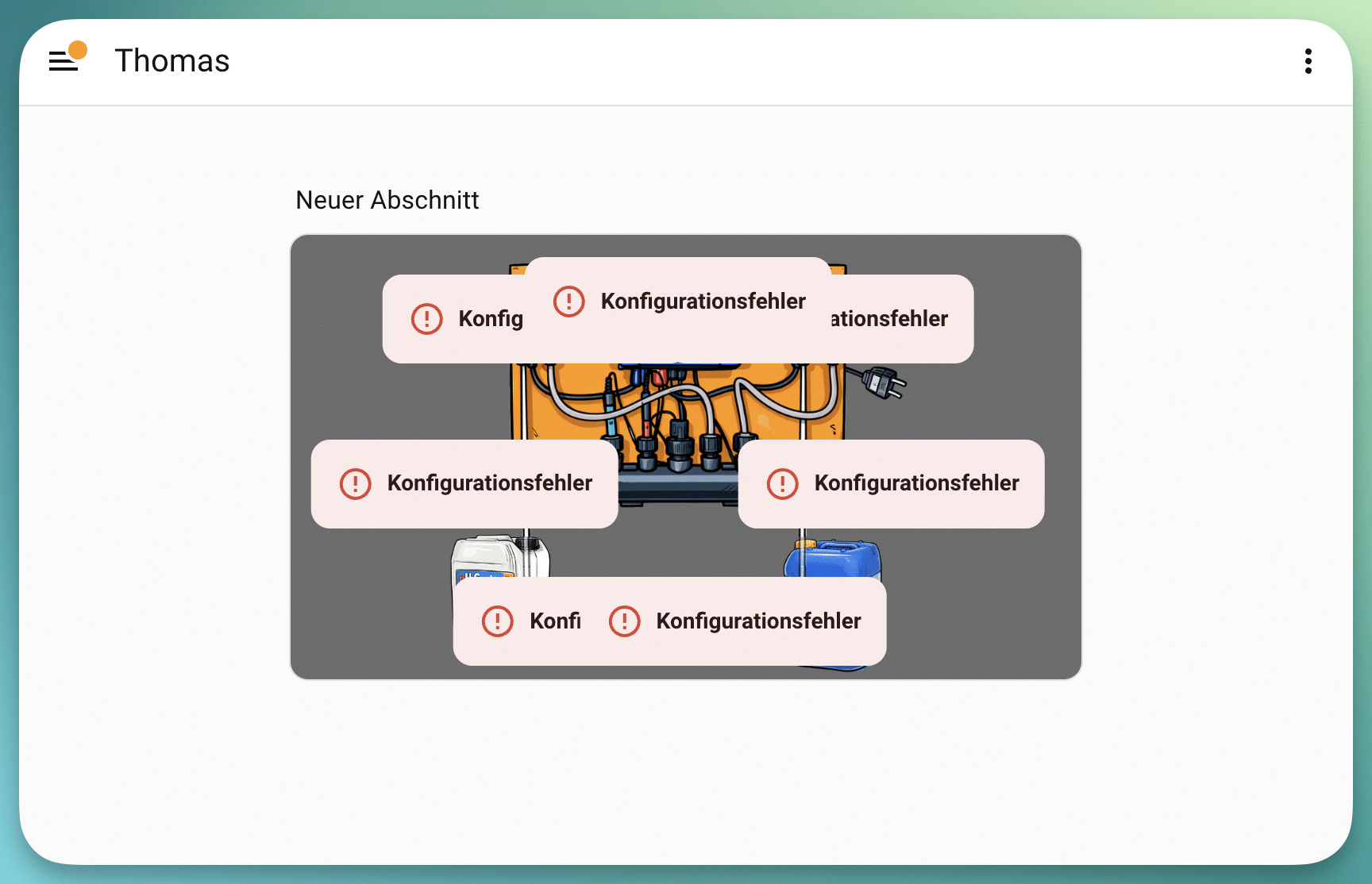
Bei dem Fehler ist der Name der Dosieranlage falsch. Dieser Name muss genau gleich wie bei der Integration sein! Hintergrund ist, dass die ganzen Entitäten sich anhand dieses Namens zusammenbauen. Die Integration ermittelt sich diese Entitäten selbst. Ist der Name oben also falsch, sucht er nach Entitäten, die so nicht existieren. 

Fehler beim alten YAML Dashboard

Bei dem alten YAML-Dashboard war noch ein anderer Fehler zu erwarten:

Wenn du diese Fehler siehst, hast du wahrscheinlich noch nicht die „button-card“ installiert. Oder eine andere als ich es getan habe. Schau gerne nochmal genau oben vorbei, wie ich button-card installiert habe #Button-Card

Abschluss + Snapshot

Ist alles ohne Probleme durchgelaufen? Die Dosieranlage voll erreichbar und alle Werte auslesbar? 

Dann kannst du den Snapshot aus der Synology VM wieder löschen. Vielleicht wartest du ein paar Tage. Ganz wie du möchtest. Nur vergiss es nicht. Der wächst sonst unmäßig groß an. 

Mehr Beiträge zum Thema

Gib deinen Kommentar ab

Du bist dran! Was ist deine Meinung dazu? Schreib es mir in die Kommentare. 

11 Kommentare

  1. Hi Tom,
    Das ist der absolute Benchmark, den Du hier hingestellt hast. Automatische Poolchemie und Home Assistant? Mega – vielen Dank !!
    Ich überlege gerade, meine „alte“ Pool Twin mit der intelligenten Steuerung nachzurüsten und habe zwar nicht die Poolsana Box aber die „Wifipool CONNECT-PRO Mess- und Regelbox“ gefunden. Da hier Ethernet Port und Modbus aufgeführt ist, sollte sie das Geräte sein.
    Hättest Du Bedenken, dass die Einrichtung Deiner Integration damit nicht funktioniert? Ist ja dasselbe Gerät, halt nur anders gebrandet, oder?

    1. Hi,

      schick mal den genauen Link bitte. So wie ich weiß, wird dieses Modell in Deutschland nur von Poolsana verkauft.

      Gruß
      Thomas

  2. Hi,
    nach mehrmaligem Schriftverkehr mit dem customer service wurde heute die neue Firmware bei mir aufgespielt. Natürlich habe ich gleich in HA dein Tool eingerichtet. Hat alles (dank der tollen Anleitung + Video) sofort funktioniert.
    Vielen Dank für die tolle Arbeit!

    Gruß
    Bernd

  3. Hallo,
    danke für die Integration, wirklich super.
    Evtl. für alle die darauf warten dass das Chip Symbol auftaucht: bei mir hat es zuerst über einige Tage nicht funktioniert, ich hab die Dosieranlage dann direkt in die Nähe des Access Points gelegt, danach war es nach ca 1/2 Tag da. Evtl. hilft bei WLAN eine stabilere Verbindung (bei mir am Pool eher überschaubar).

    Was mir beim Erstellen meines Dashboards aufgefallen ist: ich wollte einen Verlauf der PH/Redox Werte sehen, allerdings kann ich für die Entitäten in deiner Integration keine Statistik anzeigen. Falls es geht wäre ein kleiner Hint super, lt. HA liegts evtl. an einer fehlenden Config in der Integration („Integrations need to configure their entities correctly so Home Assistant knows that we need to track statistics for it and how.“).
    Veilleicht kannst du das sonst noch in einer nächsten Version einbauen.

    Danke & lg

  4. Hallo,
    danke für die Integration, wirklich super.
    Evtl. für alle die darauf warten dass das Chip Symbol auftaucht: bei mir hat es zuerst über einige Tage nicht funktioniert, ich hab die Dosieranlage dann direkt in die Nähe des Access Points gelegt, danach war es nach ca 1/2 Tag da. Evtl. hilft bei WLAN eine stabilere Verbindung (bei mir am Pool eher überschaubar).

    Was mir beim Erstellen meines Dashboards aufgefallen ist: ich wollte einen Verlauf der PH/Redox Werte sehen, allerdings kann ich für die Entitäten in deiner Integration keine Statistik anzeigen. Falls es geht wäre ein kleiner Hint super, lt. HA liegts evtl. an einer fehlenden Config in der Integration („Integrations need to configure their entities correctly so Home Assistant knows that we need to track statistics for it and how.“).
    Veilleicht kannst du das sonst noch in einer nächsten Version einbauen.

    Danke & lg

  5. Hallo! Ich bekomme trotz Eingabe der richtigen IP Adresse einen Fehler „Verbindung fehlgeschlagen. IP-Adresse prüfen.“ ausgegeben. Dosieranlage und HomeAssistant sind mit einem Ethernet-Kabel am Netzwerk.
    Die IP Adresse passt 100%ig. Wenn ich einen Ping auf die Adresse laufen lasse und das Kabel abziehe fällt der Ping aus.
    Danke für deine Hilfe

    1. Hi,
      uh – ok. Das soll natürlich nicht so sein. Ist HomeAssistant aktuell? Und was siehst du in den Logs von HomeAssistant?
      Gruß
      Thomas

    2. Wenn das Problem bestehen bleibt, wäre es top, wenn du auf Poolheld.de eine Heldenwissen Frage öffnest. Dann können wir dort schreiben und mit Screenshots etc. das Problem angehen. Hier im Kommentarbereich kann das schnell sehr viel werden.
      Es wäre dann noch top, wenn du den Link zur Frage hier als Antwort einfügst. Dann kann der nächste Poolheld, der deine Frage hier sieht, mit auf Poolheld wechseln und den Verlauf und das Ergebnis nachvollziehen.
      Danke dir.

Schreibe einen Kommentar

Deine E-Mail-Adresse wird nicht veröffentlicht. Erforderliche Felder sind mit * markiert