Suche

HomeAssistant: POOLSANA InverPower Green

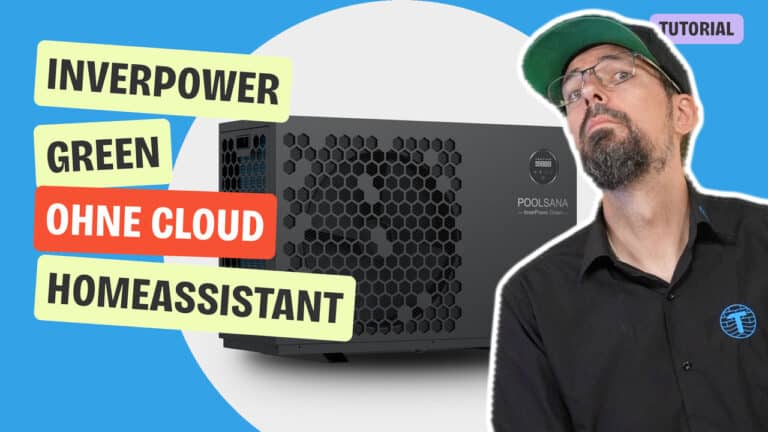
Die POOLSANA InverPower Green lässt sich per Tuya lokal in deinem HomeAssistant steuern. Ich zeige dir wie #tomtut #poolheld

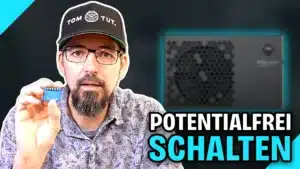
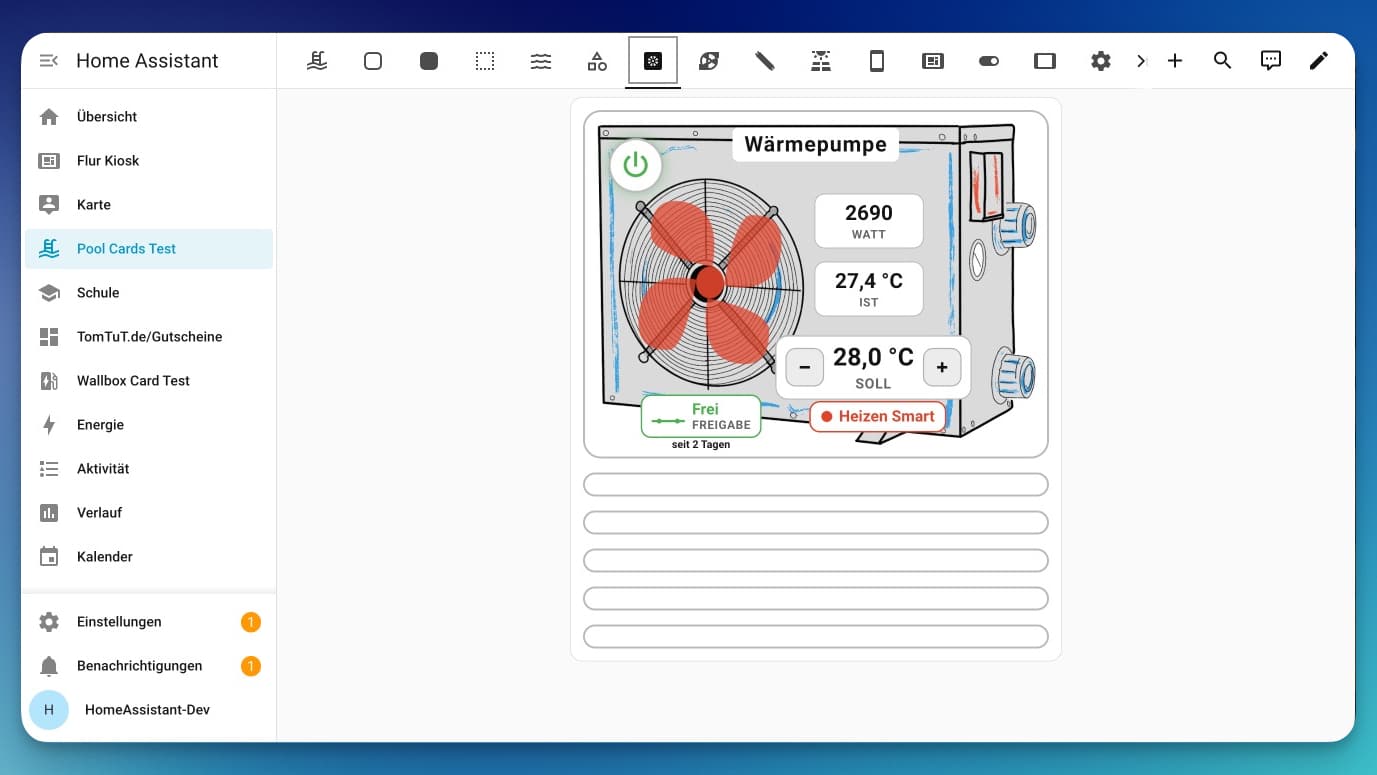
Die InverPOWER-Green-Pool-Wärmepumpe lässt sich über Lokal Tuya mit HomeAssistant steuern. Exklusiv hat die aber auch eine neue Möglichkeit, über einen „Freigabekontakt“ gesteuert zu werden. Das ist ein 5‑V‑Kontakt, den du ganz einfach in die „Wann wird geheizt“ Entscheidung einbauen kannst: 

Inhalt

🚀 Checkliste

  • [x] HomeAssistant + TUYA-Local eingerichtet
  • [x] TUYA-Local Device Key ermitteln

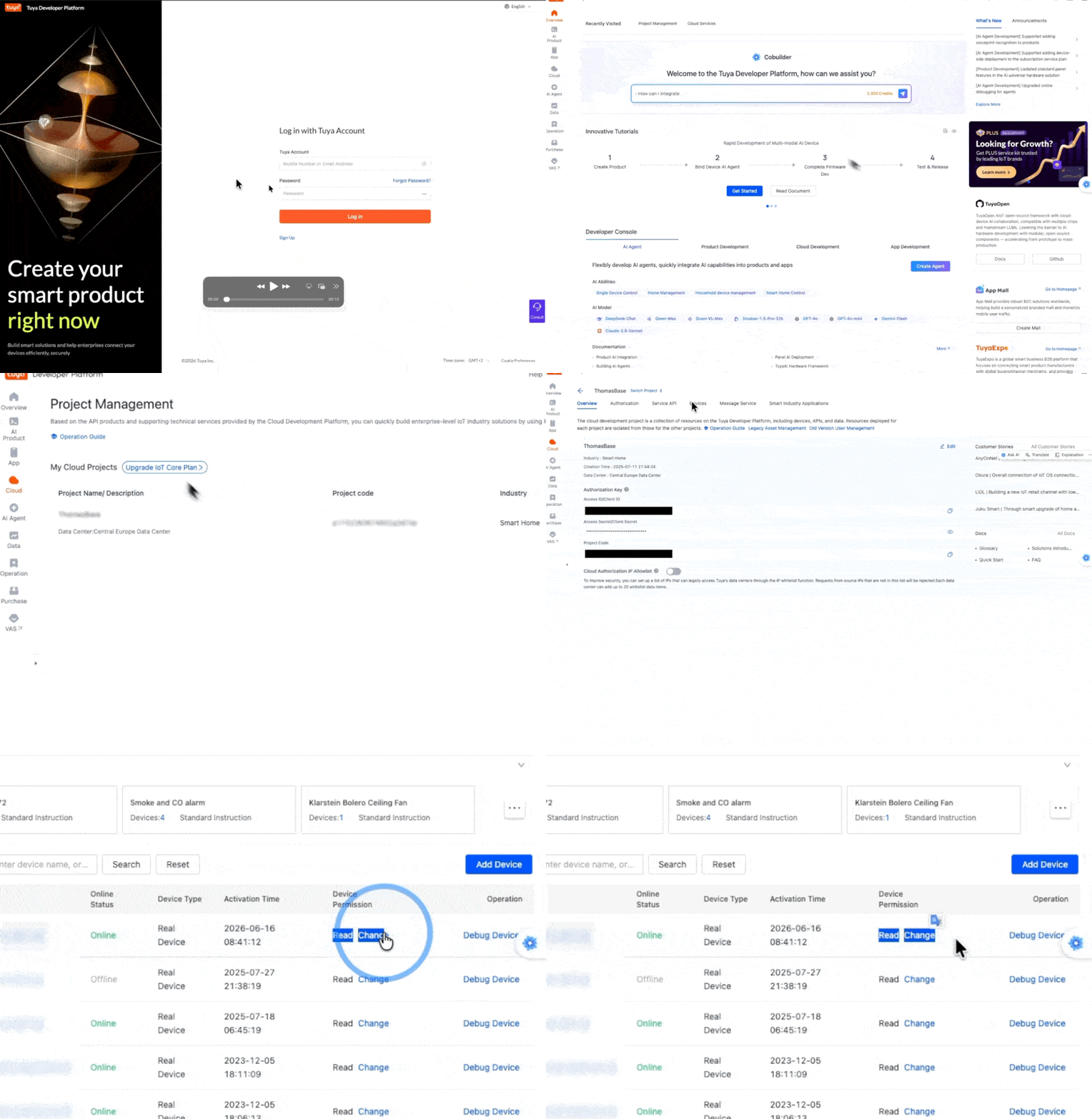
Alles erledigt? Dann kannst du jetzt die Berechtigung der Pool-Wärmepumpe aufbohren (*TUYA Developer: Device Permission), damit HomeAssistant gleich wirklich alles steuern kann:

TUYA Developer: Device Permission

Du musst das Gerät für die Steuerung berechtigen und den Funktionsumfang öffnen. 
Nur so kannst du in HomeAssistant auch alle Funktionen nutzen.

👉🏻 Anleitung aufklappen ٭

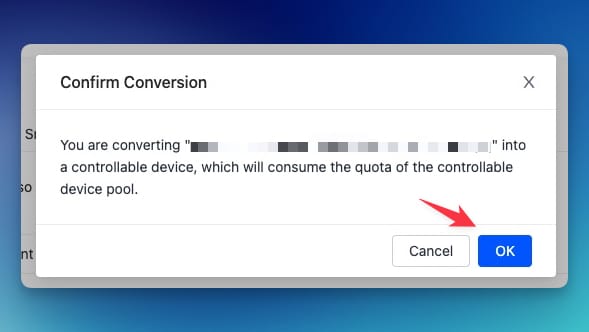
Du musst das „Device“ unter <Cloud> <Project-Management> <Open Project> <Devices> berechtigen. 

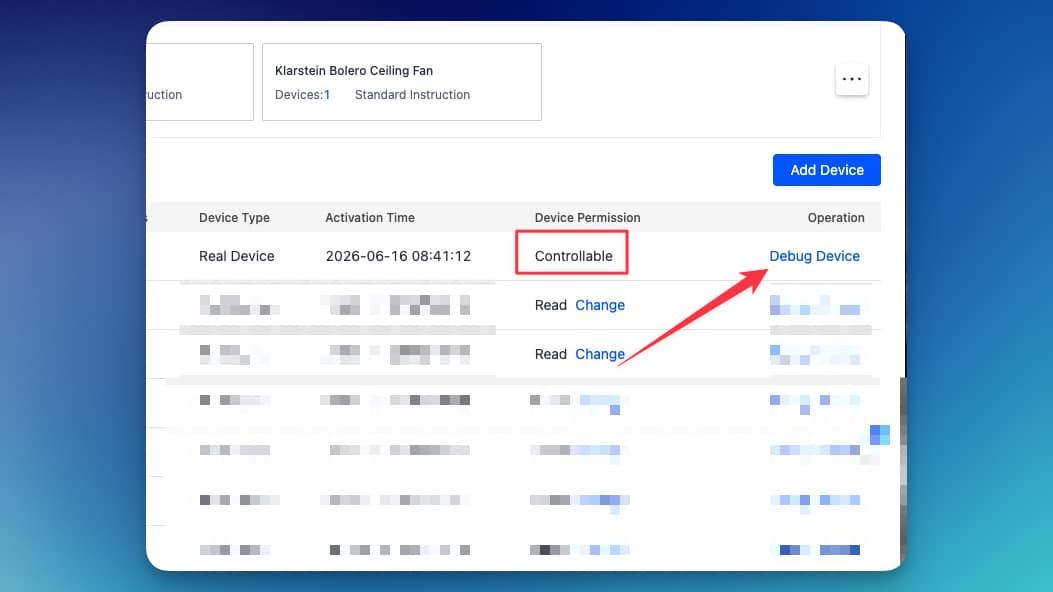
In der Tabelle ist es die Spalte <Device Persmission>. Aktiviere hier mit <Change> die erweiterten Rechte auf: Controllable.

⛺️ Geduldig sein! Damit „Controllabe“ angezeigt wird, musst du ggf. mehrere Minuten warten und deinen Browser neuladen. 

Die Ansicht der Tabelle

Hier findest du danach die Option „Controllable„. 

Die Tabelle kann auch anders aufgebaut sein

Nach ein paar Minuten kannst du auf <Debug Device> klicken. Dabei kann die Tabelle unterschiedlich aufgebaut sein. Wundere dich daher nicht.

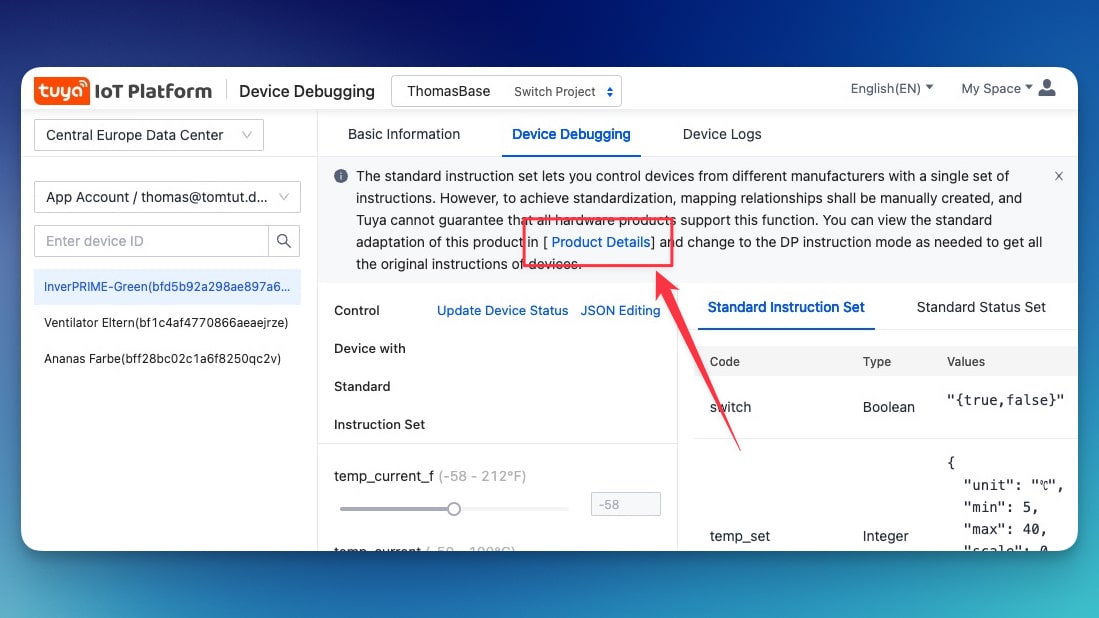
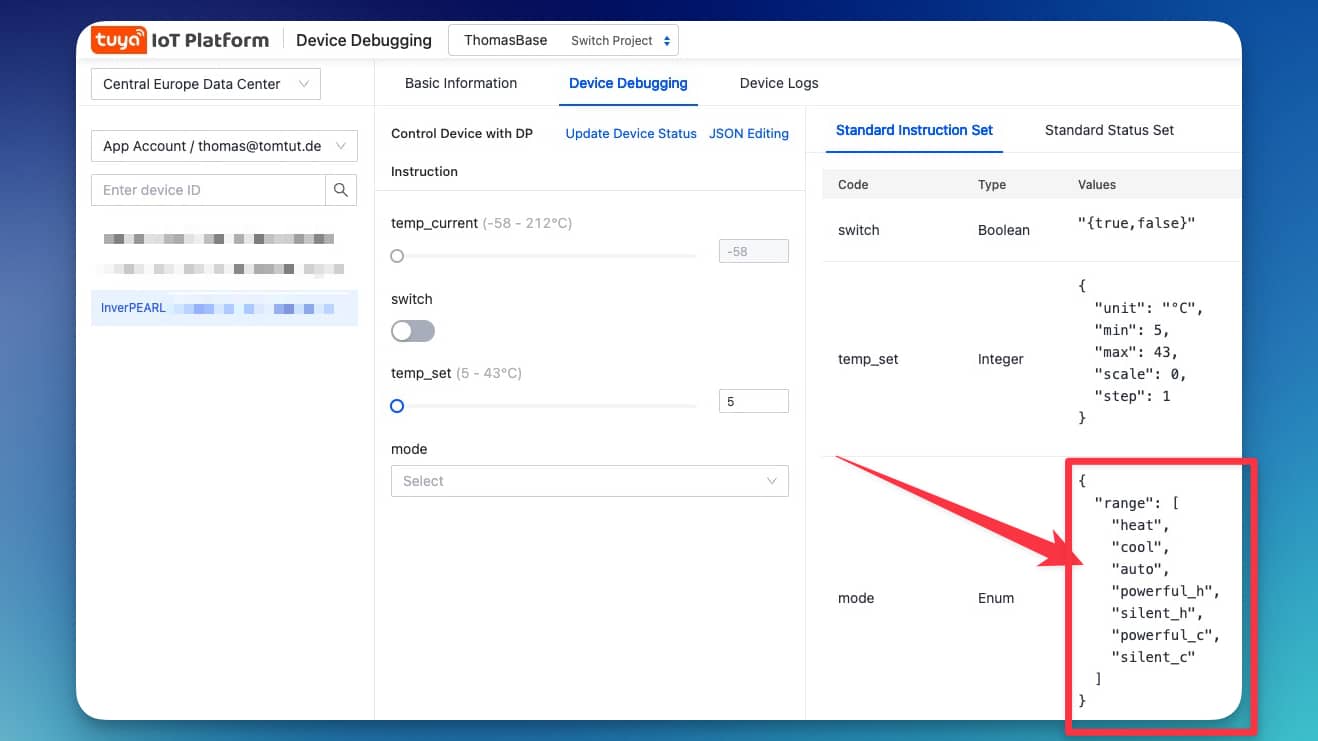
Im Bereich <Device Debugging> gibt es den versteckten Link <Product Details> Den anklicken. 

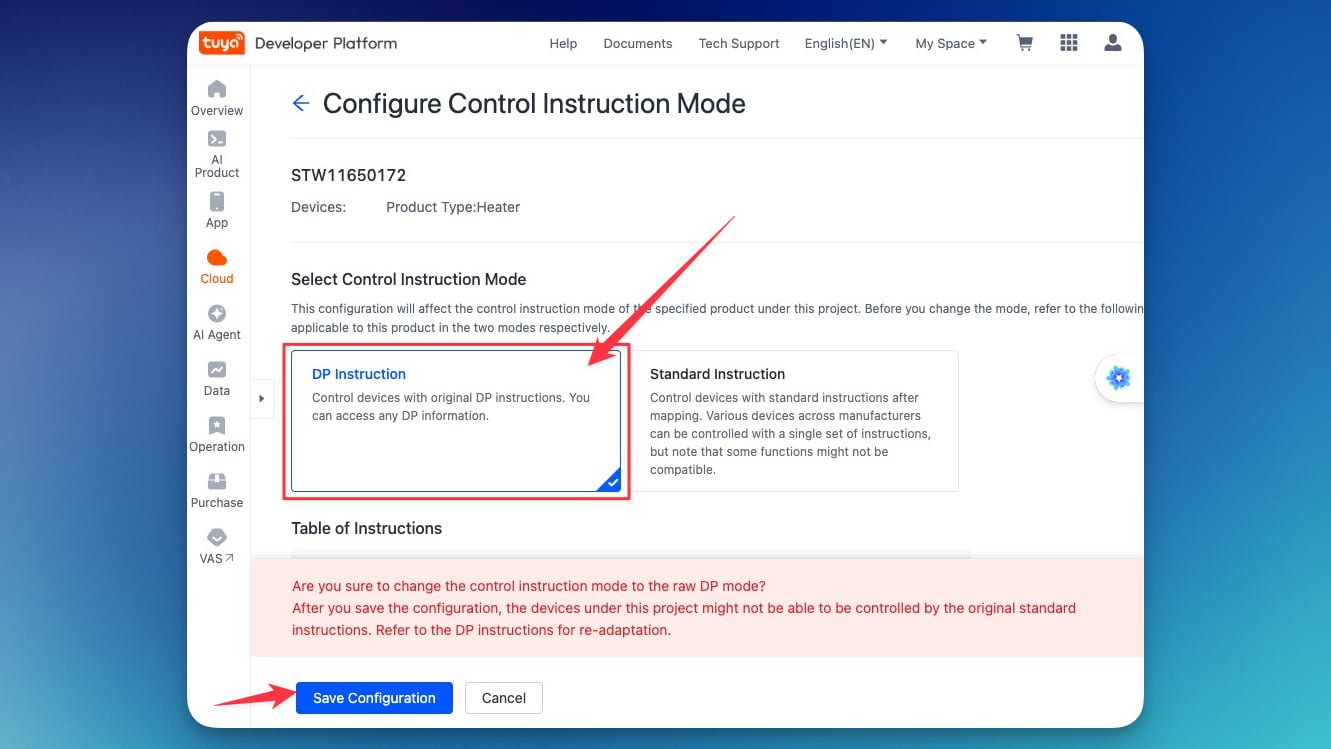
Wähle hier <DP Instruction> aus. Das erweitert die Funktionen. Die untere Meldung kannst du durchlesen und anschließend mit <Save Configuration> speichern.

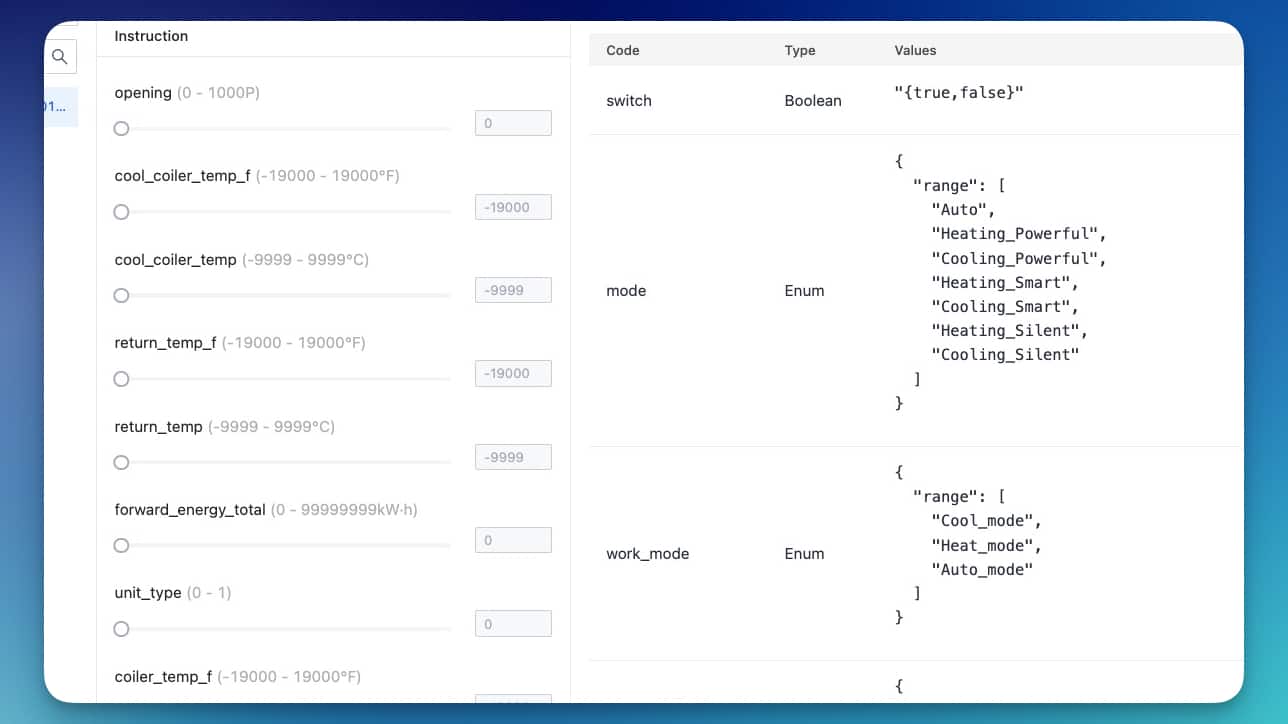
Beispiel einer Pool-Wärmepumpe

🚀 Ab jetzt siehst du alles, was das Gerät anzubieten hat! Nur so, kannst du später auch effektiv wirklich jeden Betriebsmodus konfigurieren. 

LocalTuya einrichten – Schritt für Schritt

Bis hierhin ist es immer der gleiche Ablauf. Die folgenden Tabellen sind jedoch jetzt exakt für die InverPOWER-Green. Damit kannst du jeder Funktion exakt die korrekten „DP“ = Datenpunkte (Data Points) zuweisen. Viel Spaß


HomeAssistant Datenpunkte (DP)

Diese Tabelle zeigt eine klare Übersicht welche DP-Nummer was genau anzeigt.

DPTuya-CodeInfoLokal
1switchEin/Aus (bool)✅
16temp_currentWasser-Zulauf, Ist (°C ×0,1)✅
101set_heating_tempSoll Heizen (15–40 °C ×0,1)✅
2modeModus (enum, 7 Werte)✅
117frequencyLeistungsstufe (Silent/Smart/Powerful)✅
6temp_unit_convertTemperatureinheit (c/f)✅
5work_modeBetriebsart (Cool/Heat/Auto)☁️
102set_cold_tempSoll Kühlen (8–28 °C ×0,1)✅
104set_auto_tempSoll Auto (8–40 °C ×0,1)✅
17work_stateBetriebsstatus (Running/Defrosting/Standby/Fault)✅
25effluent_tempWasser-Austritt (°C ×0,1)✅
26around_tempUmgebung, WP-Sensor (°C ×0,1)✅
23coiler_tempHeizspule (°C ×0,1)✅
24venting_tempVerdichter-Austritt (°C ×0,1)✅
121return_tempVerdichter-Eintritt (°C ×0,1)✅
123cool_coiler_tempKühlspule (°C ×0,1)✅
125openingEEV-Öffnung (0–1000 P)✅
109unit_typeEinheitentyp (0/1)✅
15faultFehler-Bitmap 1 (EE, E01–E29)✅
118fault_2Fehler-Bitmap 2 (E30–E59)✅
119fault_3Fehler-Bitmap 3 (E60–E88)✅
103new_fault_01Fehler neu Tab. 1 (E01–E30)✅
107new_fault_02Fehler neu Tab. 2 (E31–E43)✅
110new_driver_fault_01Treiberfehler Tab. 1 (F01–F30)✅
111new_driver_fault_02Treiberfehler Tab. 2 (F31–F48)✅
120driver_fault_1Treiberfehler, Sammel (D17–D46)✅
18power_consumptionVerbrauch gesamt (kWh ×0,1)☁️
112forward_energy_totalWirkenergie gesamt (kWh ×0,1)☁️


Jeden Datenpunkt einrichten

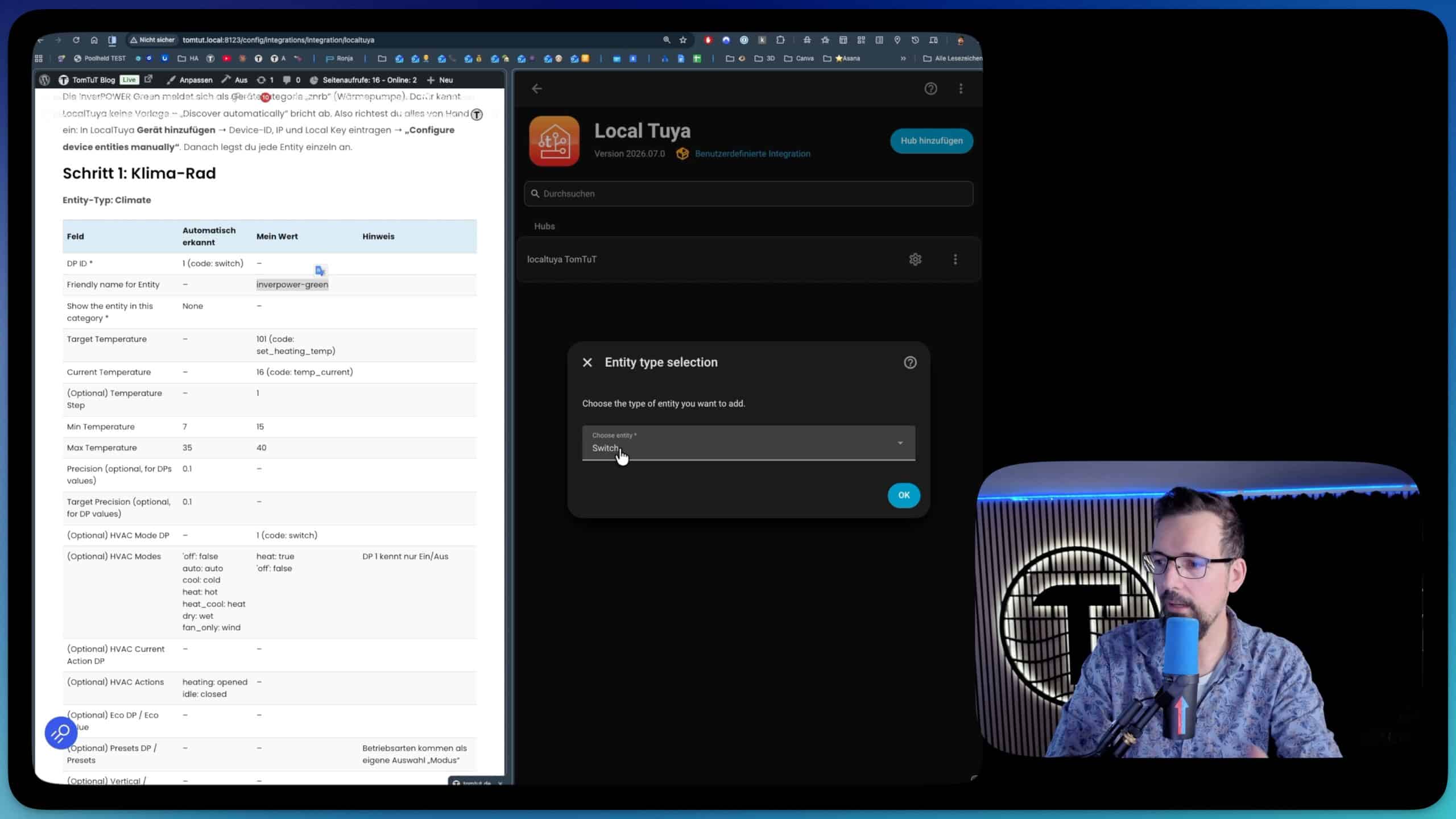
Hier findest du alle Tabellen, die jeweils genau zeigen, welcher DP wie zu konfigurieren ist. Genau wie im Video gezeigt!

Entity-Typ: Climate

FeldAutomatisch erkanntMein WertHinweis
DP ID *1 (code: switch)–
Friendly name for Entity–inverpower-green
Show the entity in this category *None–
Target Temperature–101 (code: set_heating_temp)
Current Temperature–16 (code: temp_current)
(Optional) Temperature Step–1
Min Temperature715
Max Temperature3540
Precision (optional, for DPs values)0.1–
Target Precision (optional, for DP values)0.1–
(Optional) HVAC Mode DP–1 (code: switch)
(Optional) HVAC Modes'off': false
auto: auto
cool: cold
heat: hot
heat_cool: heat
dry: wet
fan_only: wind
heat: true
'off': false
DP 1 kennt nur Ein/Aus
(Optional) HVAC Current Action DP––
(Optional) HVAC Actionsheating: opened
idle: closed
–
(Optional) Eco DP / Eco value––
(Optional) Presets DP / Presets––Betriebsarten kommen als eigene Auswahl „Modus“
(Optional) Vertical / Horizontal swing DP + options––
(Optional) Fan speeds DP––
(Optional) Fan supported speeds'1': Low
'2': Medium
'3': High
–
(Optional) Temperature Unit––
(Optional) Enable heuristic actionaus–

Entity-Typ: Select

FeldMein WertHinweis
DP ID *2 (code: mode)
Friendly name for EntityModus
Show the entity in this category *Configuration
Select options values *Auto: Auto
Cooling_Powerful: Kühlen Power
Cooling_Silent: Kühlen Silent
Cooling_Smart: Kühlen Smart
Heating_Powerful: Heizen Power
Heating_Silent: Heizen Silent
Heating_Smart: Heizen Smart
die 7 Betriebsarten
Restore the last value … / Passive entity? / Default value–

Entity-Typ: Select

FeldMein Wert
DP ID *117 (code: frequency)
Friendly name for EntityLeistungsstufe
Show the entity in this category *Configuration
Select options values *Powerful: Powerful
Silent: Silent
Smart: Smart
Restore the last value … / Passive entity? / Default value–

Entity-Typ: Select

FeldMein Wert
DP ID *6 (code: temp_unit_convert)
Friendly name for EntityTemperatureinheit
Show the entity in this category *Configuration
Select options values *c: Celsius
f: Fahrenheit
Restore the last value … / Passive entity? / Default value–

Entity-Typ: Number

Feld1. Entity: Sollwert Kühlen2. Entity: Sollwert Auto
DP ID *102 (code: set_cold_temp)104 (code: set_auto_temp)
Friendly name for EntitySollwert KühlenSollwert Auto
Show the entity in this category *ConfigurationConfiguration
Minimum Value8080
Maximum Value *280400
Minimum increment between numbers *1010
Restore … / Passive entity? / Default value––
(Optional) Device Class––
(Optional) Unit of Measurement°C°C
(Optional) Scaling Factor0,10,1
(Optional) Offset––

Entity-Typ: Sensor

FeldMein Wert
DP ID * → Friendly name for Entity25 → Wasser Austritt
26 → Umgebungstemperatur
23 → Heizspule
24 → Verdichter Austritt
121 → Verdichter Eintritt
123 → Kühlspule
Show the entity in this category *Diagnostic
(Optional) Unit of Measurement°C
(Optional) Device Classtemperature
(Optional) State Classmeasurement
(Optional) Scaling Factor0,1
(Optional) Offset–

Entity-Typ: Sensor

FeldMein Wert
DP ID * → Friendly name for Entity17 → Betriebsstatus
125 → EEV Öffnung (Einheit P, State Class measurement)
15 → Fehlercode
118 → Fehlercode 2
119 → Fehlercode 3
103 → Fehlercode neu Tabelle 1
107 → Fehlercode neu Tabelle 2
120 → Treiberfehler
110 → Treiberfehler Tabelle 1
111 → Treiberfehler Tabelle 2
109 → Einheitentyp
Show the entity in this category *Diagnostic
(Optional) Unit of Measurement–
(Optional) Device Class–
(Optional) State Class–
(Optional) Scaling Factor–
(Optional) Offset–

Schreibe einen Kommentar

Deine E-Mail-Adresse wird nicht veröffentlicht. Erforderliche Felder sind mit * markiert

Vertrag widerrufen