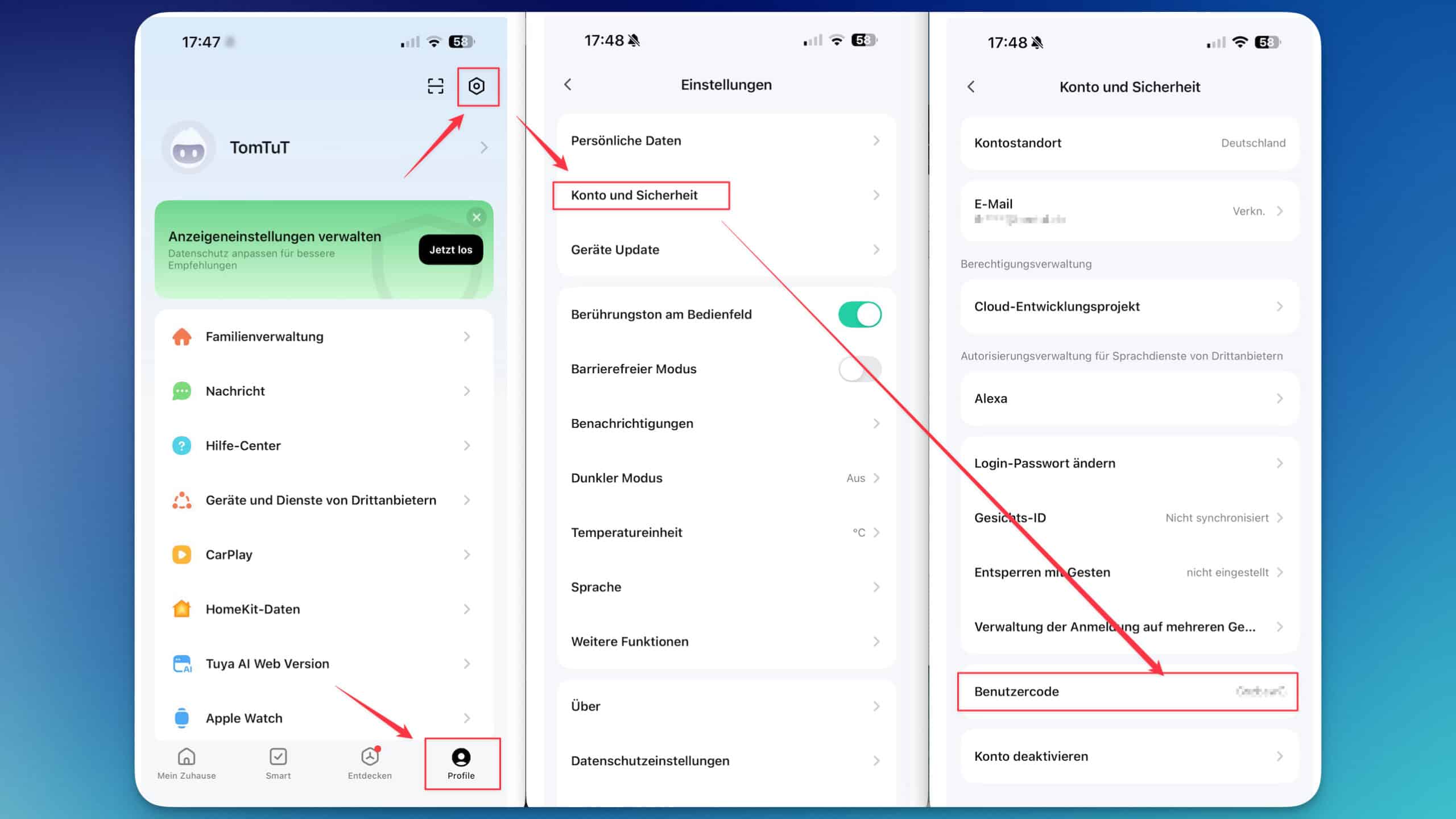
Tuya Device-Key ermitteln. Ich zeige dir wie #TomTuT #Poolheld
🧩LocalKey deiner Tuya-Wärmepumpe ermitteln
🏡 Direkt über HomeAssistant
Für HomeAssistant gibt es dafür aus der HACS eine fertige App. Die stellen wir jetzt bereit und installieren die danach.
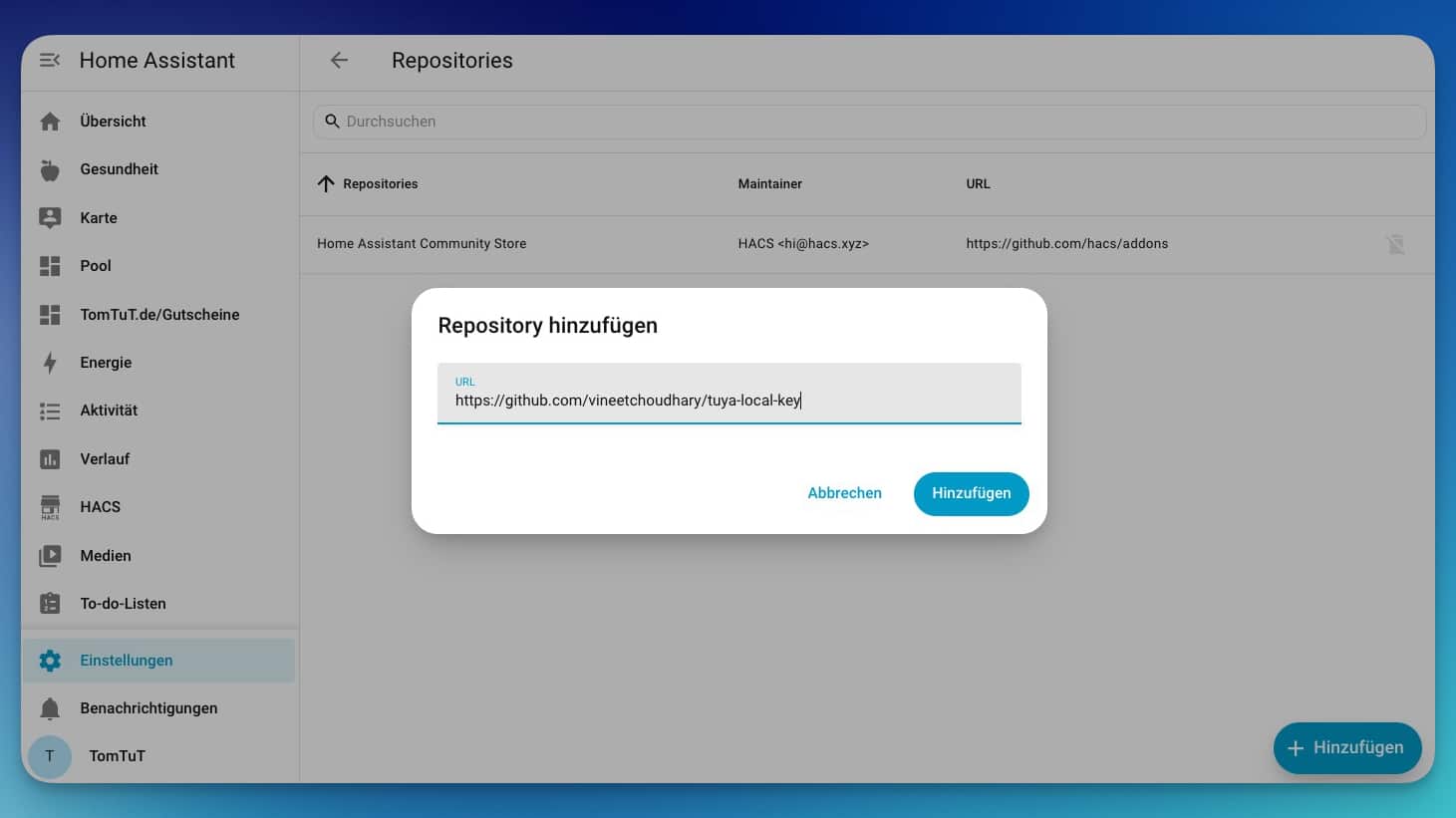
🏡 [Tuya Local Key] bereitstellen
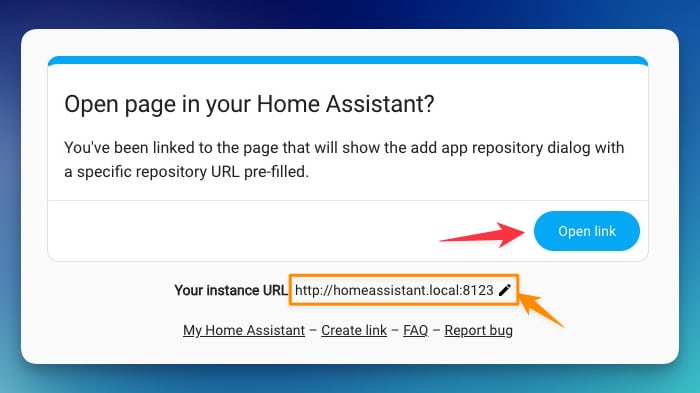
⚠️ Deine HomeAssistant-URL ist normalerweise homeassistant.local. Solltest Du da geändert haben, so wie ich, musst Du das hier eintragen. Bei mir wäre das z. B. http://tomtut.local:8123
Du kannst direkt folgenden Link anklicken. Der fügt dir in HomeAssistant eine neue Applikation hinzu:
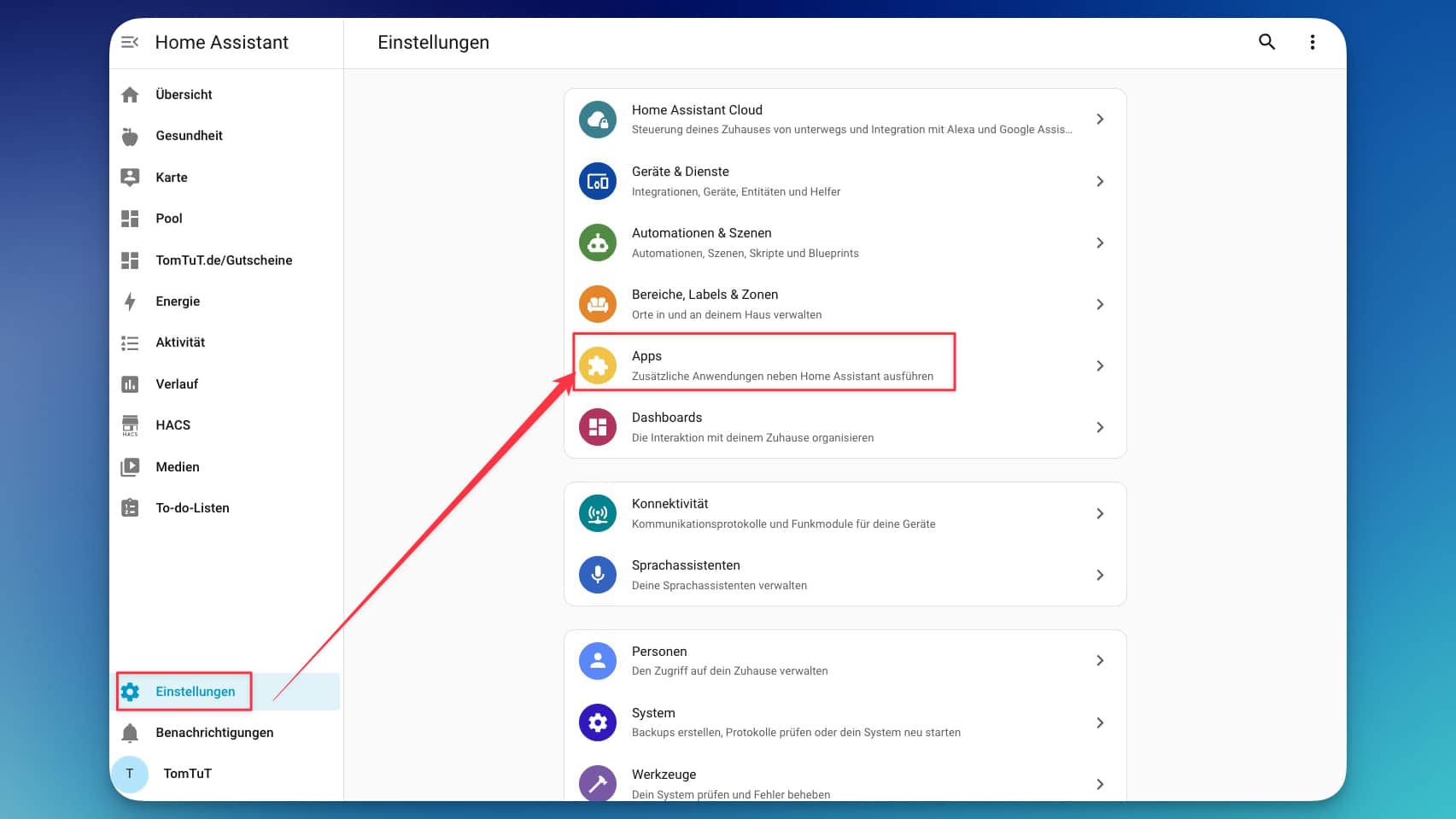
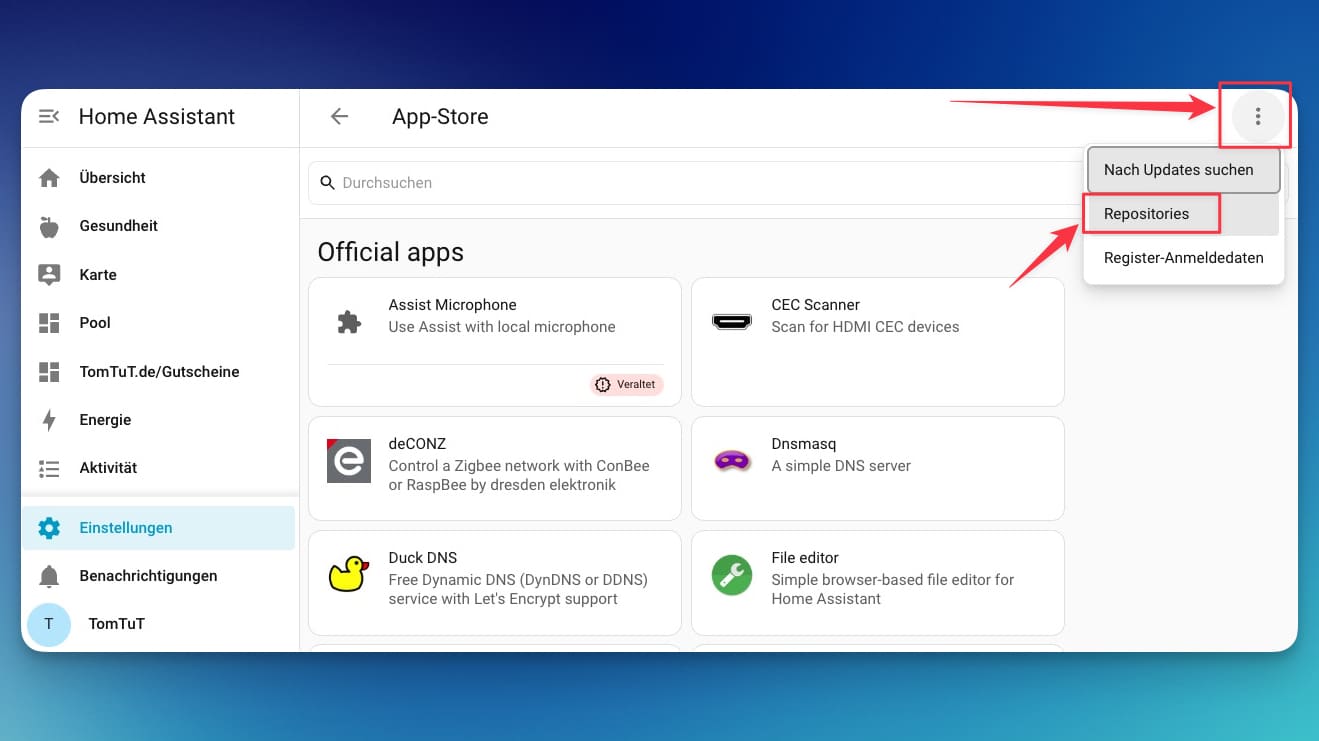
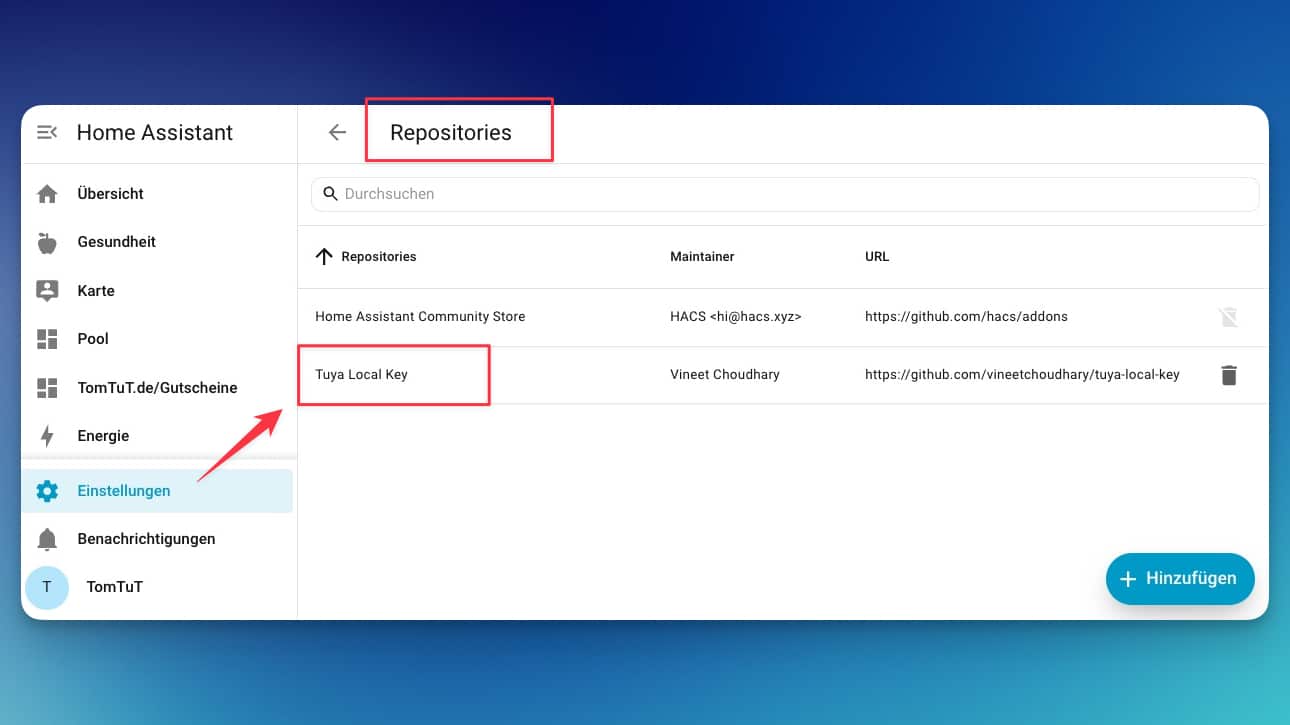
Jetzt siehst du unter <Einstellungen> <Apps> <App installieren>, dass du das Repo „Tuya Local Key“ verfügbar gemacht hast. Das aber gleich im 🏡 [Tuca Local Key] installieren genauer!
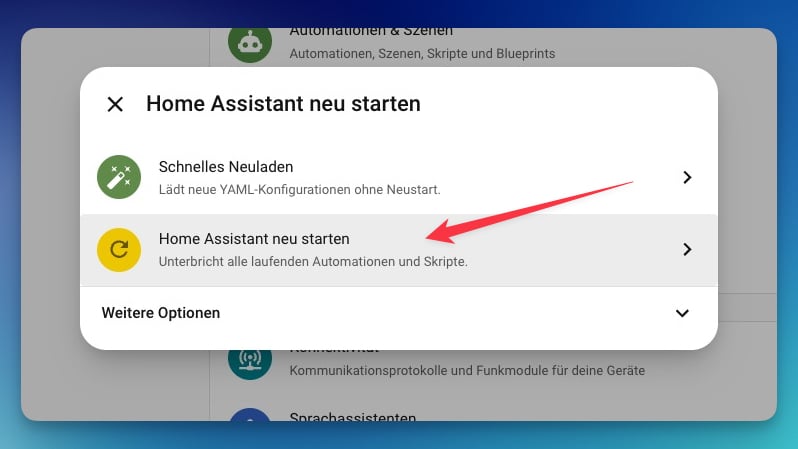
Du solltest danach einen HomeAssistant-Neustart machen.
Nicht vorgegeben, aber immer eine gute Idee: HomeAssistant einmal neustarten.
🏡 [Tuca Local Key] installieren
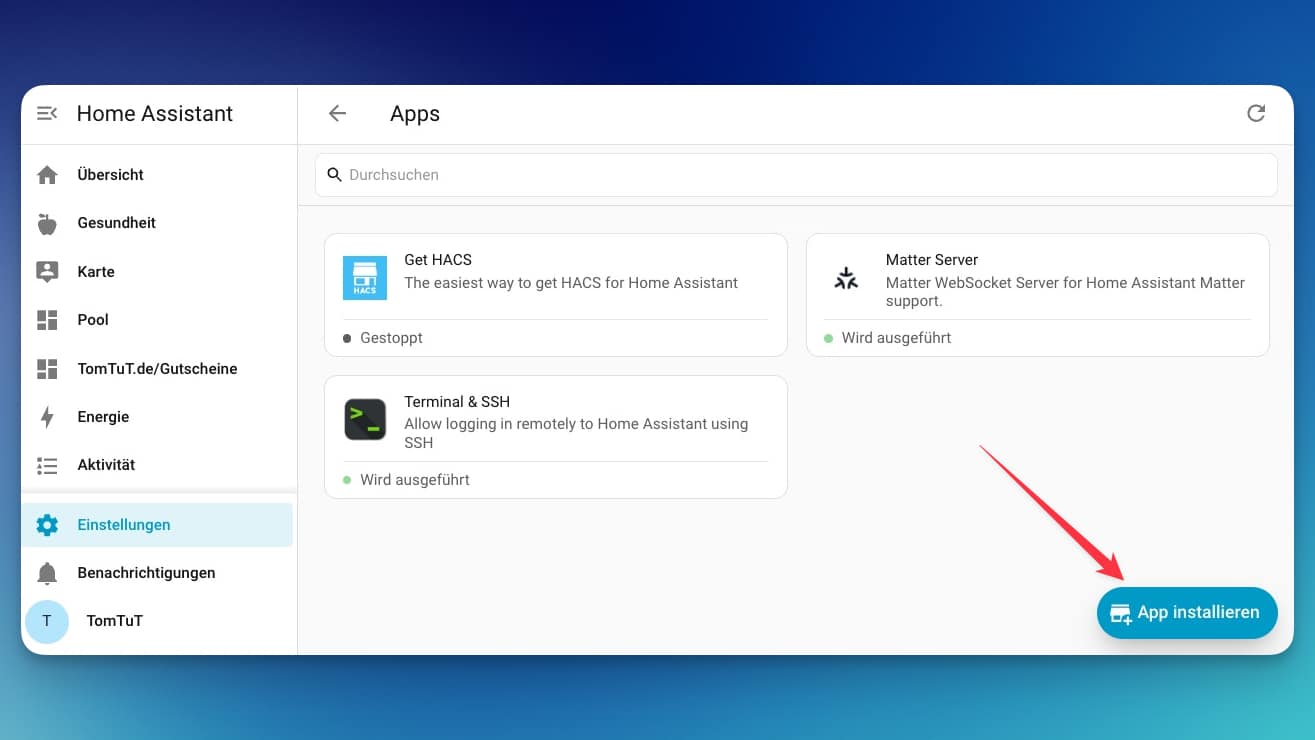
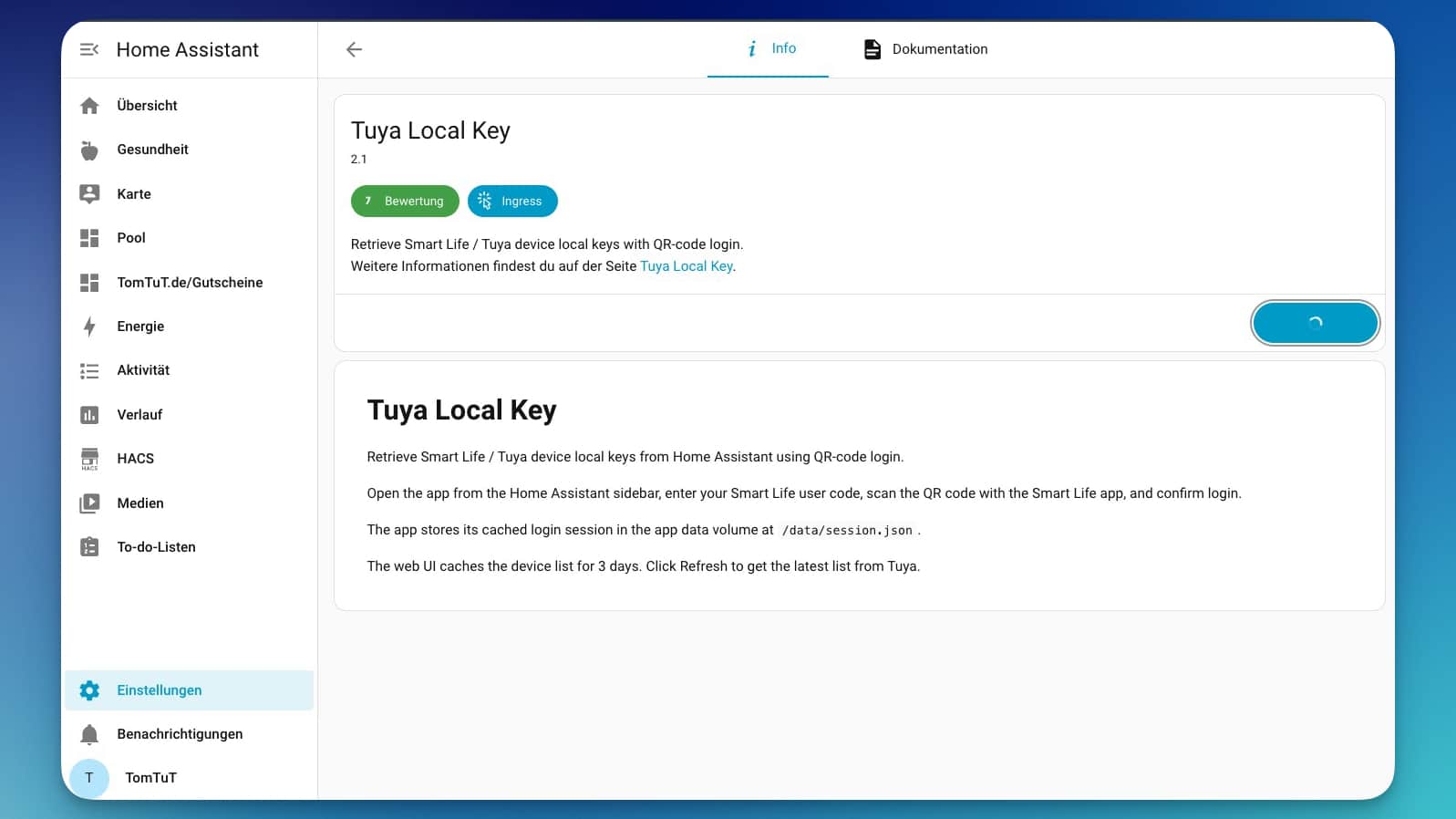
Klick dich wieder von den <Einstellungen> zur <App> und dann unten rechts auf „App installieren“ klicken.
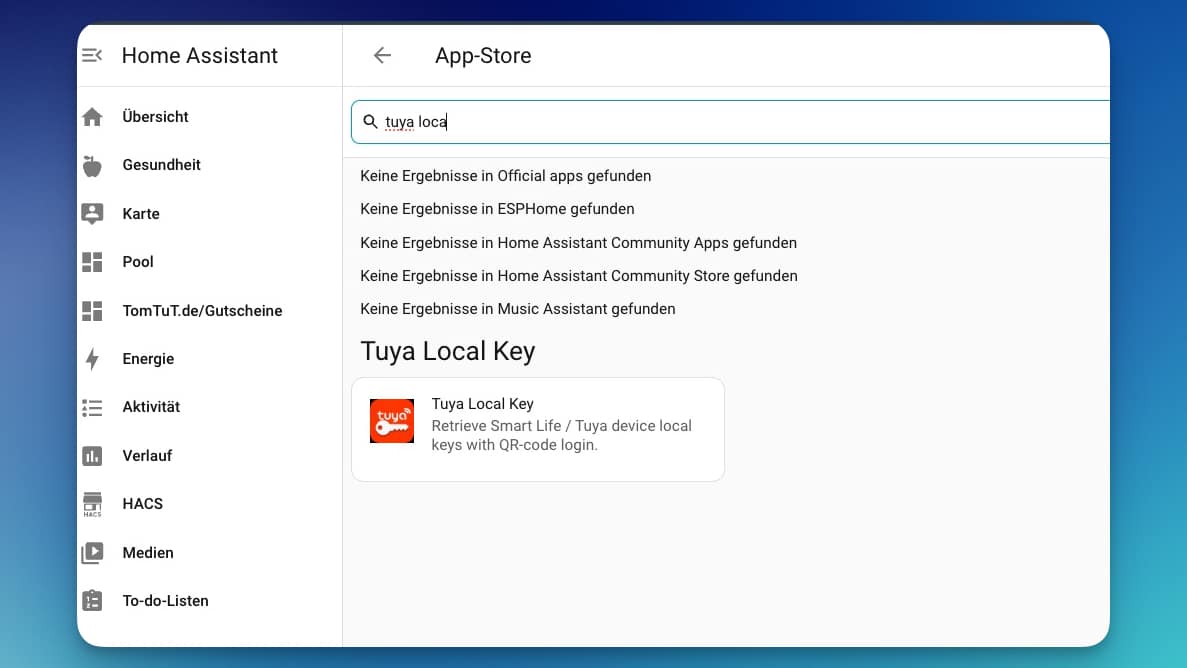
Such oben nach „Tuya Local Key“ und klick es unten an.
Dann rechts auf <Installieren>(bei mir dreht sich dort drin schon der Kreis, ich hatte zu schnell geklickt)
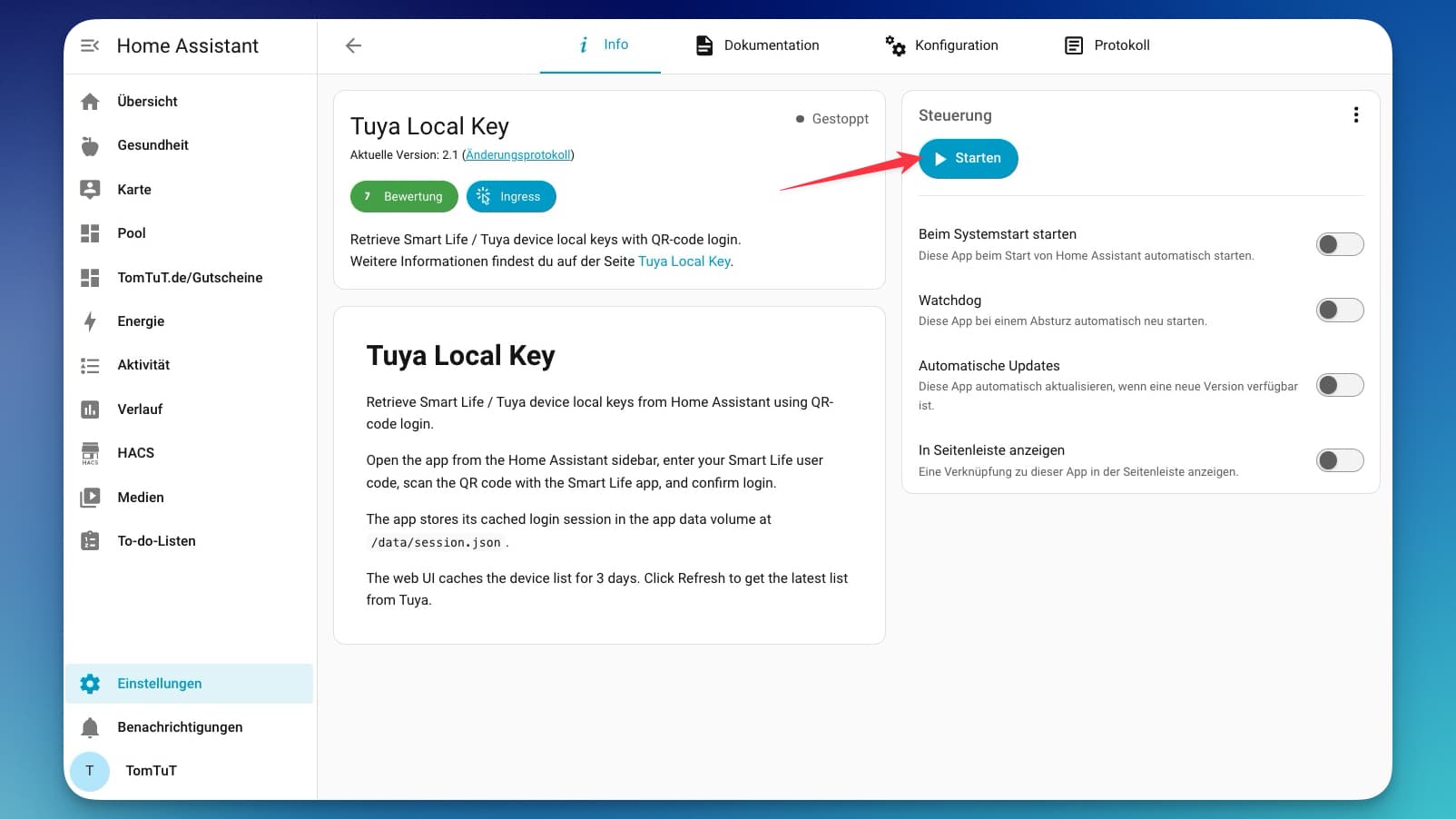
Klick auf <Starten>
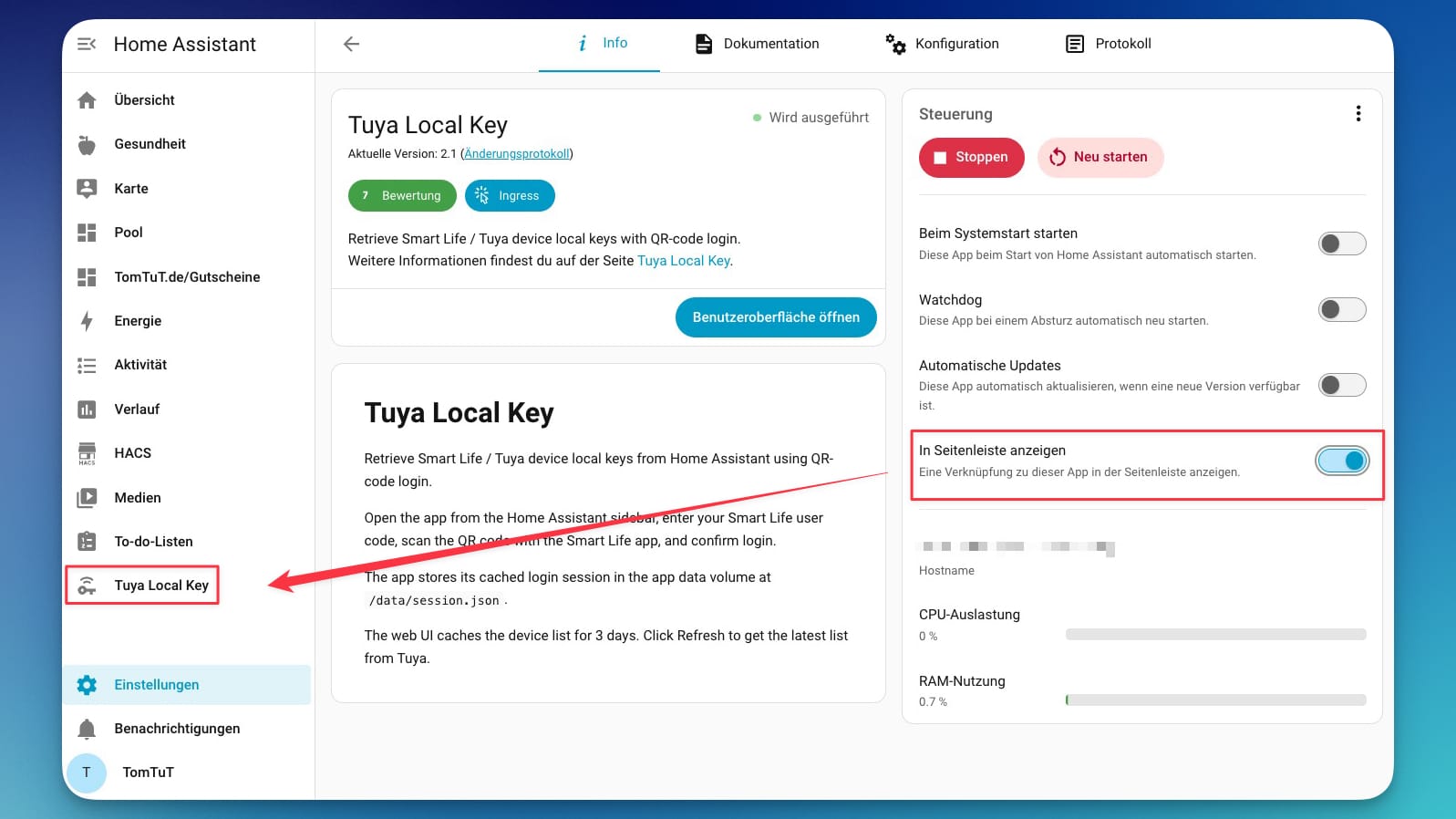
Wähle noch <In Seitenleiste anzeigen> aus. Dann kannst du jetzt die Benutzeroberfläche starten.
🏡 [Tuca Local Key] auslesen
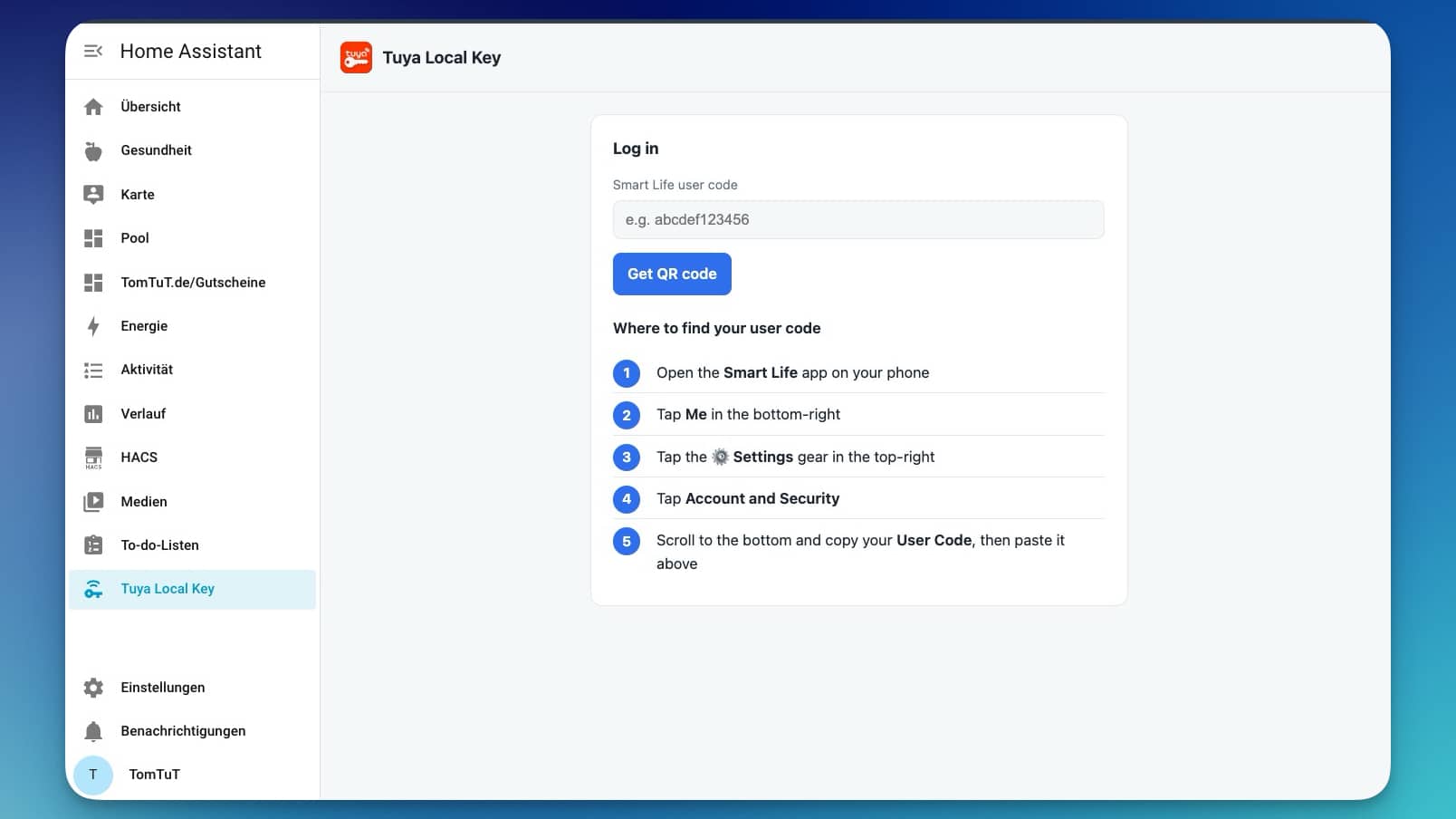
Sehr einfach mit einem QR-Code und der SmartLife-App genauso wie mit der TUYA-App lässt sich sehr einfach jeder Local-Key deinere Geräte auslesen!
Wie beschrieben hier oben meine drei Schritte am Smartphone
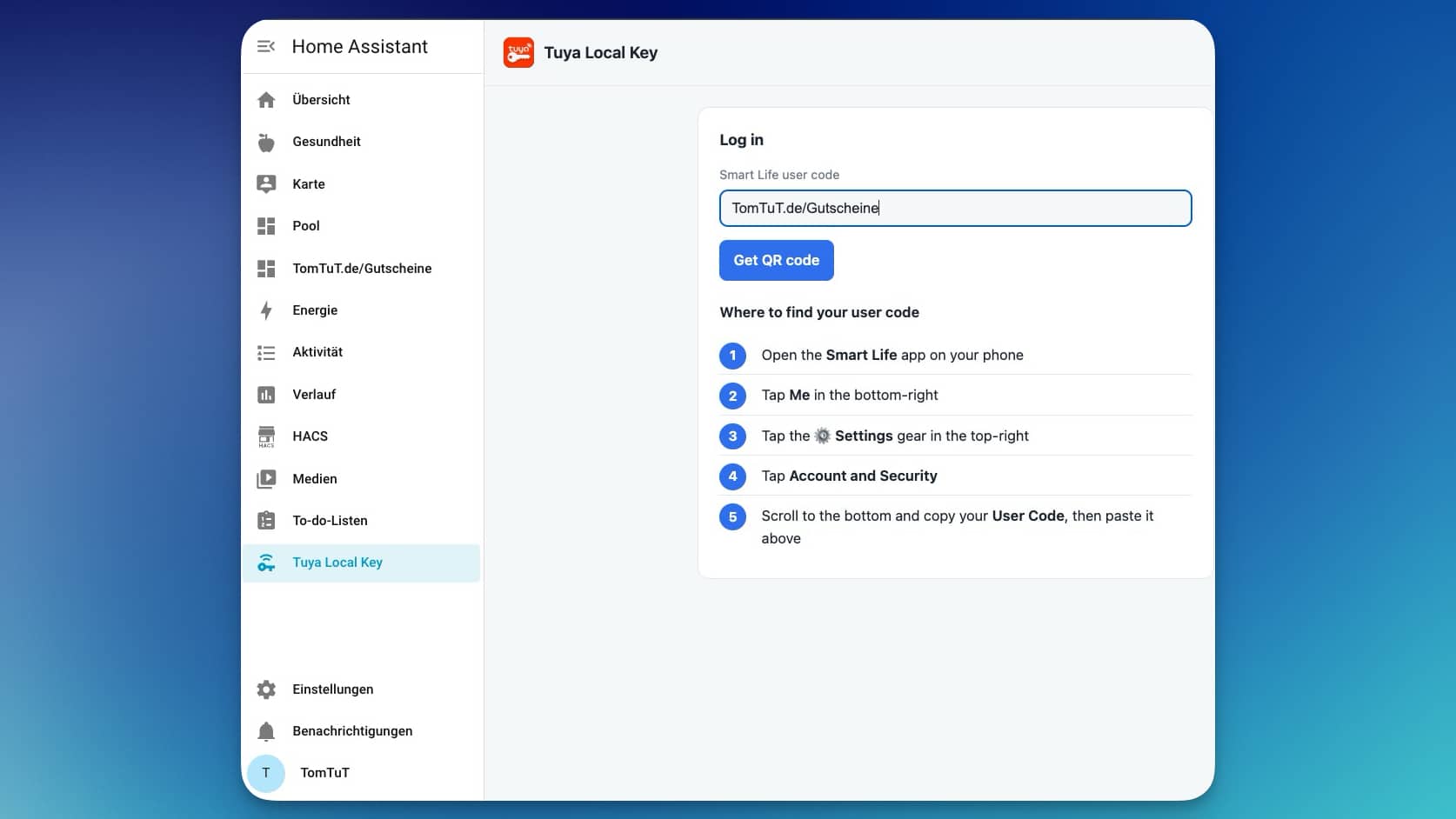
Hier tippst du natürlich nicht TomTuT.de/Gutscheine ein 😉
Sondern deinen oben ermittelten „Benutzercode“
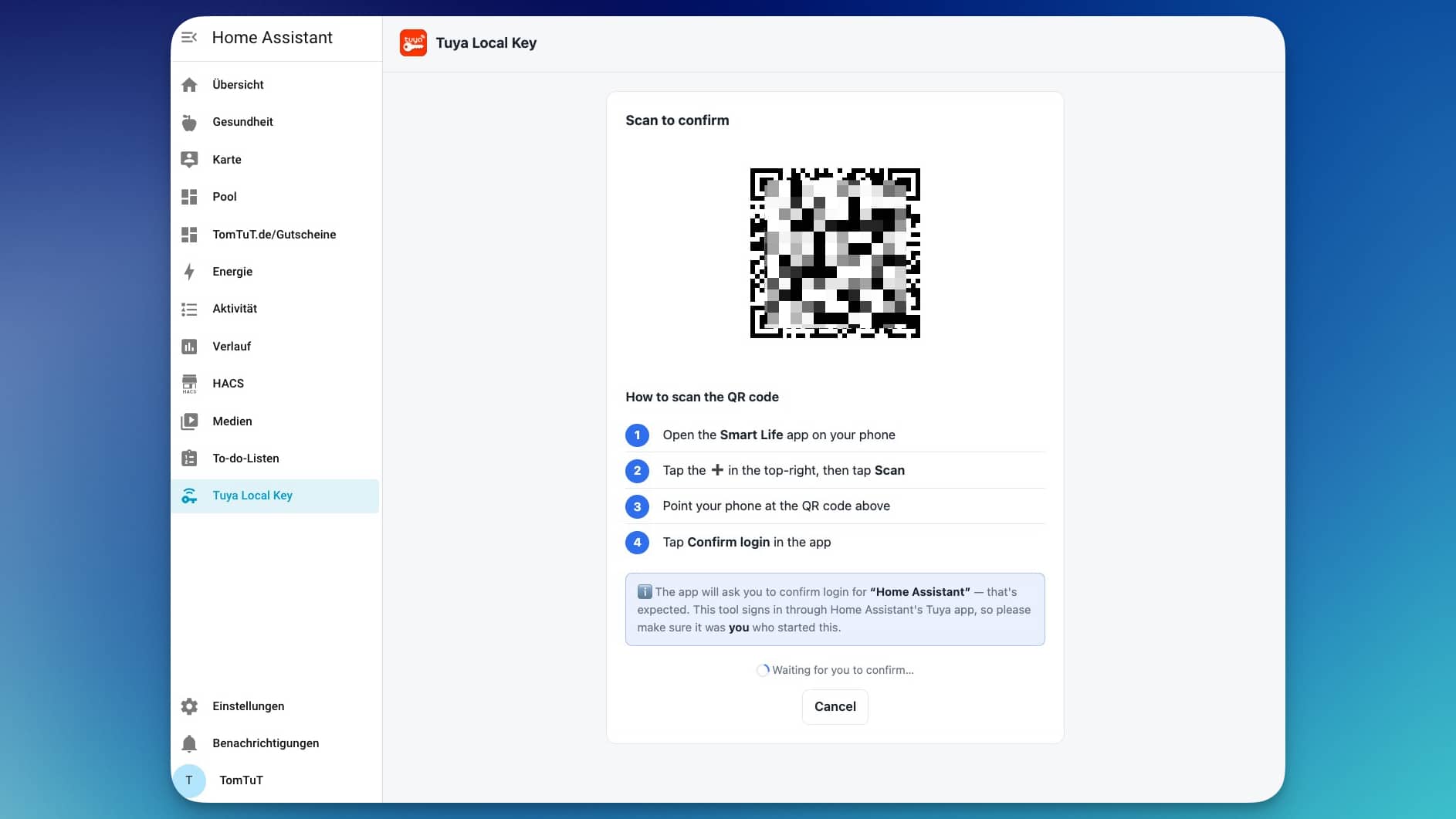
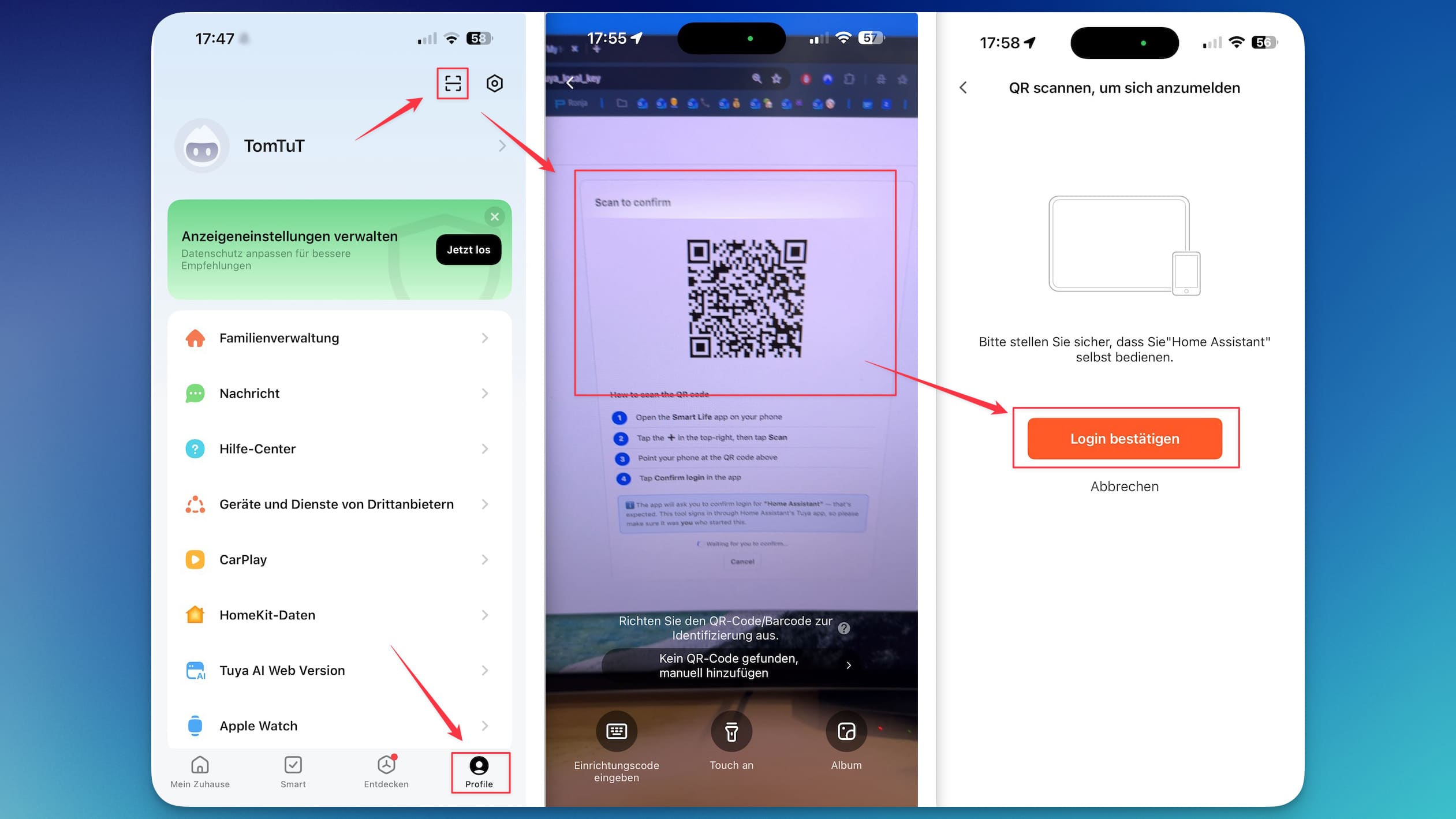
Die App sagt dir schon genau was du tun musst. Ich mache es bewusst in der TUYA-App. SmartLife-App kappt, wie beschrieben, natürlich genauso.
Wie beschrieben hier oben meine drei Schritte am Smartphone
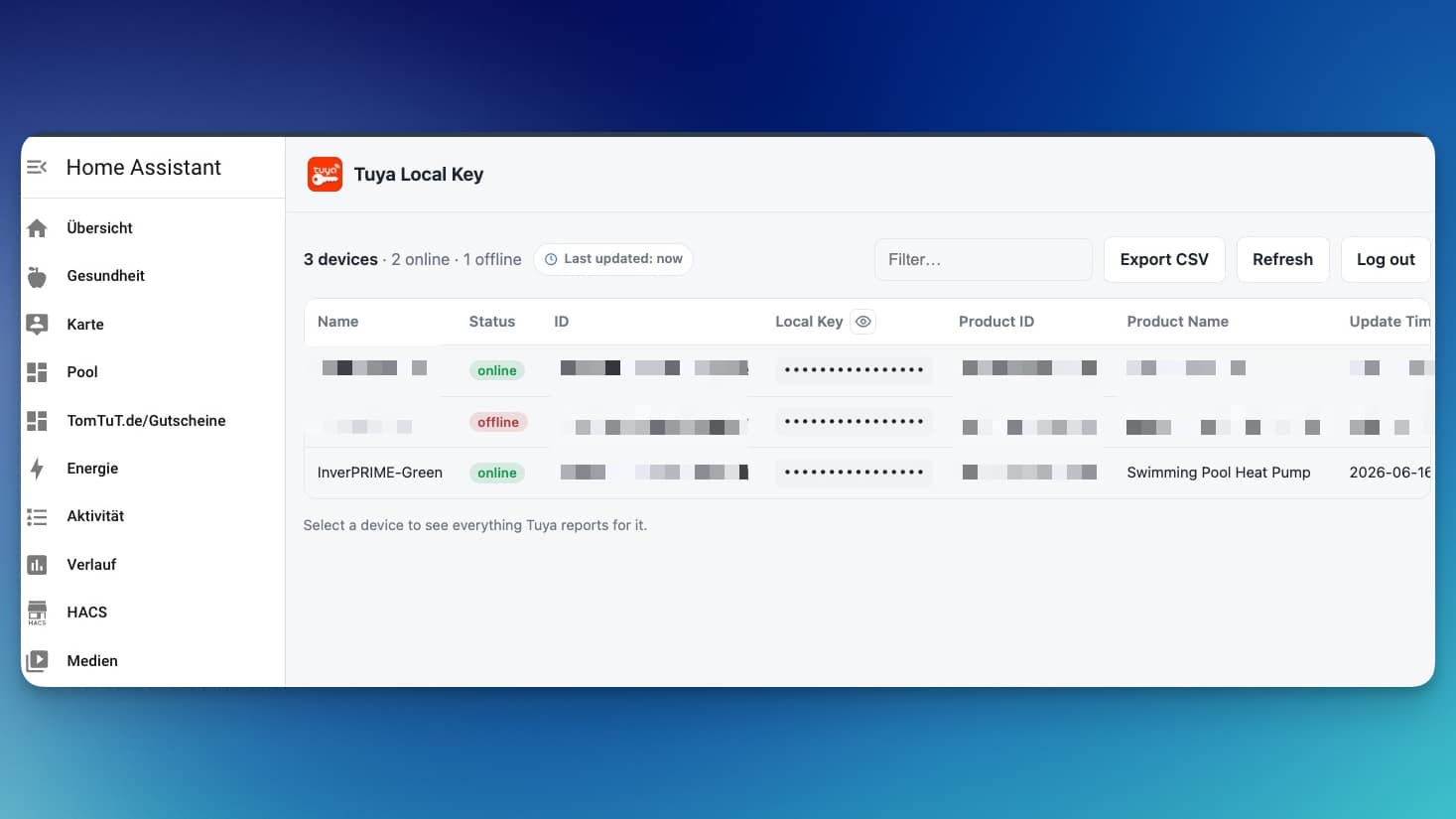
Und voilà, hier hast du deine Geräte und deren „Local Key“ sauber aufgelistet. GEIL!
Mein alter Weg über den MAC
🎧 Apple Mac Variante
Wenn du deine Tuya-Wärmepumpe – wie die InverPRESTIGE – lokal in Home Assistant einbinden willst, brauchst du den sogenannten LocalKey. Den zeigt dir die Tuya-App leider nicht direkt an, aber du kannst ihn dir ganz einfach am Mac anzeigen lassen. Hier zeige ich dir Schritt für Schritt, wie ich das gemacht habe – ganz ohne komplizierte Netzwerktricks.
1. Tuya-CLI am Mac installieren
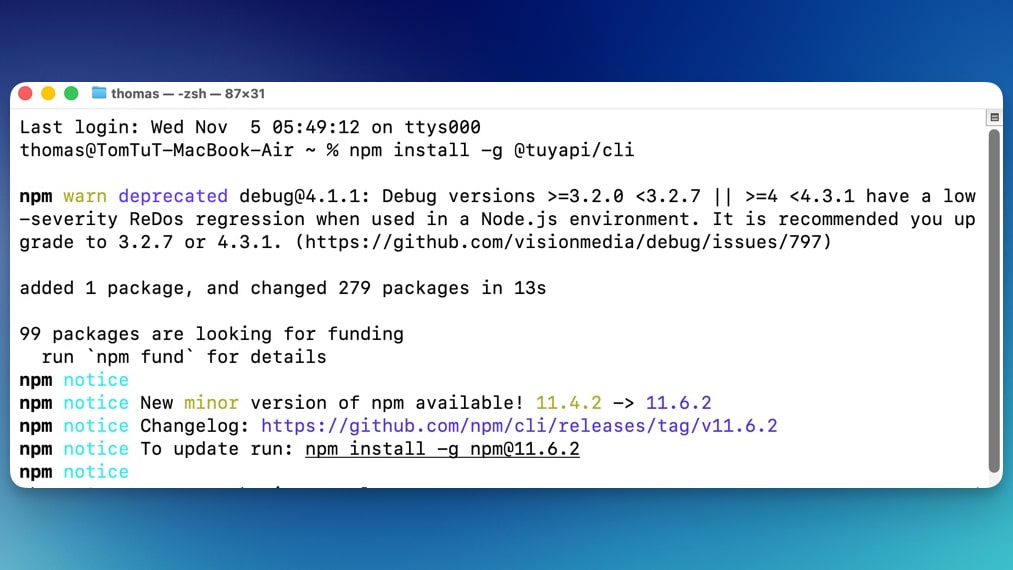
Zuerst brauchst du ein kleines Hilfsprogramm, das den LocalKey aus der Tuya-Cloud abrufen kann. Öffne dazu am Mac das Terminal und gib diesen Befehl ein:
npm install -g @tuyapi/cli
(Falls eine Fehlermeldung kommt: einfach vorher Node.js installieren – das ist kostenlos und nötig für diesen Schritt.)
2. Im gleichen WLAN wie die Wärmepumpe sein
Dein Mac sollte im gleichen WLAN wie deine Tuya-Wärmepumpe sein. Eine lokale IP-Adresse der Anlage brauchst du dabei nicht – das Tool kommuniziert direkt über die Tuya-Cloud, nutzt aber dein Netzwerk, um das Gerät zu verifizieren.
3. Den Tuya-Wizard starten
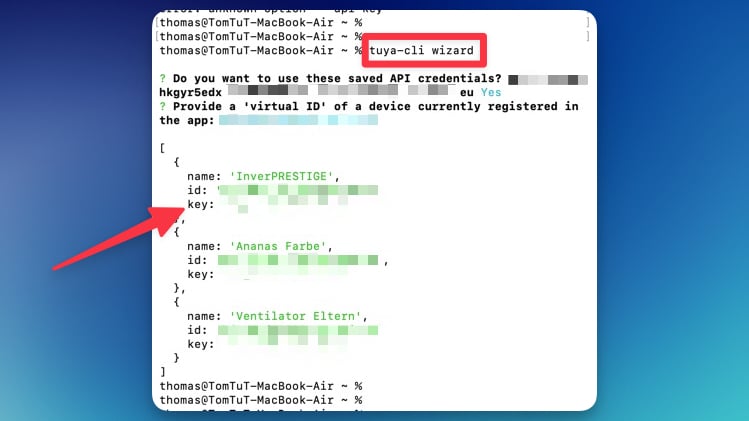
Jetzt kommt der einfachste Teil. Im Terminal gibst du ein:
tuya-cli wizard
Das Tool fragt dich dann Schritt für Schritt:
API-Zugangsdaten – wenn du sie schon einmal eingegeben hast, kannst du einfach mit Y bestätigen.
Danach möchte es die Device ID deiner Wärmepumpe wissen. → Die findest du im Tuya IoT Developer Portal unter Cloud → Devices → Device ID.
Anschließend gibst du deine Tuya-App-Login-Daten ein (E-Mail & Passwort).
4. LocalKey ablesen
Nach wenigen Sekunden zeigt dir das Tool eine Liste deiner Geräte – zum Beispiel so: