
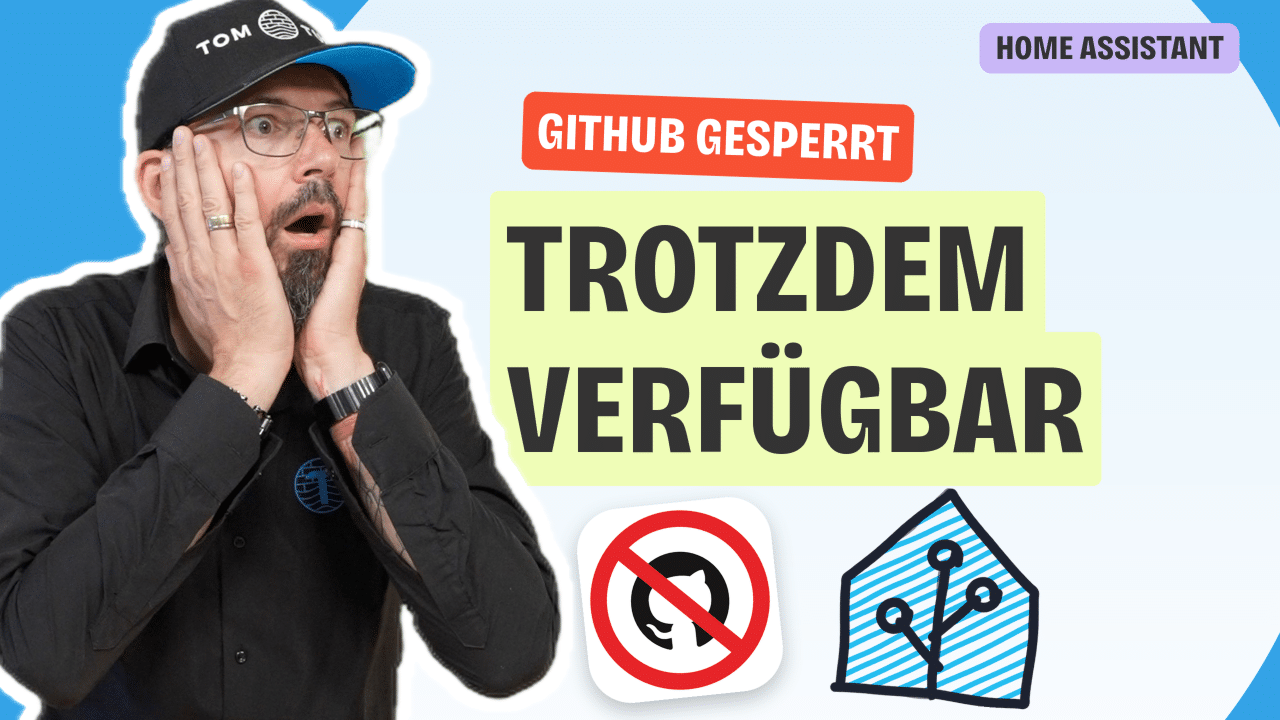
👋 Du bist über einen GitHub-Link hier gelandet? Dann ist das eine vorübergehende Umleitung, weil mein GitHub-Konto gerade gesperrt ist. Hier findest du trotzdem alles.
Mein GitHub-Konto TomTuTHub ist seit dem 25.10.2026 gesperrt. Warum, weiß ich selbst noch nicht. Der Support-Fall läuft – und bis da was rauskommt, spekuliere ich hier nicht rum.
Die gute Nachricht zuerst: Hast du eine meiner Integrationen schon installiert, läuft bei dir alles ganz normal weiter.
Damit du trotzdem rankommst, liegen alle Integrationen jetzt hier. Direkt auf tomtut.de. 👇
Zu jeder Integration findest du den Hauptbeitrag, in dem ich sie ausführlich zeige.
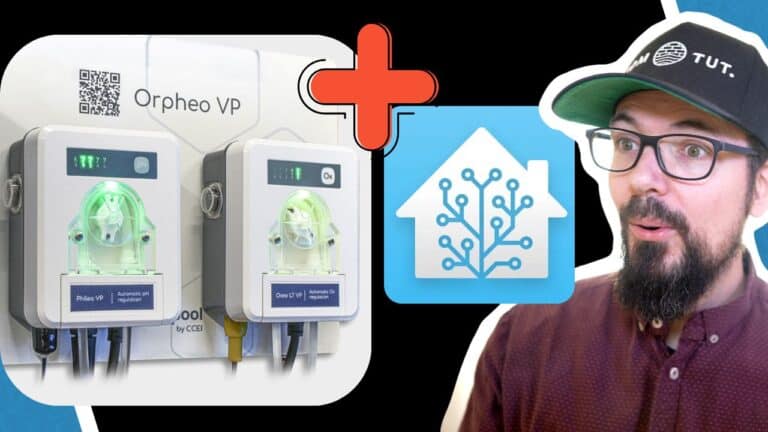
Hauptbeitrag:
TomTuT Pool Dosieranlage HomeAssistant Vigipool Integration
Für die Vigipool-Dosieranlage Orpheo VP von Poolsana. Läuft lokal in deinem Netz.
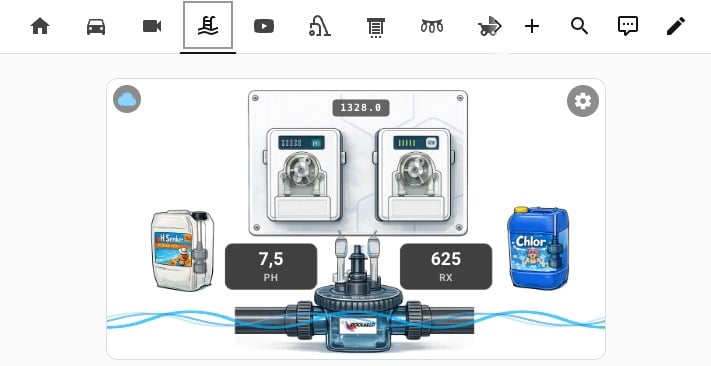
Hauptbeitrag:
TomTuT Pool Dosieranlage HomeAssistant Vigipool Integration
Das passende Dashboard zur Vigipool-Integration.
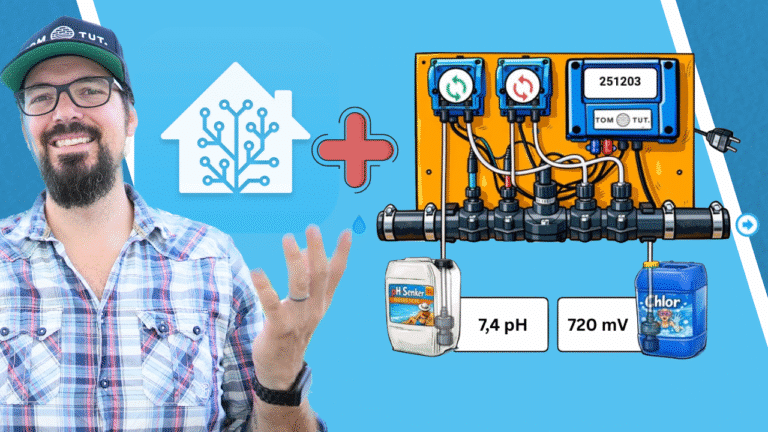
Hauptbeitrag:
TomTuT Pool Dosieranlage HomeAssistant Beniferro Integration – Poolsana
Für die Poolsana-Wifi-Dosieranlage (Beniferro).

Hauptbeitrag:
TomTuT Pool Dosieranlage HomeAssistant Beniferro Integration – Poolsana
Das passende Dashboard zur Beniferro-Integration.

Hauptbeitrag:
HomeAssistant + Mitsubishi Outlander PHEV 2025
Für den Outlander PHEV (EU-Version): Akku, Klima, Schloss und Standort in HomeAssistant.

Hauptbeitrag:
HomeAssistant + Mitsubishi Outlander PHEV 2025
Die passende Dashboard-Card zur Outlander-Integration.
Klingt technisch, ist es aber nicht: Du ziehst einen Ordner an die richtige Stelle, startest einmal neu – fertig.
⚠️ Aber: Mach vorher einen Snapshot, wie ich in meiner Synology-VM. Geht was schief, bist du in einer Minute wieder auf dem alten Stand.
Als Beispiel zeige ich dir das an der Beniferro-Integration und der Dosing-Card. Bei Vigipool und beim Outlander geht’s genauso, nur die Ordnernamen sind andere. Bevor du loslegst: das ZIP am Rechner per Doppelklick entpacken.
💡 Mein Tipp: Tippst du auf ein Bild, öffnet es sich groß. Mit den Pfeilen (am Handy wischen) blätterst du durch alle Schritte, reinzoomen geht auch.
Schritt 0: Nur einmal nötig. Einstellungen → Apps → „App installieren“, nach Studio Code Server suchen und installieren. Das ist ein Datei-Editor direkt in HomeAssistant.
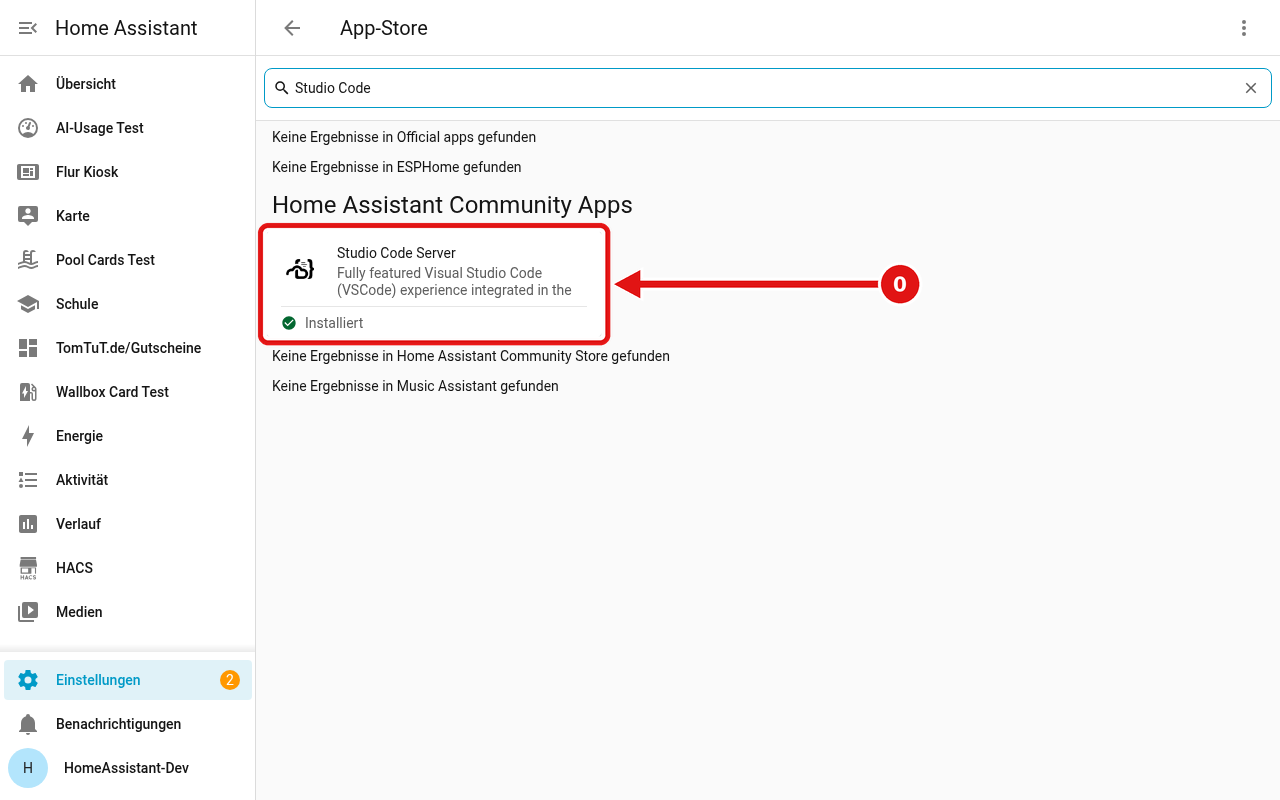
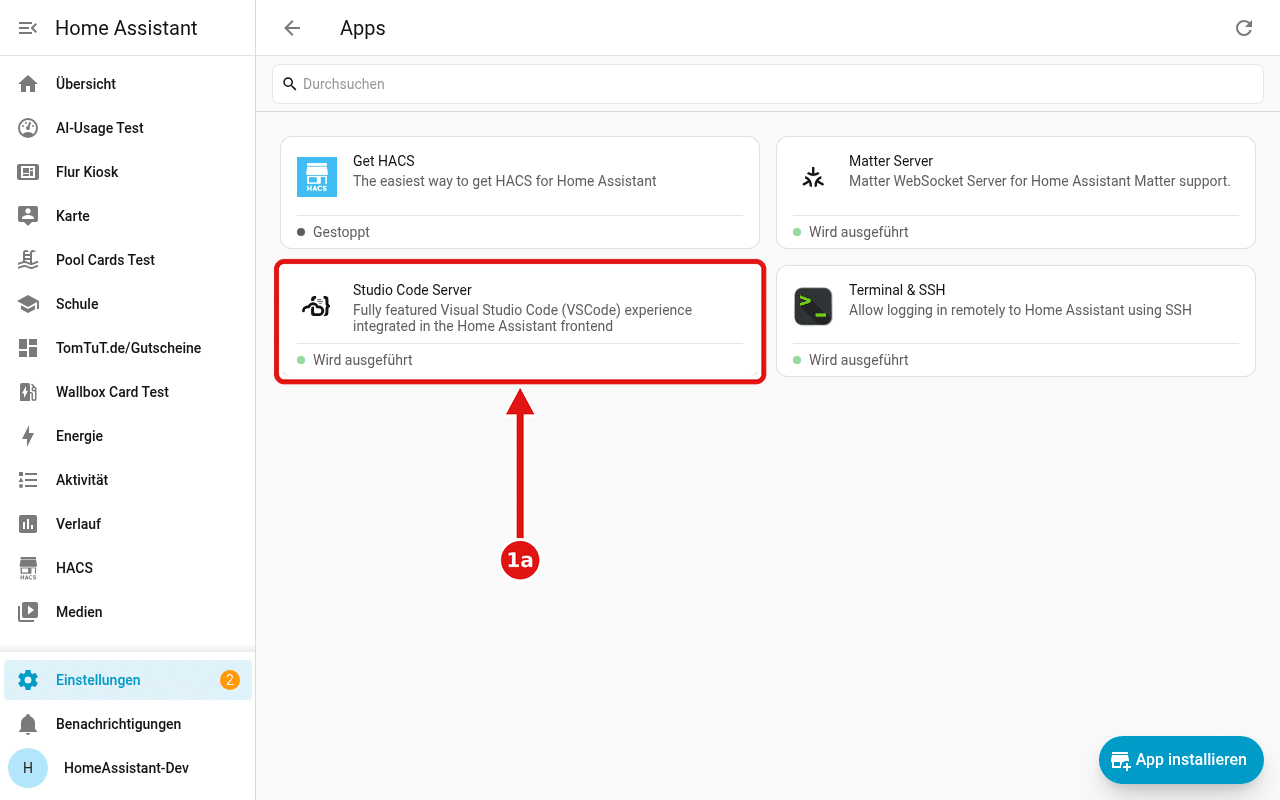
Schritt 1a: Einstellungen → Apps → Studio Code Server anklicken.
Schritt 1b: „Benutzeroberfläche öffnen“. Schaltest du „In Seitenleiste anzeigen“ ein, hast du ihn künftig direkt links.
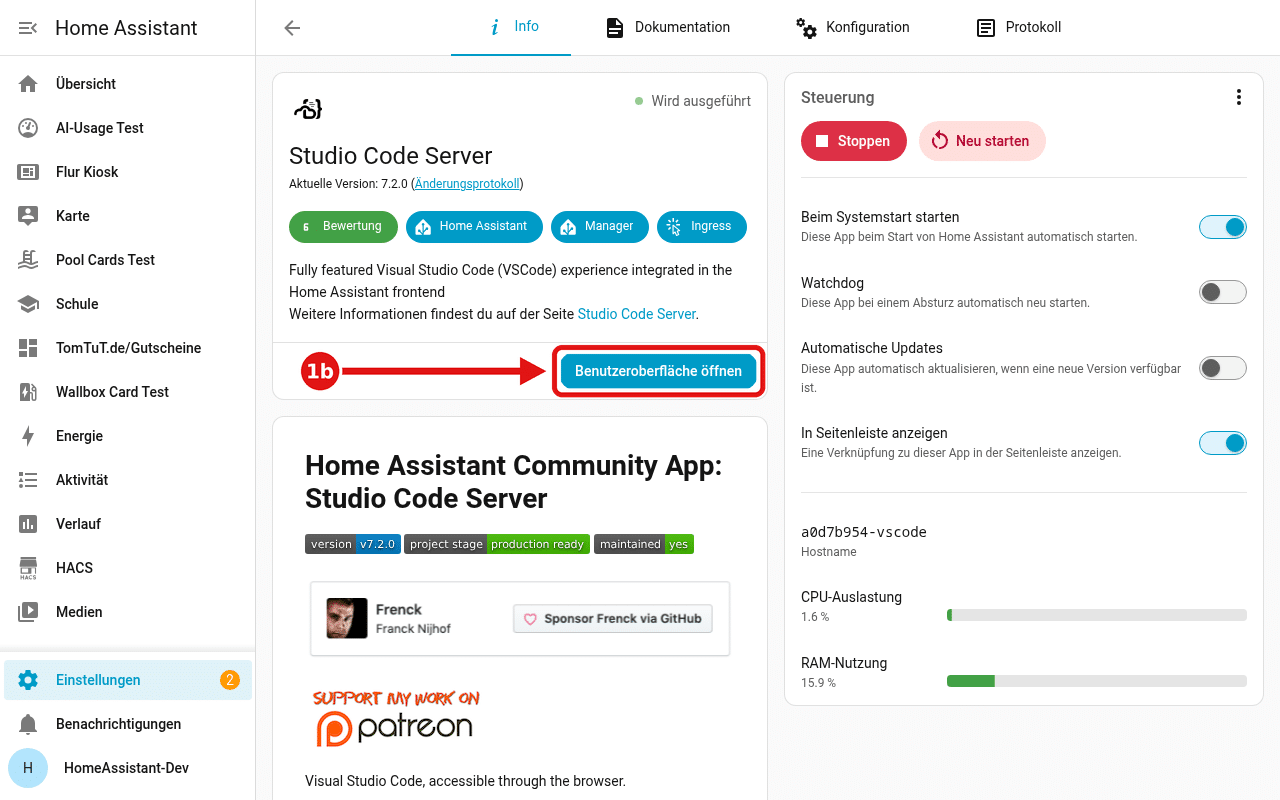
Kurz vorweg: Studio Code Server ist englisch. Meldungen wie „Restricted Mode“ oder „insecure context“ kannst du einfach wegklicken.
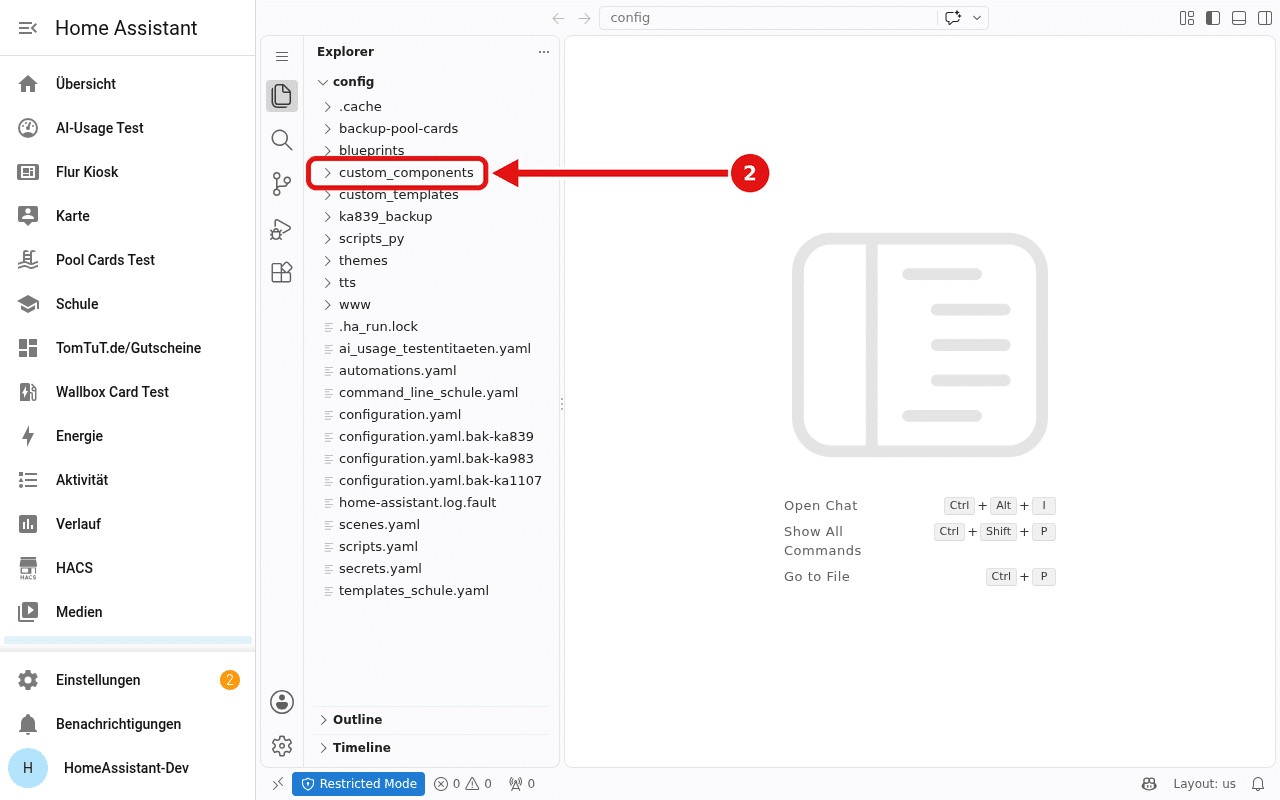
Schritt 2: Links siehst du deine HomeAssistant-Dateien. Im entpackten ZIP öffnest du zuerst den Ordner custom_components. Den Ordner darin (bei Beniferro tomtut_pool_dosing) ziehst du mit der Maus auf custom_components – nicht den ganzen ZIP-Ordner, sonst findet HomeAssistant nichts. Fehlt der Ordner, legst du ihn oben mit „Neuer Ordner“ an.
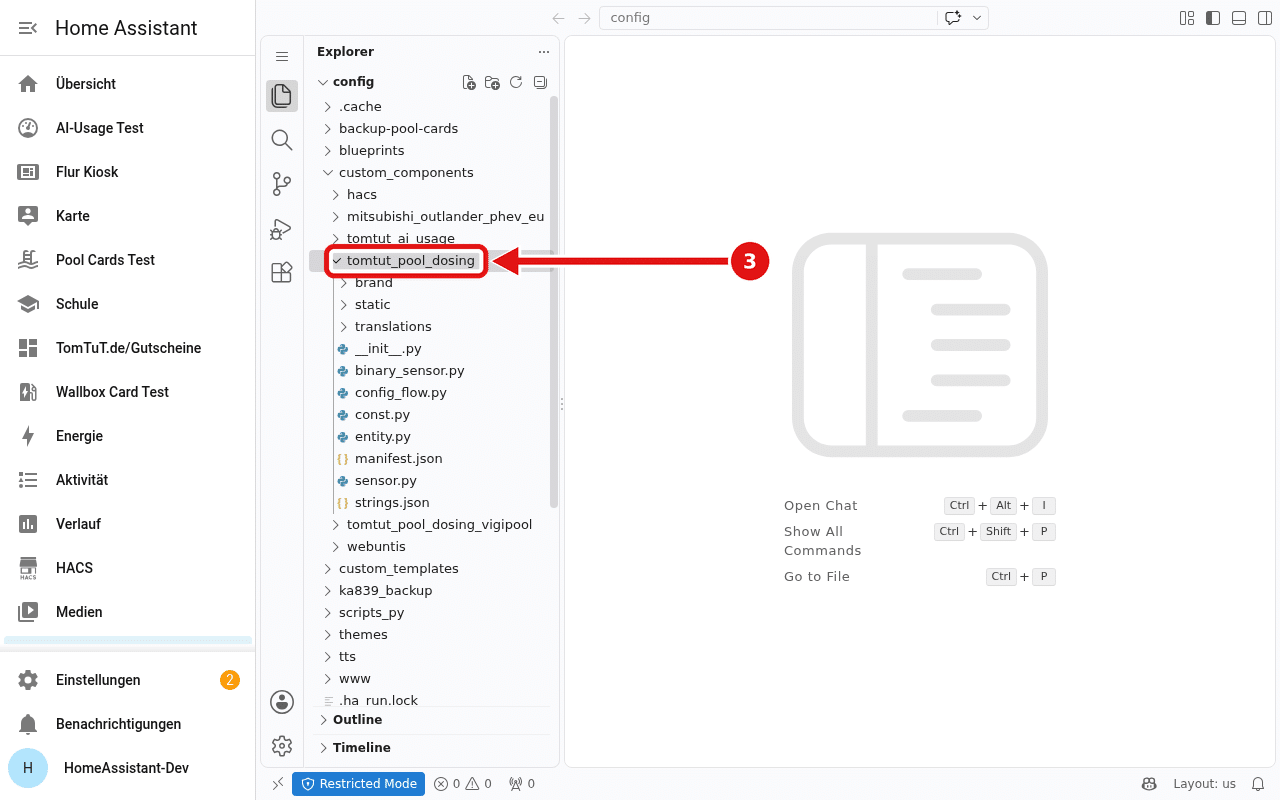
Schritt 3: So sieht’s danach aus: Der Ordner liegt in custom_components.
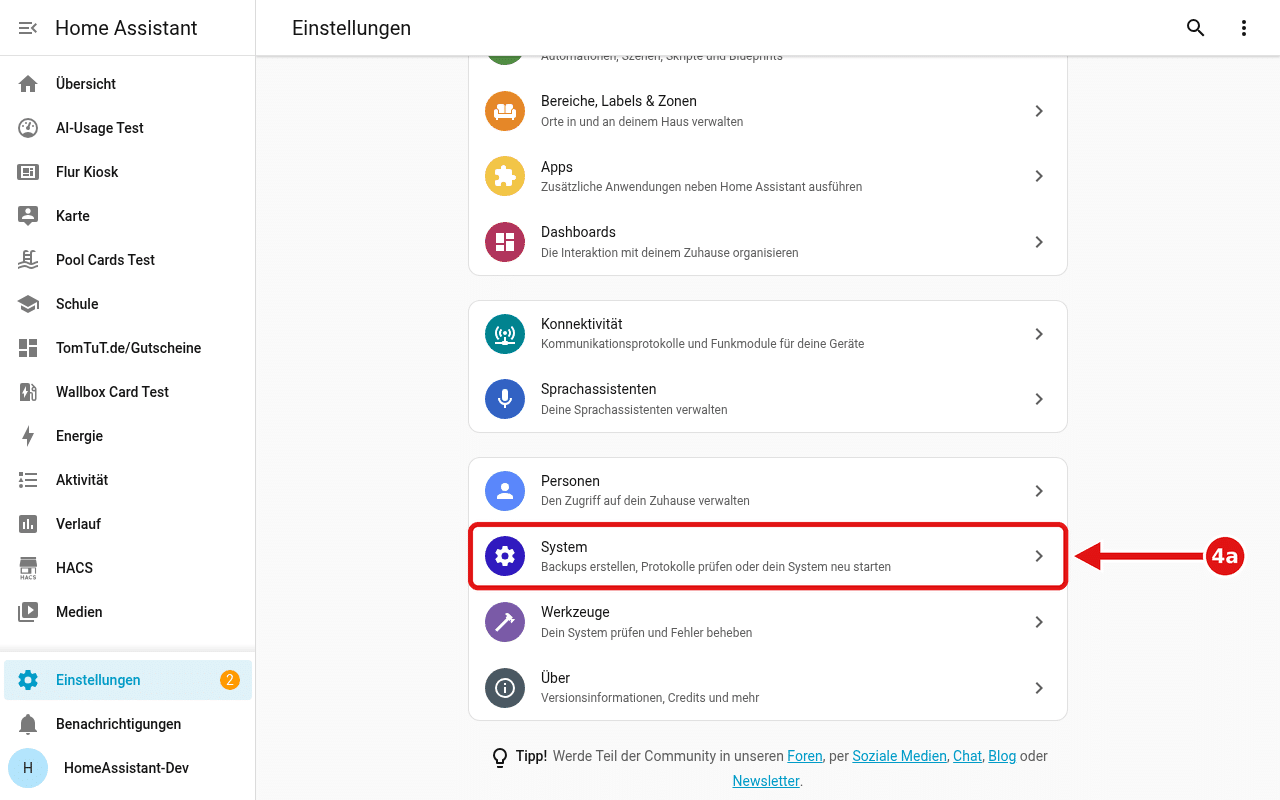
Schritt 4a: Jetzt einmal neu starten: Einstellungen → System.
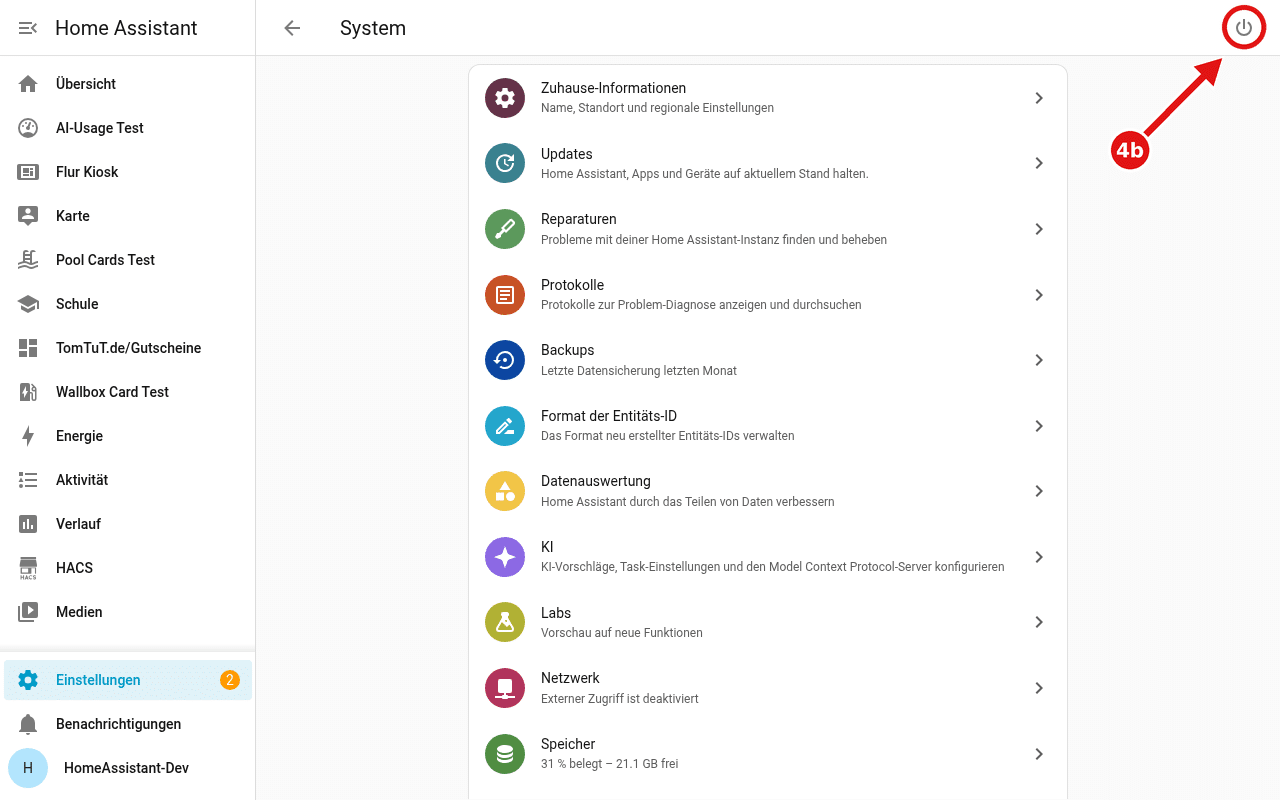
Schritt 4b: Oben rechts auf das Ein/Aus-Symbol.
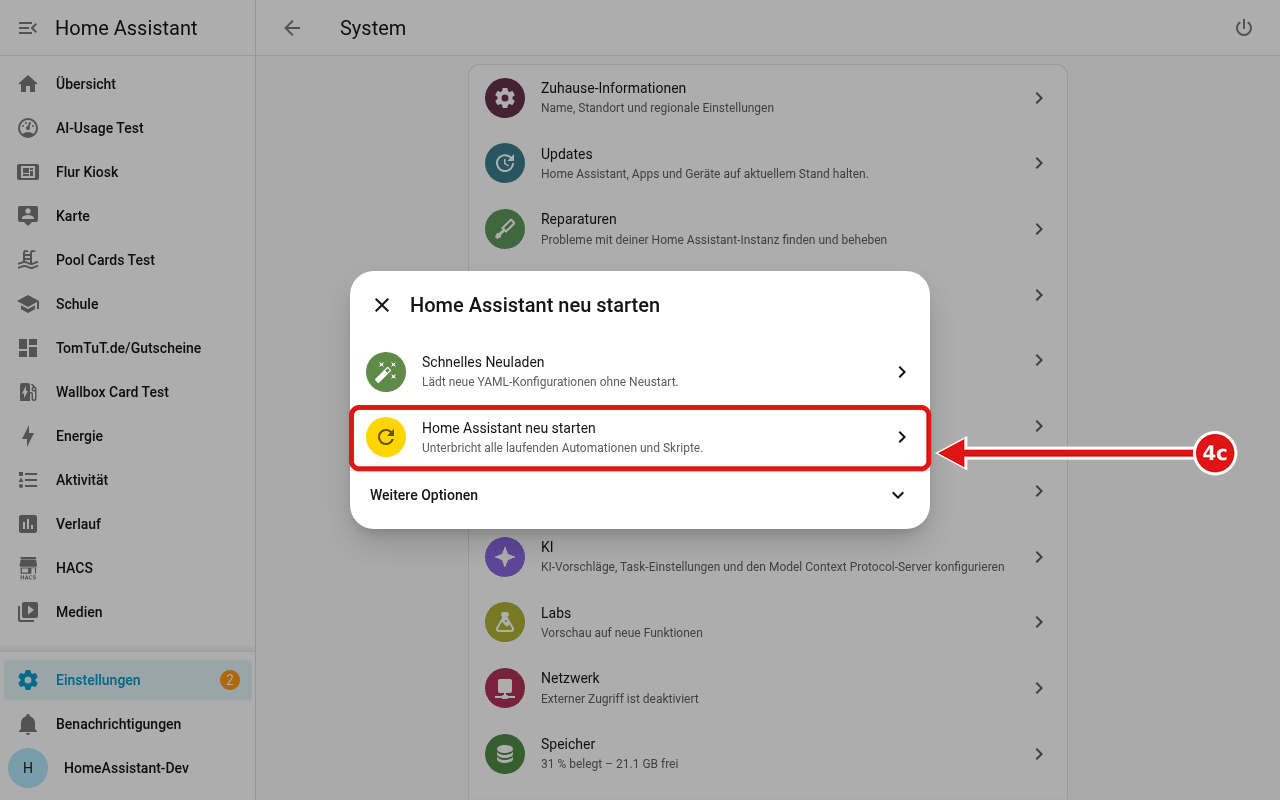
Schritt 4c: „Home Assistant neu starten“ wählen. „Schnelles Neuladen“ reicht hier nicht.
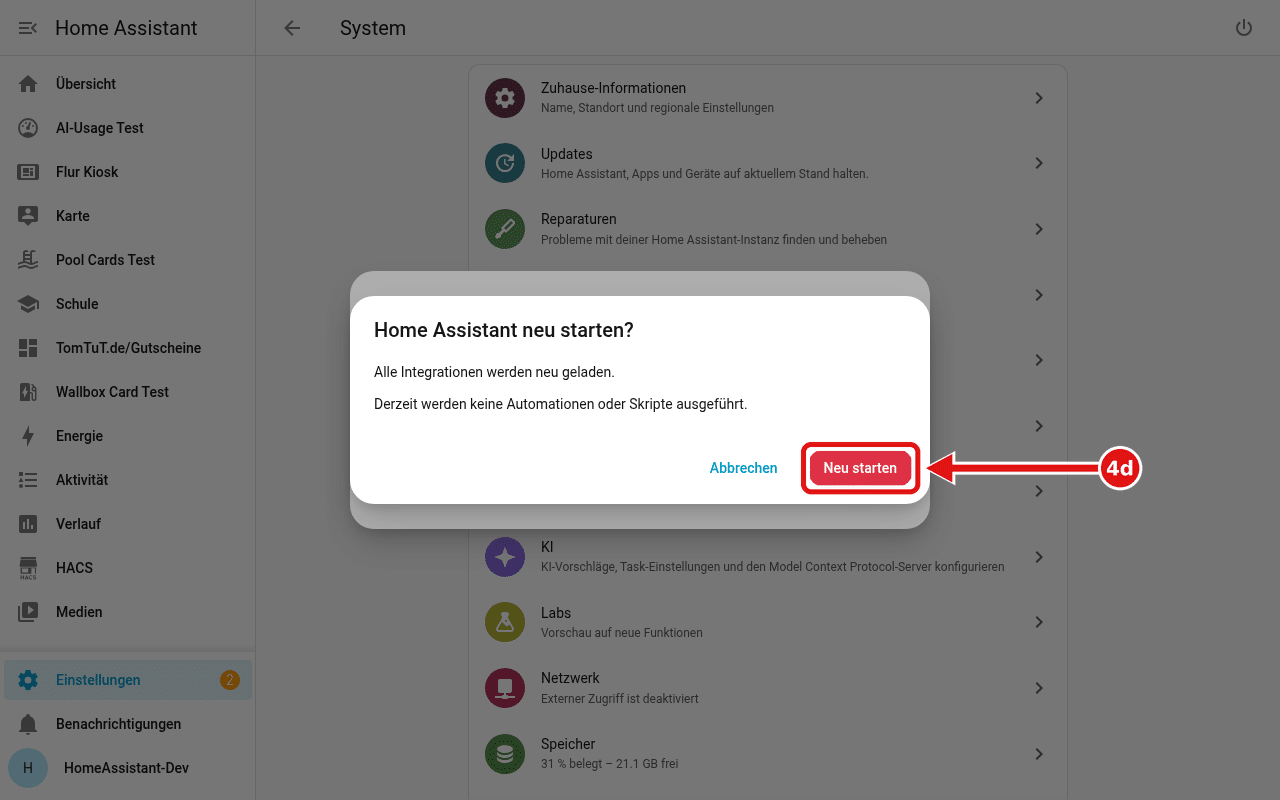
Schritt 4d: Mit „Neu starten“ bestätigen und etwa eine Minute warten.
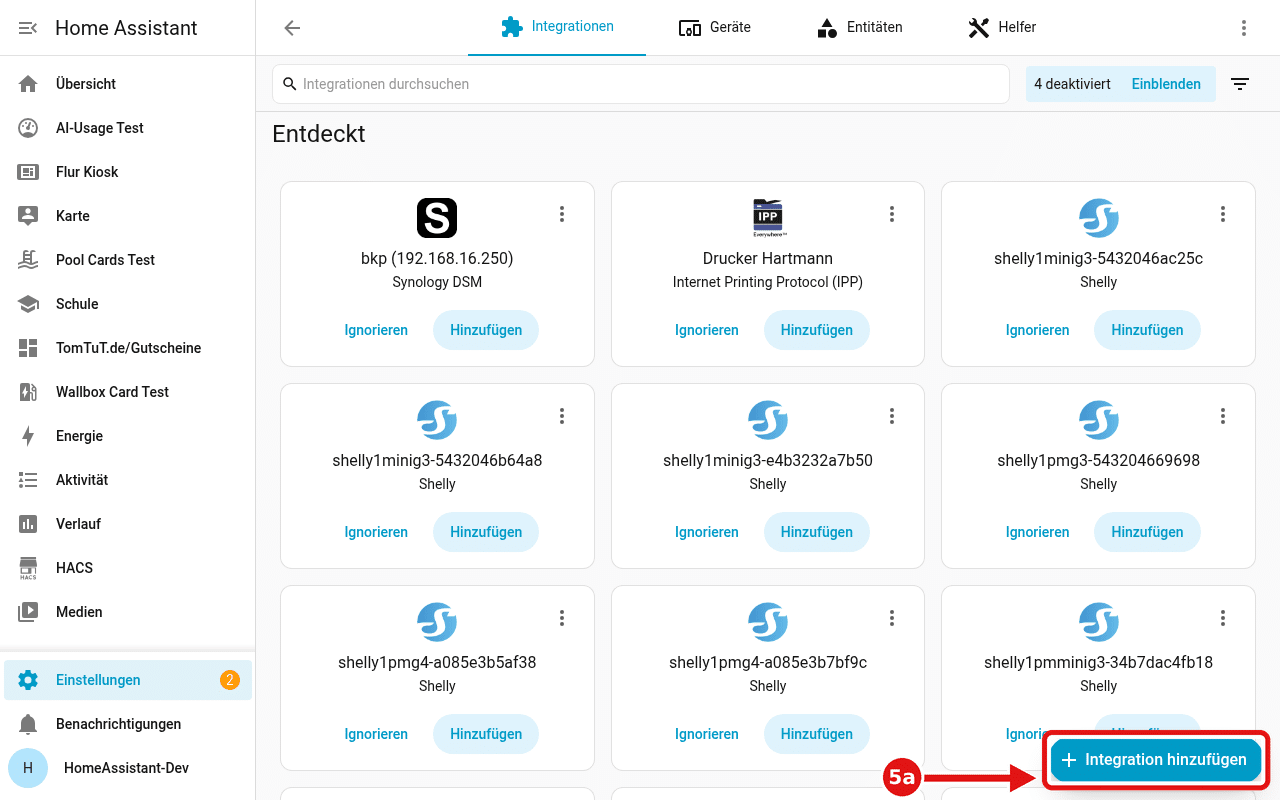
Schritt 5a: Einstellungen → Geräte & Dienste → unten rechts „Integration hinzufügen“.
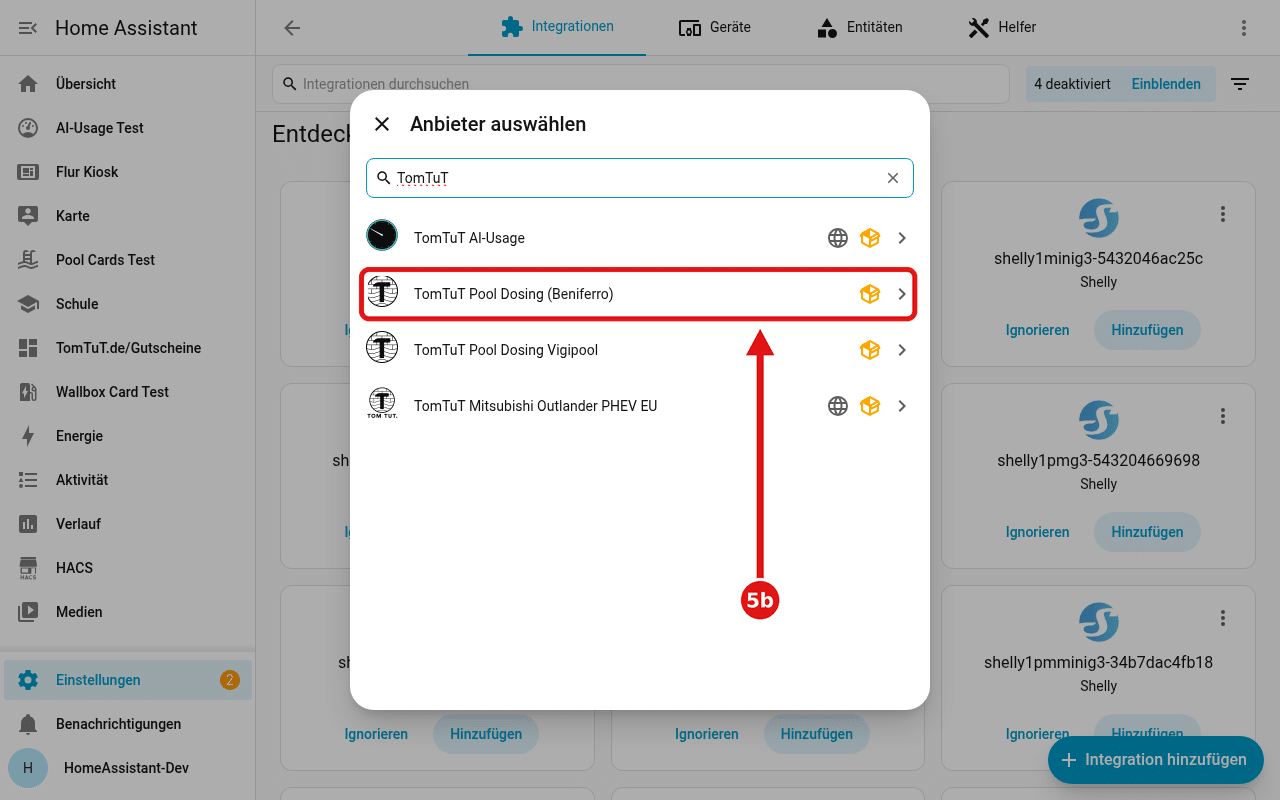
Schritt 5b: Nach TomTuT suchen und deine Integration anklicken (z. B. „TomTuT Pool Dosing (Beniferro)“). Dann die IP-Adresse deiner Dosieranlage eintragen, beim Outlander deine Zugangsdaten. Das kleine orange Paket heißt nur: selbst installiert. Fertig!
Welcher Ordner zu welcher Integration gehört, steht hier:
| Integration | Ordner (aus dem ZIP) |
|---|---|
| Vigipool 2.4.10 | tomtut_pool_dosing_vigipool |
| Beniferro 1.9.8 | tomtut_pool_dosing |
| Mitsubishi 1.0.7 | mitsubishi_outlander_phev_eu |
Das geht bei allen Cards gleich. Die Dosing-Card ist hier nur das Beispiel – die Vigipool-Card oder die Mitsubishi-Card installierst du genauso.
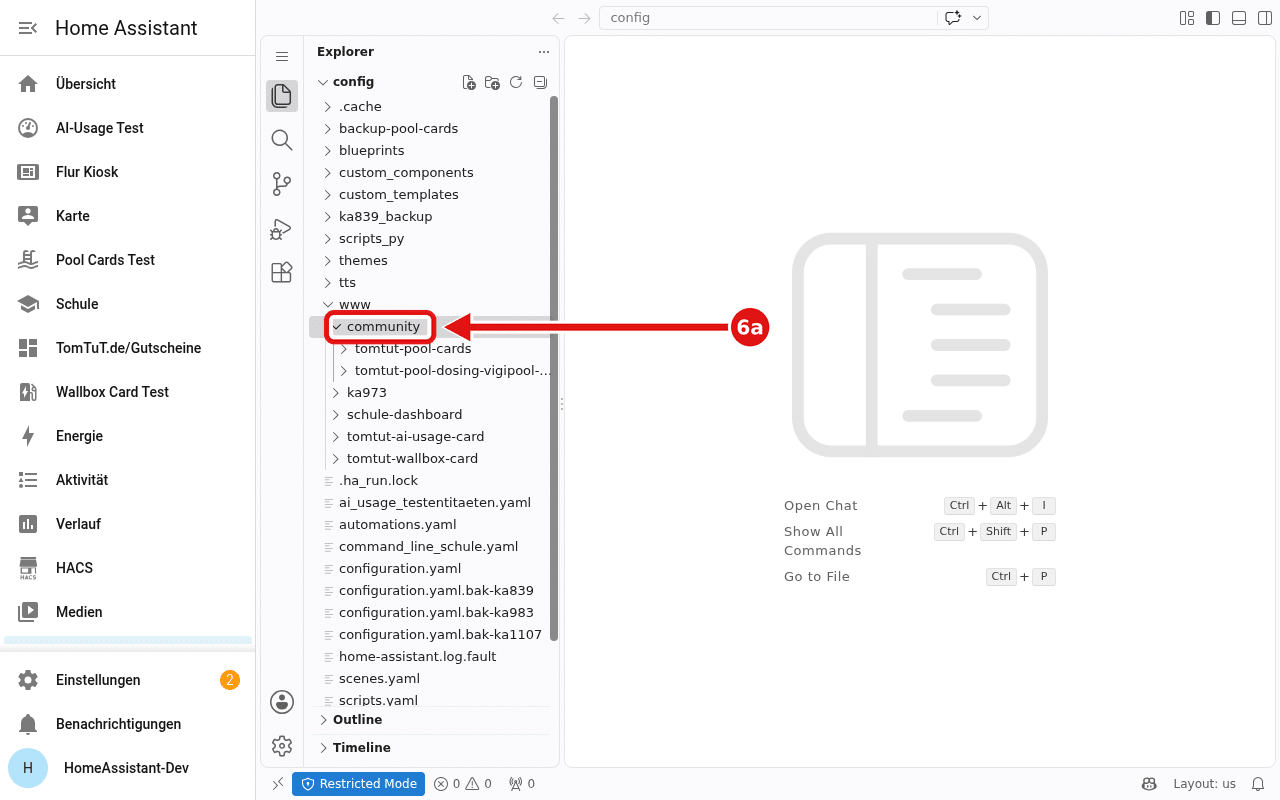
Schritt 6a: Wieder Studio Code Server öffnen, www aufklappen und den Card-Ordner aus dem ZIP auf community ziehen. Fehlen www oder community, legst du sie an. War www neu, einmal neu starten (wie Schritt 4).
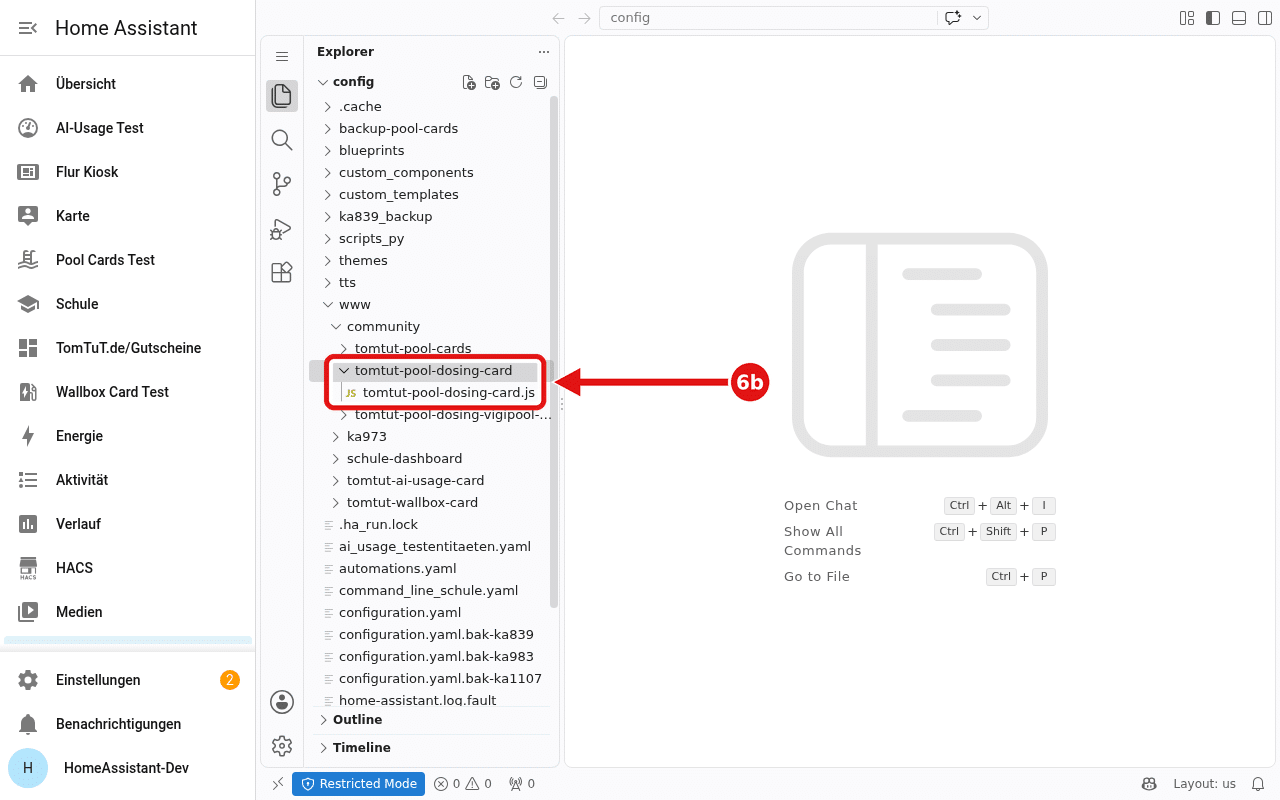
Schritt 6b: So sieht’s danach aus: Im Ordner liegt die .js-Datei.
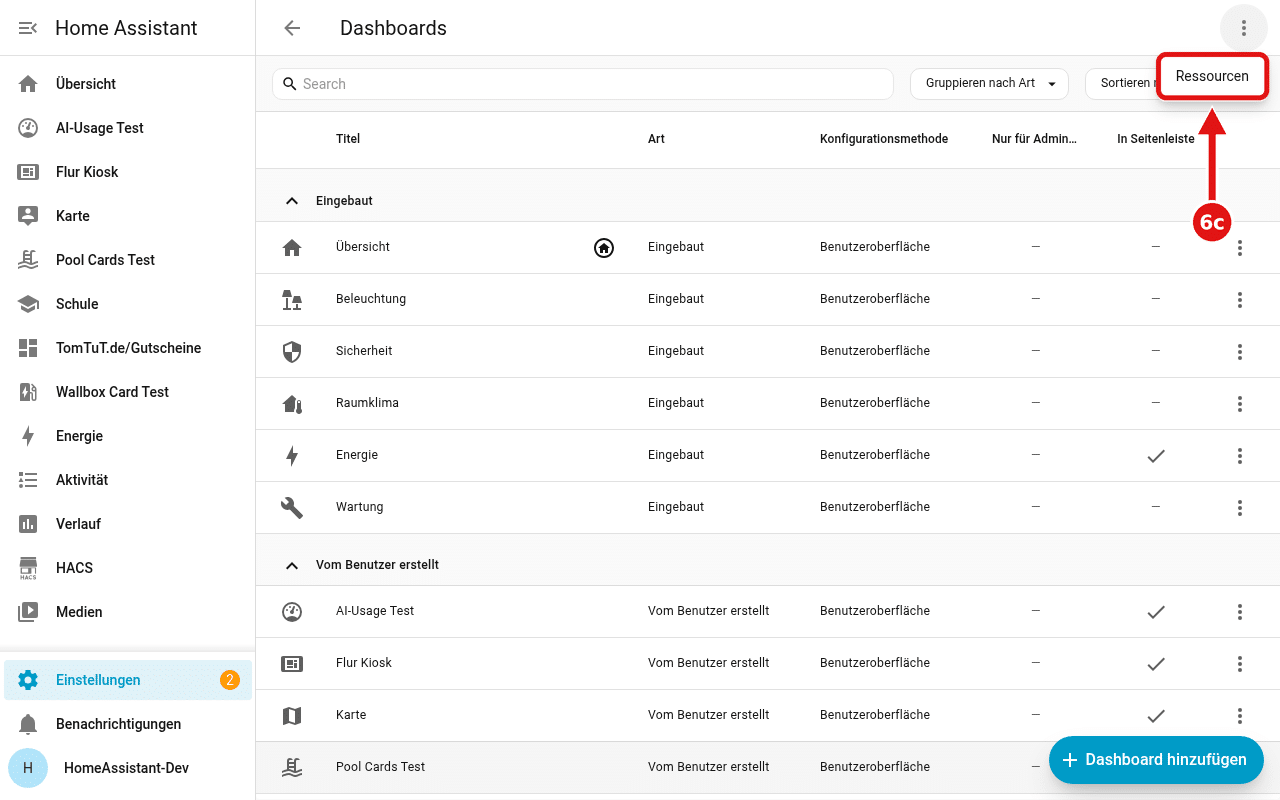
Schritt 6c: Einstellungen → Dashboards → oben rechts die drei Punkte → „Ressourcen“.
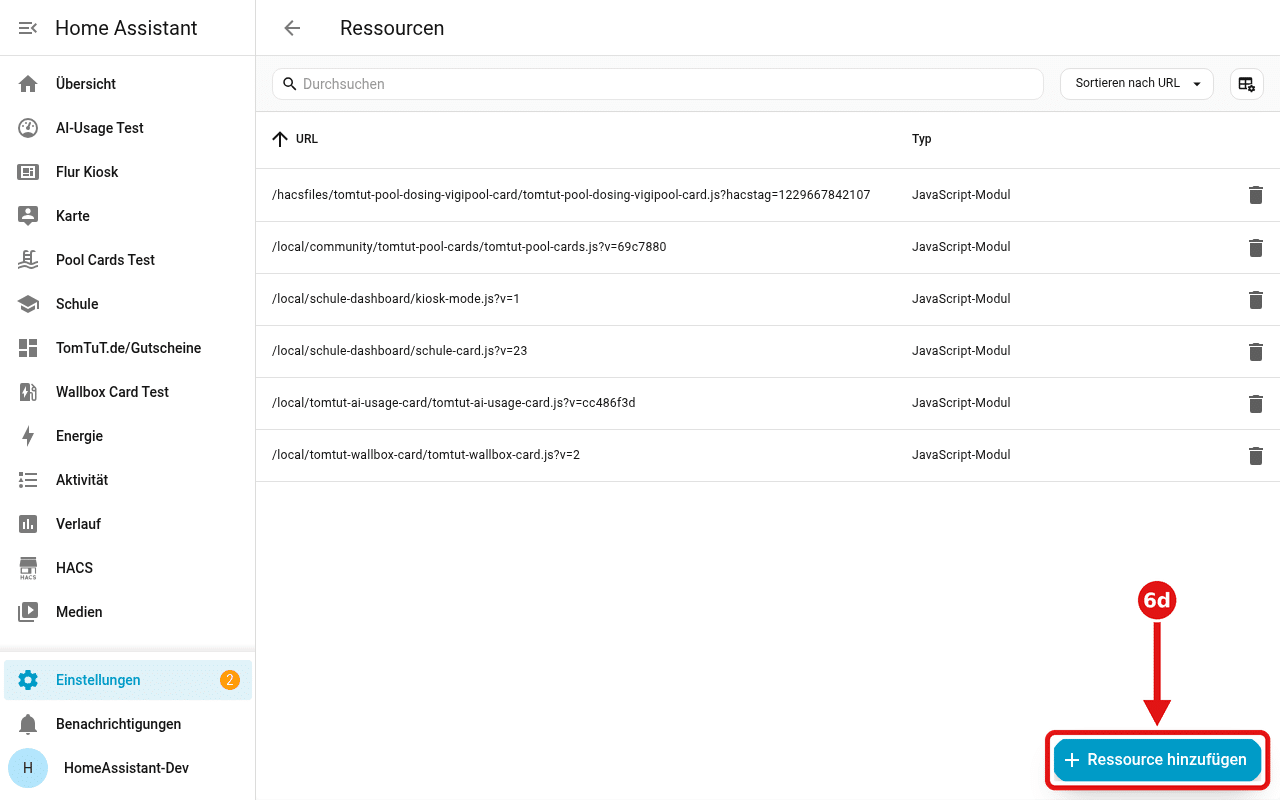
Schritt 6d: Unten rechts „Ressource hinzufügen“.
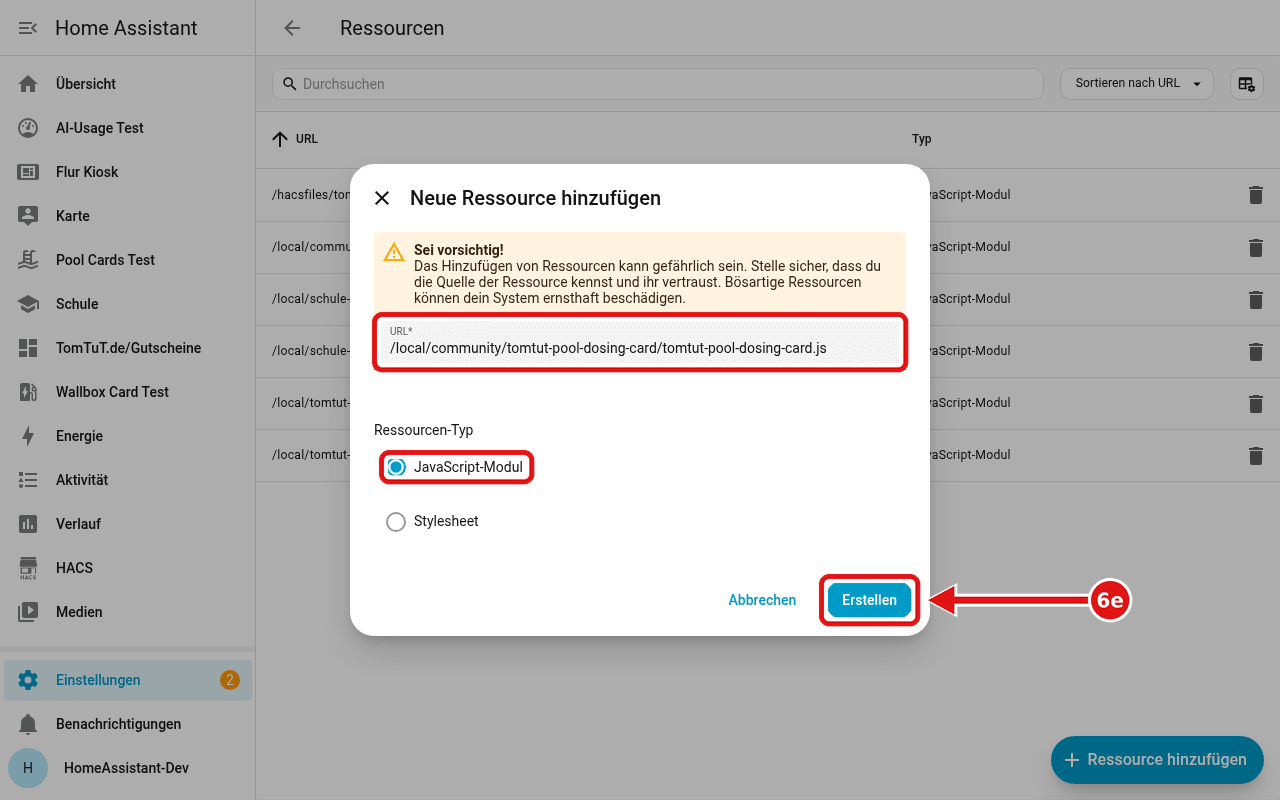
Schritt 6e: URL aus der Tabelle unten eintragen, „JavaScript-Modul“ wählen, „Erstellen“. Aus dem Ordner www wird in der Adresse /local.
| Card | URL |
|---|---|
| Vigipool-Card 1.0.7 | /local/community/tomtut-pool-dosing-vigipool-card/tomtut-pool-dosing-vigipool-card.js |
| Dosing-Card 1.2.0 | /local/community/tomtut-pool-dosing-card/tomtut-pool-dosing-card.js |
| Outlander Card 1.0.0 | /local/community/mitsubishi-outlander-card/mitsubishi-outlander-card.js |
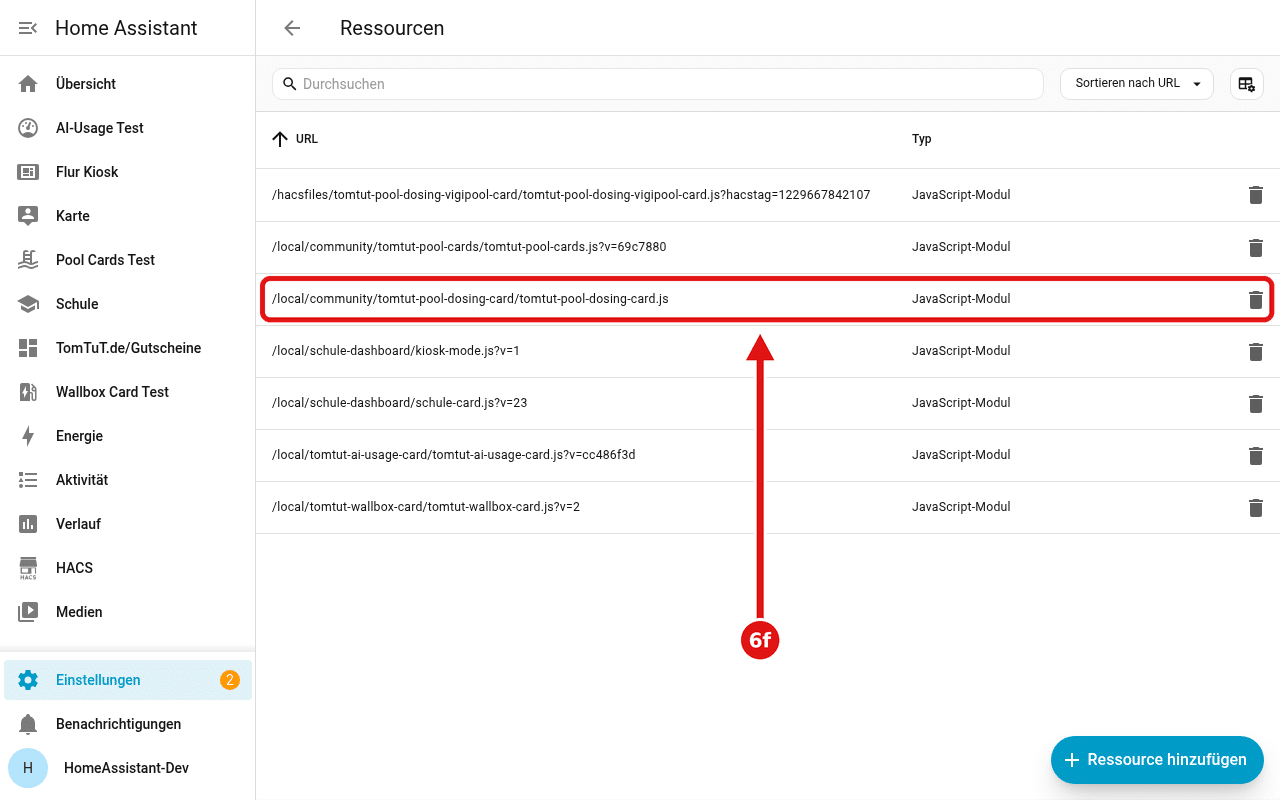
Schritt 6f: Die Card steht in der Liste. Seite einmal hart neu laden (Strg + F5, am Mac Cmd + Shift + R).
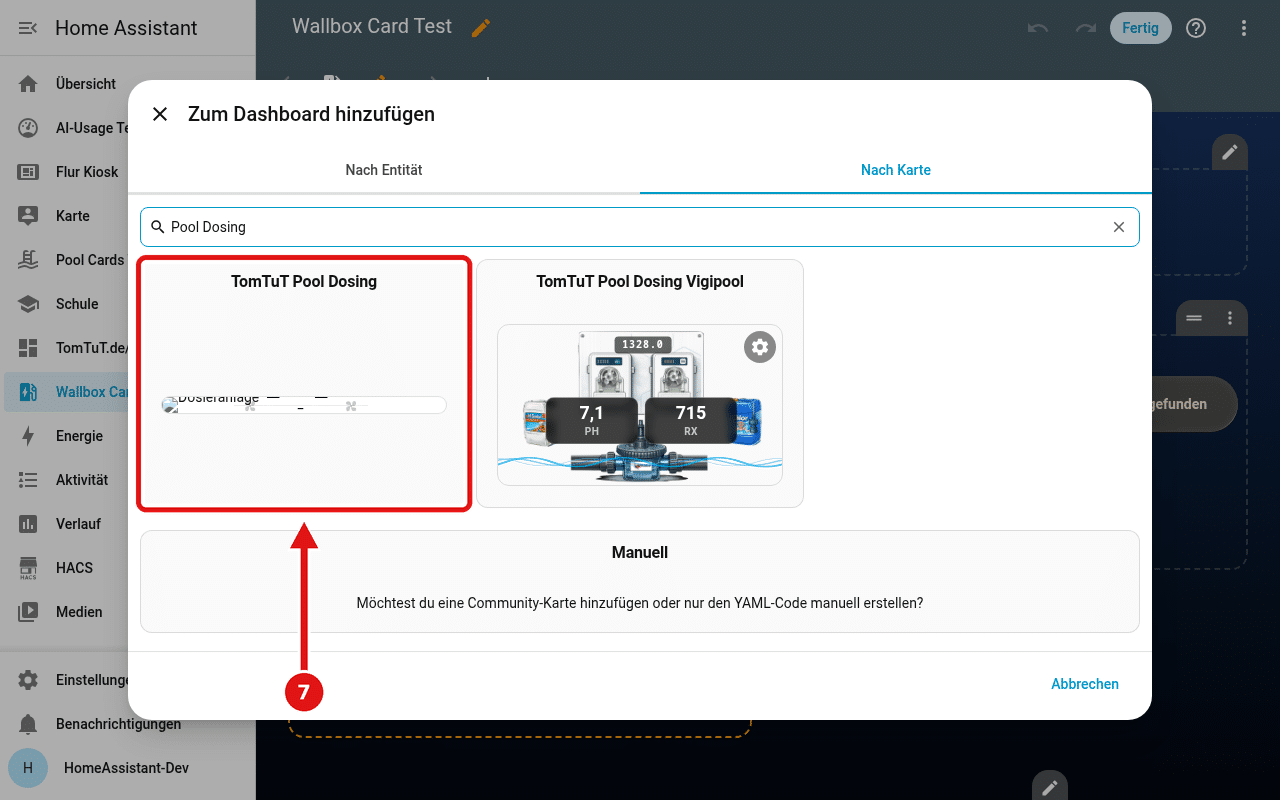
Schritt 7: Dashboard bearbeiten → „Karte hinzufügen“ → oben auf den Reiter „Nach Karte“ wechseln – da ist sie. Wichtig: Im Feld „Name der Dosieranlage“ trägst du denselben Namen ein wie bei der Integration (Standard: TomTuT Pool Dosing), sonst zeigt die Card nur Striche. Die Bilder in der Vorschau kommen erst, wenn die Integration eingerichtet ist.
Hast du die Integration oder Card schon über HACS drin, brauchst du das alles nicht. Läuft.
⚠️ Wichtig für die Zwischenzeit: Updates kommen gerade nicht automatisch. Neue Versionen findest du hier in diesem Beitrag.
Dann läuft alles wieder ganz normal über HACS – Installation, Updates, alles wie vorher. Die Downloads hier nehme ich dann wieder raus und sag dir in diesem Beitrag Bescheid.
Bis dahin: Klemmt bei der Installation von Hand irgendwas? Welcher Schritt war’s? Schreib’s mir in die Kommentare – ich lese alles und antworte auch.
Das war TomTuT.
Bleib hart am Gas!