Suche

HomeAssistant + Mitsubishi Outlander PHEV 2025

Meinen Mitsubishi Outlander PHEV 2025 EU-Version steuere ich über HomeAssitant. Das ermöglicht ganz neue Optionen #TomTuT

Inhalt

Disclaimer

Diese Integration ist ein Bastelprojekt von mir, kein offizielles Angebot des Herstellers oder Verkäufers. Bei mir läuft sie stabil – aber ein Update des Herstellers kann sie jederzeit unbrauchbar machen. Bei manchen Integrationen habe ich auch keine Hardware mehr vor Ort, um Änderungen sofort zu erkennen.

Die offizielle App vom Hersteller bleibt deine verlässliche Quelle. Home Assistant ist der schöne Bonus.

Nutzung auf eigene Verantwortung.

Voraussetzungen

Passendes Auto

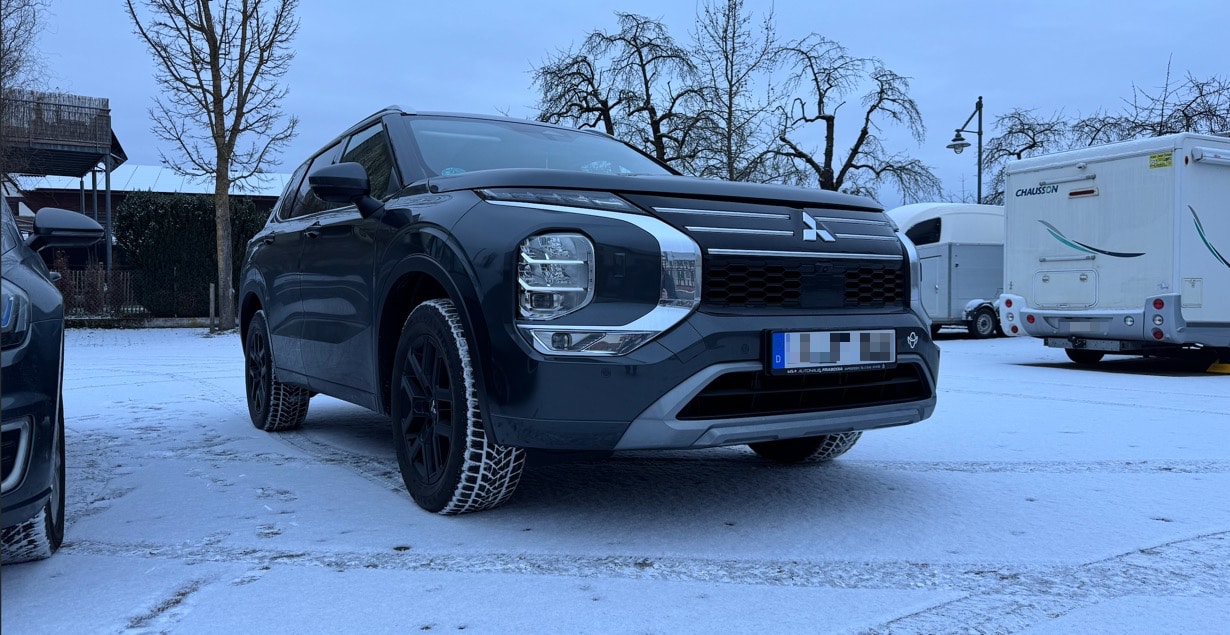
Die HomeAssistant Integration habe ich für mich selbst entwickelt. Mein Auto, mit dem ich das nutze, ist der Mitsubishi Outlander PHEV 2025 EU-Version ↗

Vor allem wichtig – es ist die EU-Version! Es gibt schon Integrationen für Mitsubishi in dem HACS. Jedoch waren dort immer USA-Server hinterlegt. Unser Log-in in der EU funktionierte dort nicht. Nun ja. Jetzt klappt es aktuell (Stand 05/2026)

Mitsubishi App in Verwendung

Dein Auto – in dem Fall mein Mitsubishi Outlander PHEV 2025 – musste natürlich komplett in der Mitsubishi-App registriert sein. Das passiert über die Fahrgestellnummer und einen Zugang, den du selbst erstellen musst. Bei Fragen musst du hier in der KFZ-Werkstatt nachfragen. Sobald dein Auto aber über die App steuerbar ist, kannst du die folgende Integration von mir verwenden. 

Bei Apple iPhone ist das diese App: https://apps.apple.com/de/app/mitsubishi-motors/id6497652326 ↗


Immer vorher HomeAssistant Snapshot machen

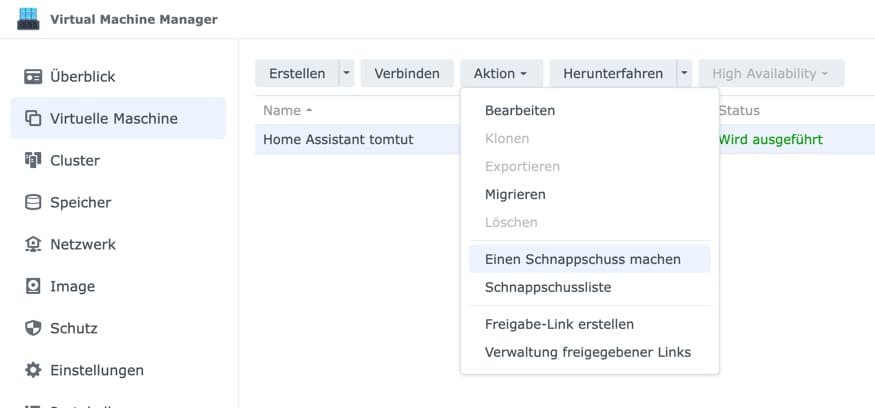
In meiner Synology‑virtuellen Maschine mache ich vor solchen Installationen immer einen Snapshot. Das empfehle ich dir dringend, denn es kann immer unterwegs etwas schieflaufen. Mehr dazu findest du, wie oben schon gezeigt, hier:

Mitsubishi Integration downloaden

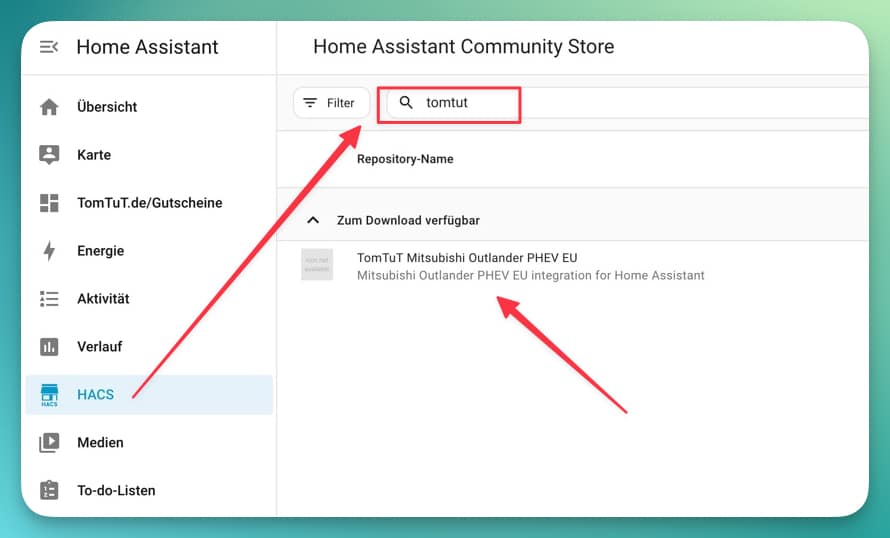
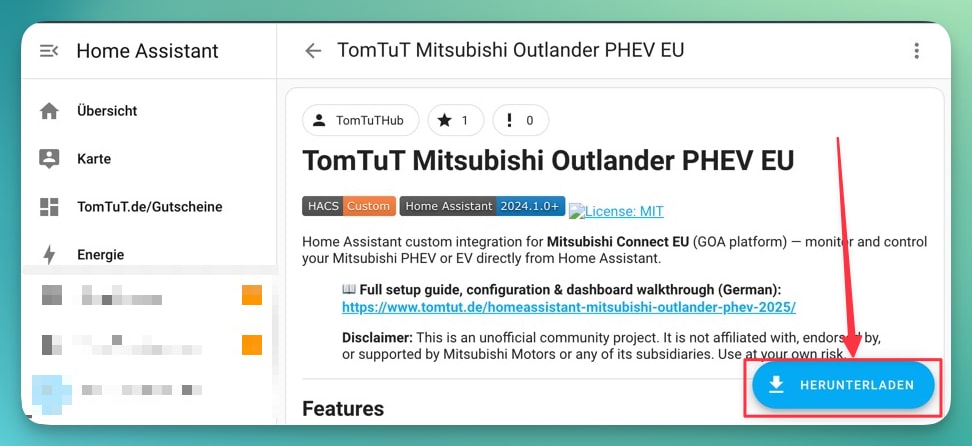
Direkt im HACS suchst du einfach nach „tomtut“. Dann findest du meine Integrationen. Darunter dann entsprechend die „TomTuT Mitsubishi Outlander PHEV-EU„. Falls dir der HACS im HomeAssistant fehlt, erkläre ich dir hier, wie du den installieren kannst. 

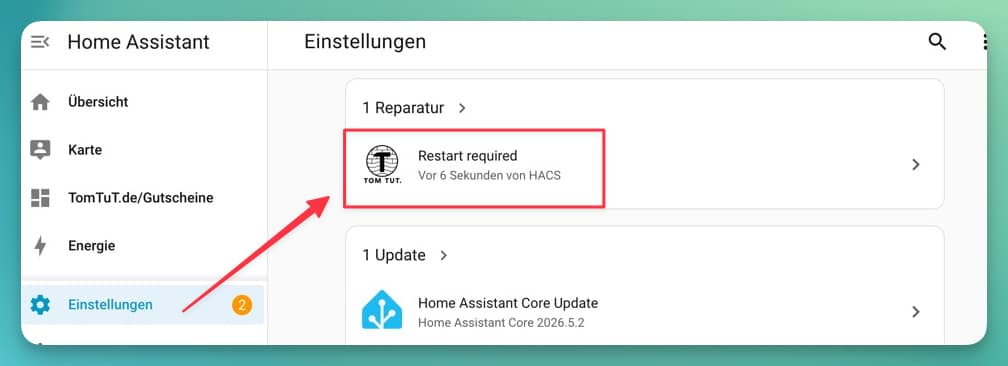
Nach der Installation folgt nur noch ein Neustart von HomeAssistant. 

Mitsubishi Integration installieren

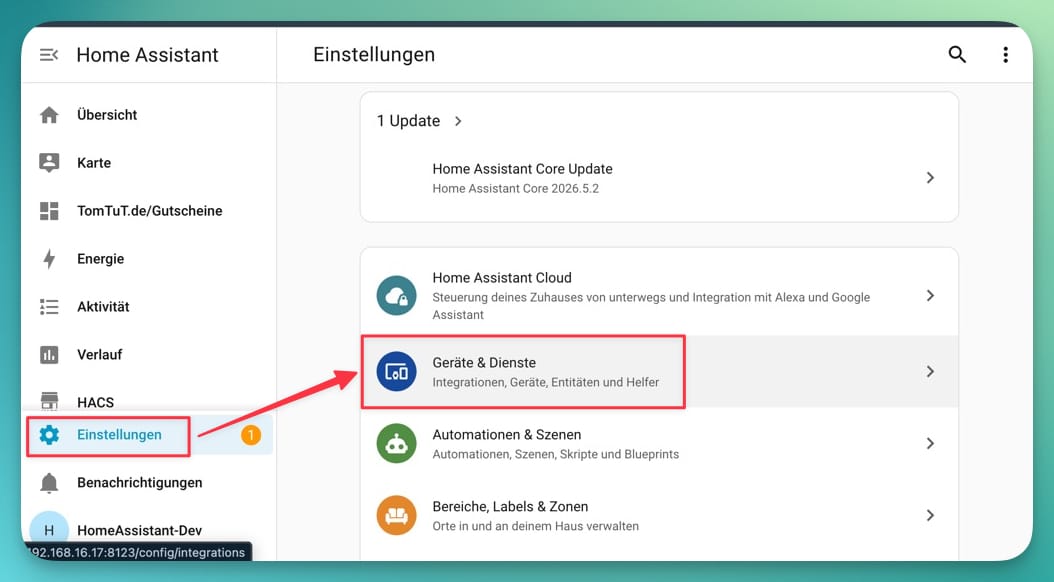
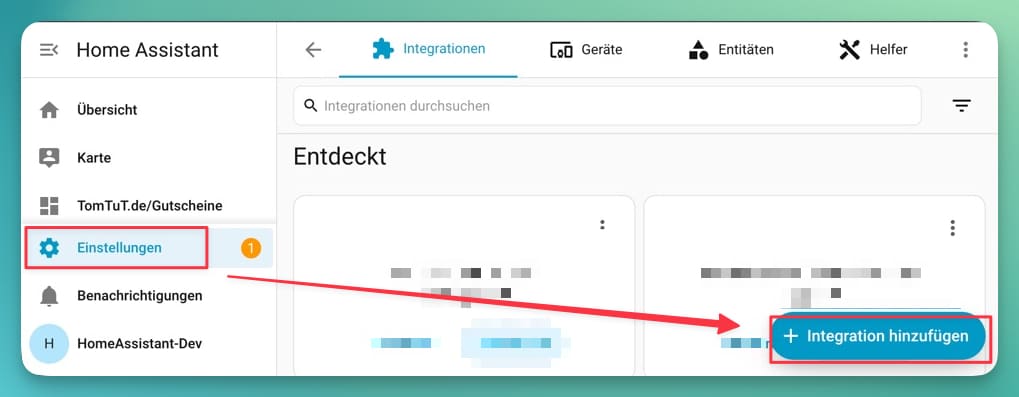
Mit der Hilfe von HACS wurden jetzt HomeAssistant die Dateien bereitgestellt. Jetzt kannst du es ganz normal als Integration in HomeAssistant installieren. Dazu einfach auf <Einstellungen> <Geräte & Dienste> navigieren. 

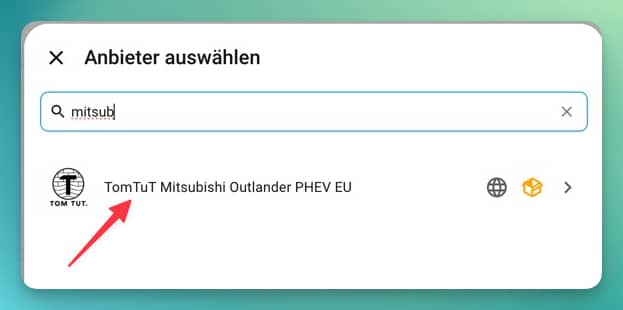
Wähle dann <Integration hinzufügen> aus. und suche nach „tomtut“ oder auch nach „mitsub“

Wähle den Eintrag aus und schon sind wir in der Konfiguration der Integration angekomen. 

Mitsubishi Integration konfigurieren

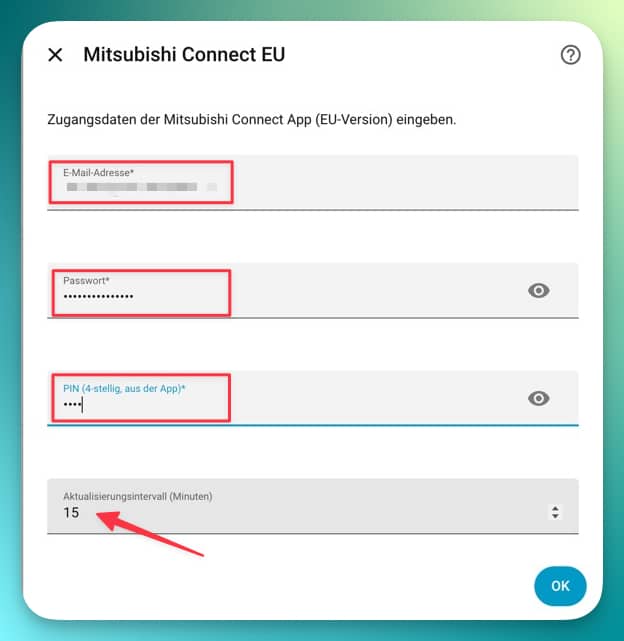
Nach dem Downlaod über HACS und der Installation der Integration füllst du jetzt hier die exakte gleichen Zugangsdaten ein, die du auch in der offizielle Mitsubihis App verwendest. Dabei kannst du in der App selbst noch einen 4-stilligen PIN für Einstellungen setzen. Den musst du dann hier auch eintragen. 

Das Aktualisierungsintervall würde ich nicht zu hoch setzen. Ich hatte schon Probleme, dass ich den Server von Mitsubishi scheinbar zu sehr gestresst habe und dann meine Anfragen gar nicht mehr zuverlässig durchgekommen sind. Darum schlage ich dir hier die 15 Minuten vor. 

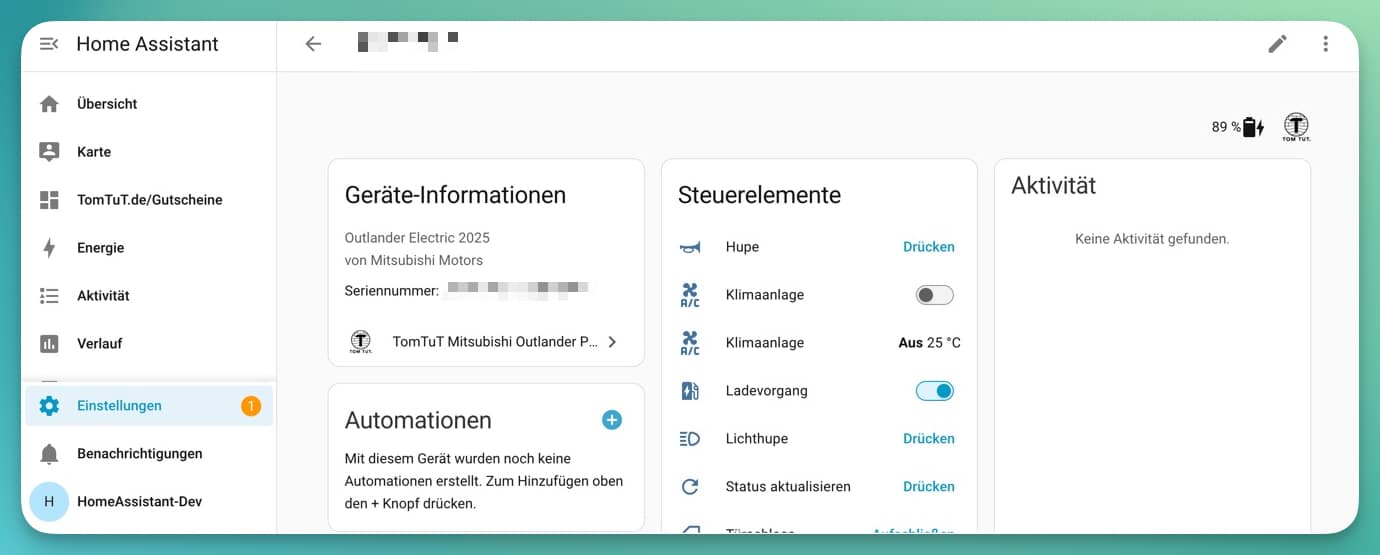
So siehst du dann, wie die Entitäten deines Outlanders angezeigt werden. Viel Spaß damit! 

Experimentelles Dashboard

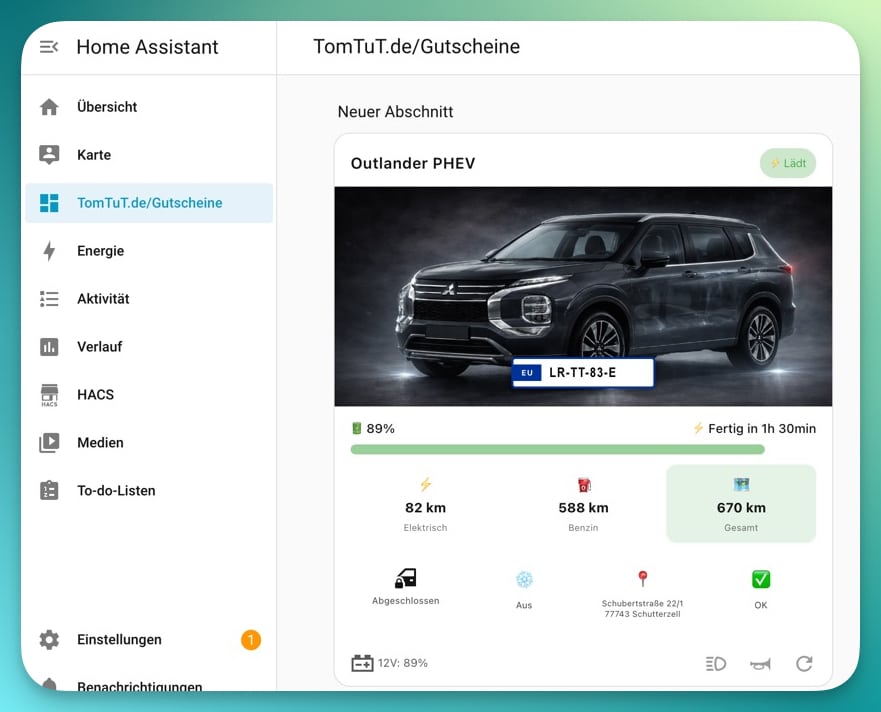
Ein kleines Spielprojekt war es noch direkt ein Dashboard zu basteln. Das hat nicht 100% perfekt funktioniert. Selbst nutze ich das auch gar nicht mehr, weil ich die Entitäten einfach in meinen bestehenden Dashboard verwende. Primär schalte ich nämlich mittlerweile einfach im Flur auf meinem Kiosk-Table die Klimaanlage ein bevor wir losfahren. 

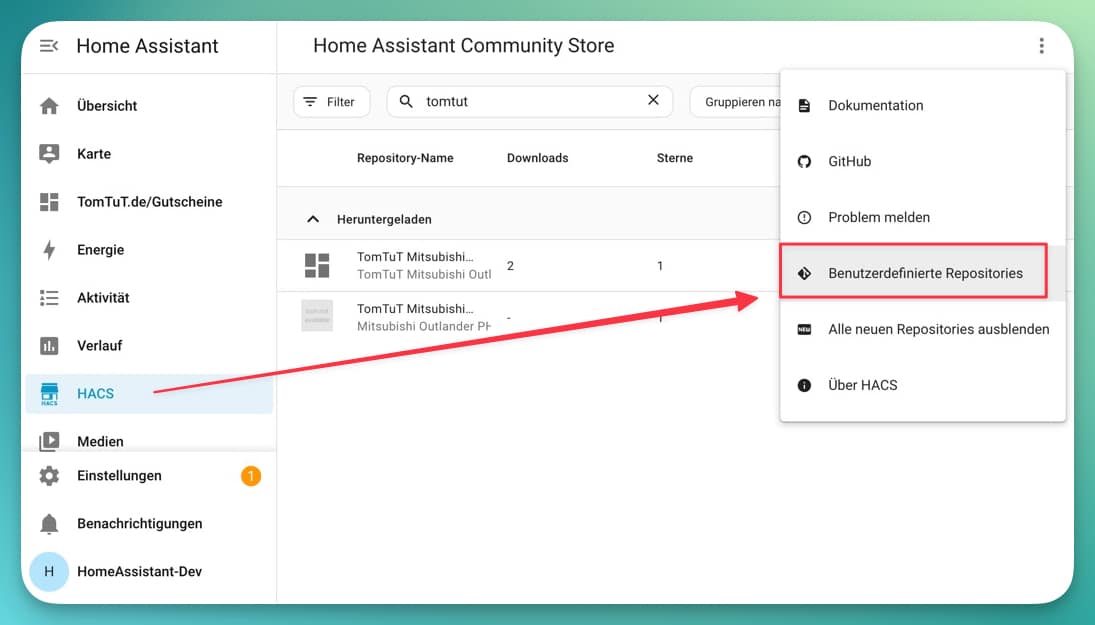
Über den HACS kannst du dir ein „Benutzerdefiniertes Repository“ hinzufügen. Hier ist der Link zu meinem Dashboard:  

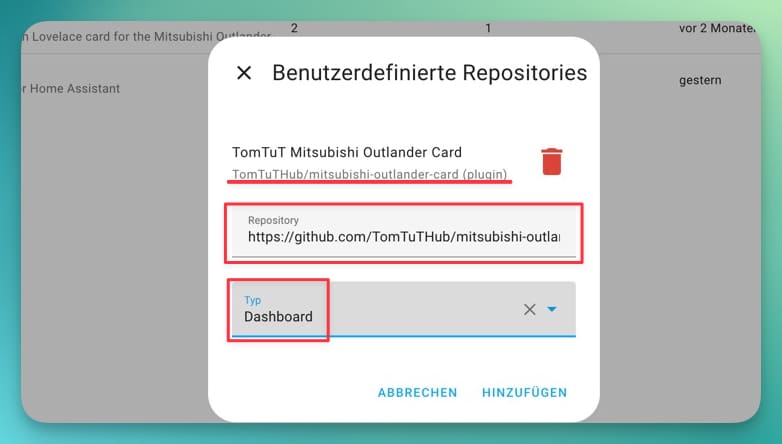
https://github.com/TomTuTHub/mitsubishi-outlander-card

Du trägst meinen oberen Link ein und wählst dann „Dashboard“ aus. Mit Hinzufügen möchte HomeAssistant einen „Reload“ der Seite. 

Lorem ipsum dolor sit amet, consectetur adipiscing elit. Ut elit tellus, luctus nec ullamcorper mattis, pulvinar dapibus leo.

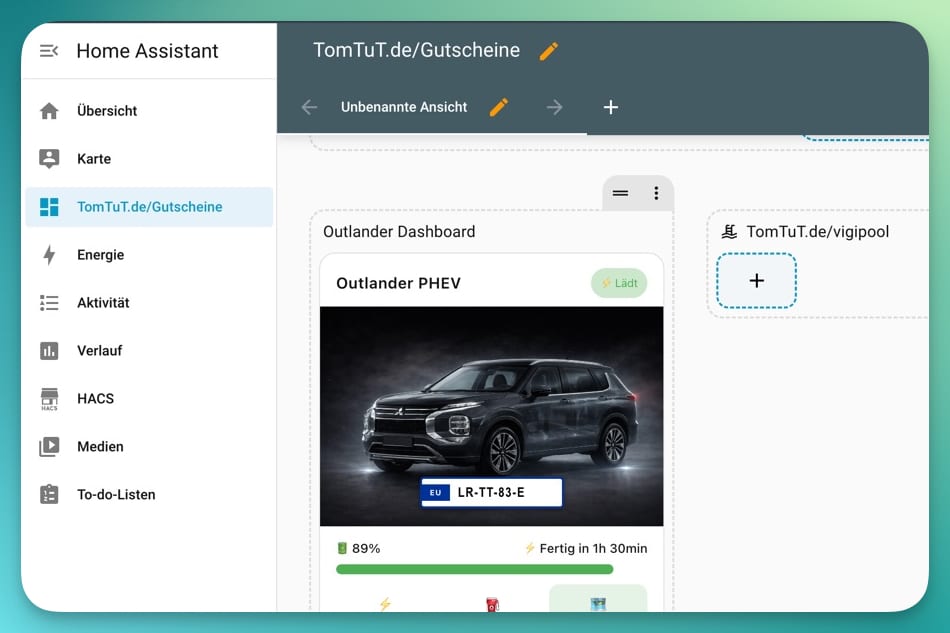
Ich denke, der Rest ist in einem neuen Dashboard ziemlich selbsterklärend. Du fügst ein neues Element hinzu und suchst oder scrollst mit der Maus nach dem Outlander Dashbard. 

Gib deinen Kommentar ab

Du bist dran! Was ist deine Meinung dazu? Schreib es mir in die Kommentare. 

Schreibe einen Kommentar

Deine E-Mail-Adresse wird nicht veröffentlicht. Erforderliche Felder sind mit * markiert

Vertrag widerrufen