Suche

TomTuT Pool Dosieranlage HomeAssistant Vigipool Integration

Ich habe eine HomeAssistant-Integration für die Poolsana-Vigipool-Dosieranlage geschrieben. #TomTuT

Disclaimer

Diese Integration ist ein Bastelprojekt von mir, kein offizielles Angebot des Herstellers oder Verkäufers. Bei mir läuft sie stabil – aber ein Update des Herstellers kann sie jederzeit unbrauchbar machen. Bei manchen Integrationen habe ich auch keine Hardware mehr vor Ort, um Änderungen sofort zu erkennen.

Die offizielle App vom Hersteller bleibt deine verlässliche Quelle. Home Assistant ist der schöne Bonus.

Nutzung auf eigene Verantwortung.

Video noch offen 🙂 bin ja schon dran 😀

Inhalt

Diese HomeAssistant Integration + das Dashboard habe ich inoffiziell erstellt. Es kann jederzeit sein, dass es nicht mehr funktioniert! Aktuell ist das System sehr offen und lässt sich im privaten Netzwerk perfekt auslesen und steuern. Ob das aber der Hersteller immer so lässt, hängt von ihm ab und kann mit einem Update schnell verändert werden. 

Eine Lösung KÖNNTE sein, die Anlage komplett aus dem Internet zu verbannen. Ob das eine gute Lösung ist, weiß ich nicht. Nur eine Idee

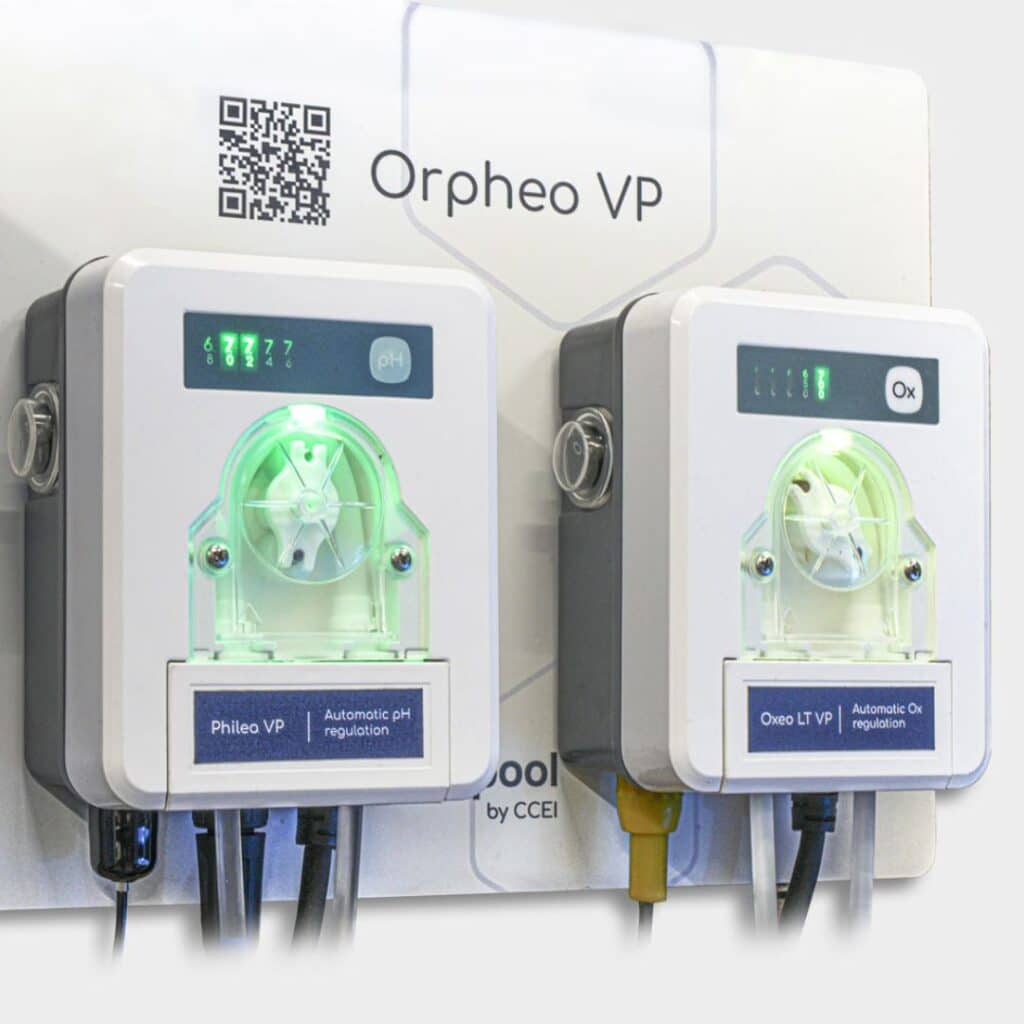
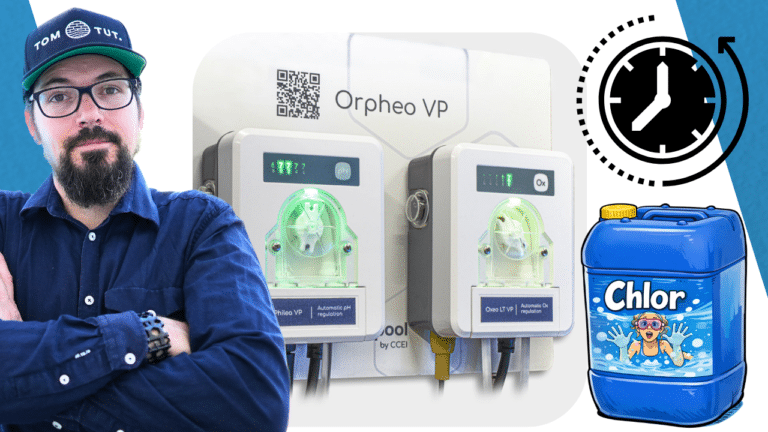
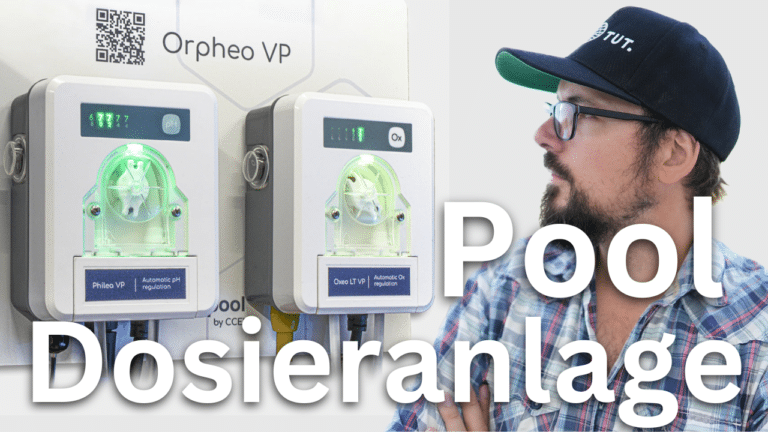
Jedenfalls klappt meine Vorstellung (Stand 05/2026) mit folgender Dosieranlage:

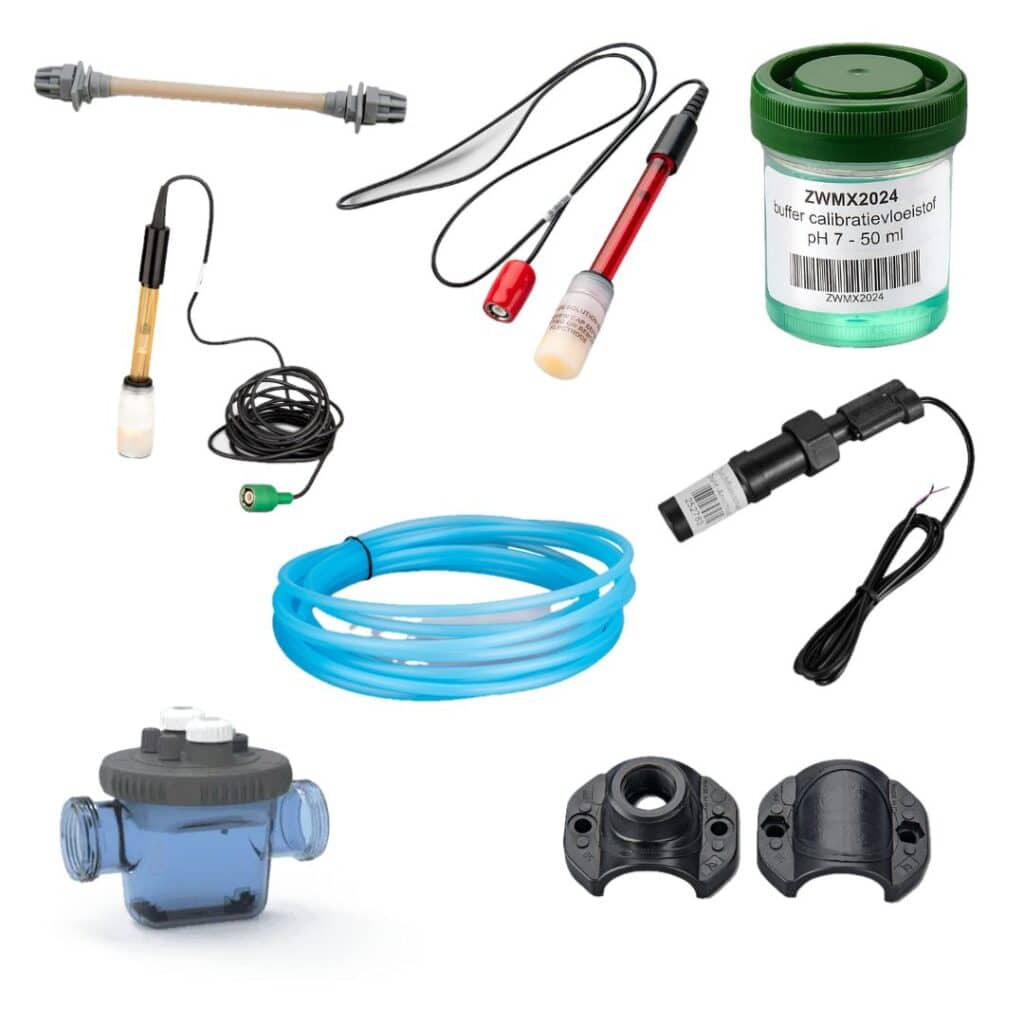
Erwähntes Zubehör aus dem Video

Voraussetzungen erfüllen

Damit du die Poolsana Automatische Wifi-Dosieranlage Orpheo VP für pH/Chlor
in deinem HomeAssistant sichtbar machen kannst benötigst du HomeAssistant! Das kannst du zum Beispiel so realisieren:

Ist das geschafft, musst du die HACS-Integration installieren, damit du gleich meine Integration installieren kannst.

Die Poolsana Automatische Wifi-Dosieranlage Orpheo VP für pH/Chlor
ist natürlich bereits mit deinem WiFi zu Hause verbunden. Du hast demnach auch eine IP-Adresse von der Anlage. Meist eine mit 192.178.10.xx.

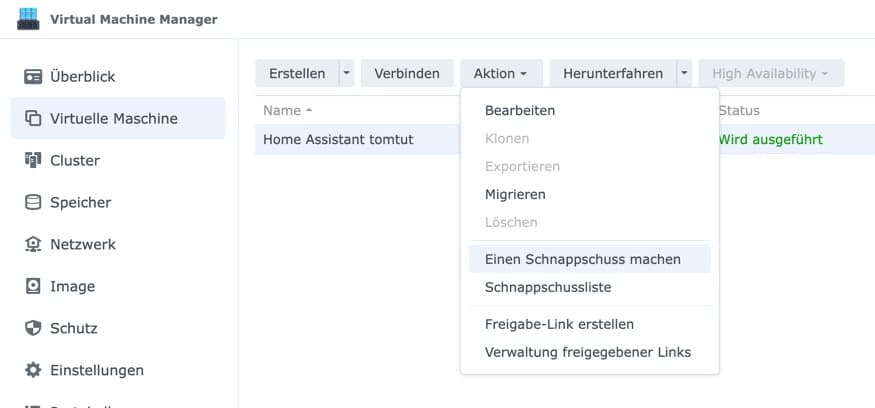
HomeAssistant Snapshot machen

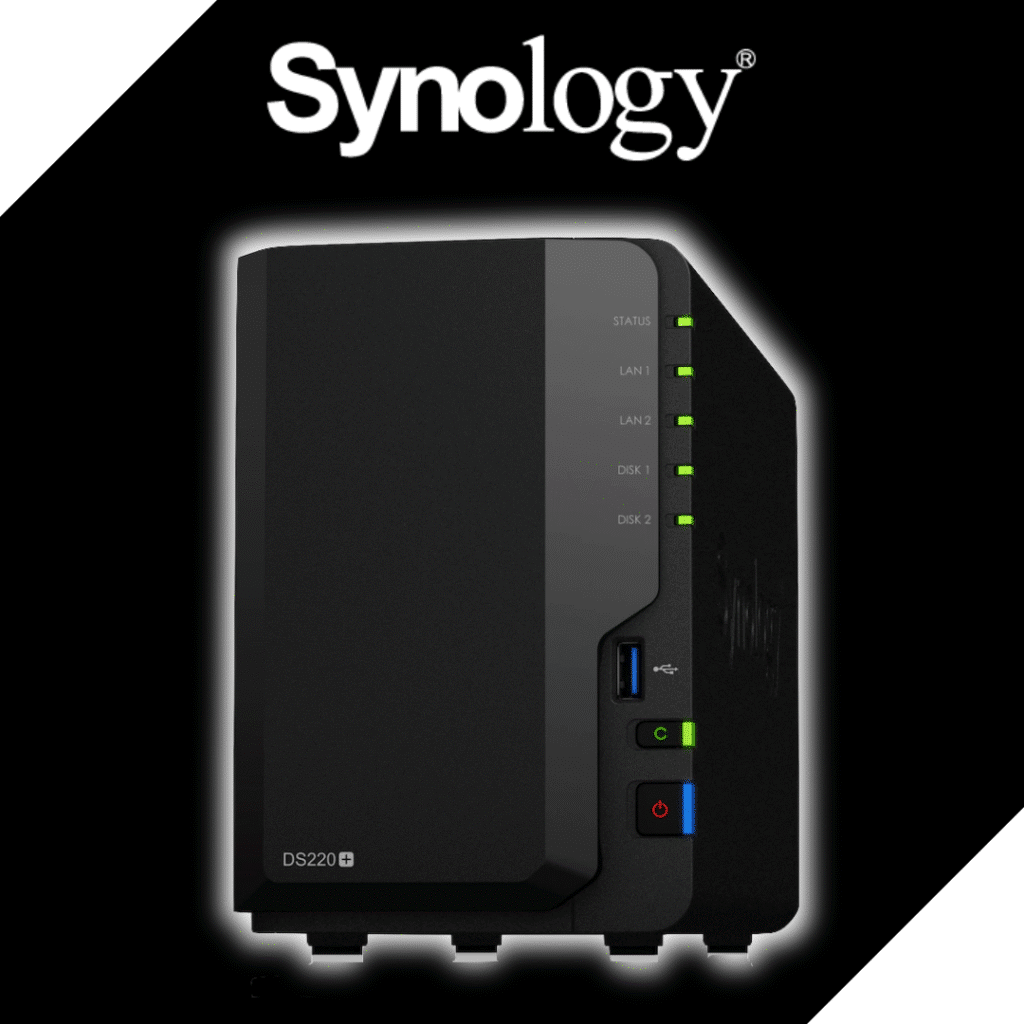
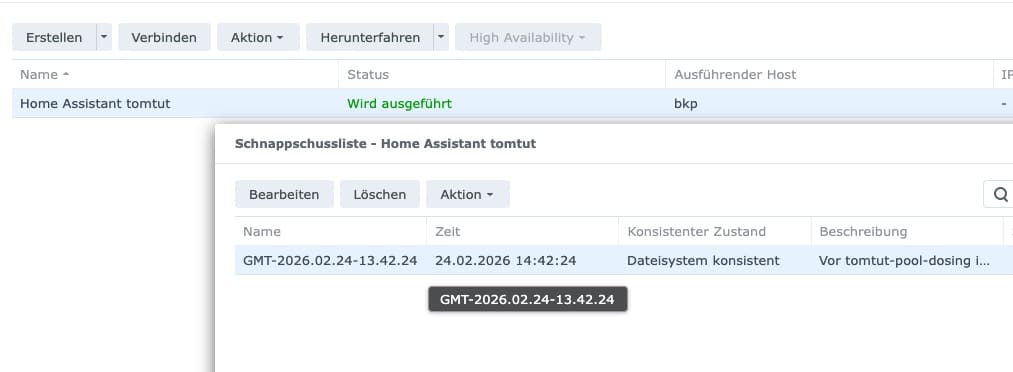
In meiner Synology‑virtuellen Maschine mache ich vor solchen Installationen immer einen Snapshot. Das empfehle ich dir dringend, denn es kann immer unterwegs etwas schieflaufen. Mehr dazu findest du, wie oben schon gezeigt, hier:

START: Vigipool Dosieranlage einbinden

Gut, wenn du HACS in deinem HomeAssistant installiert hast, kannst du unter anderem jetzt meine Integration einbinden. Außerdem parallel direkt auch das passende Dashboard. 

Melde dich in deiner HomeAssistant Umgebung an und öffne deine HACS-Integration.

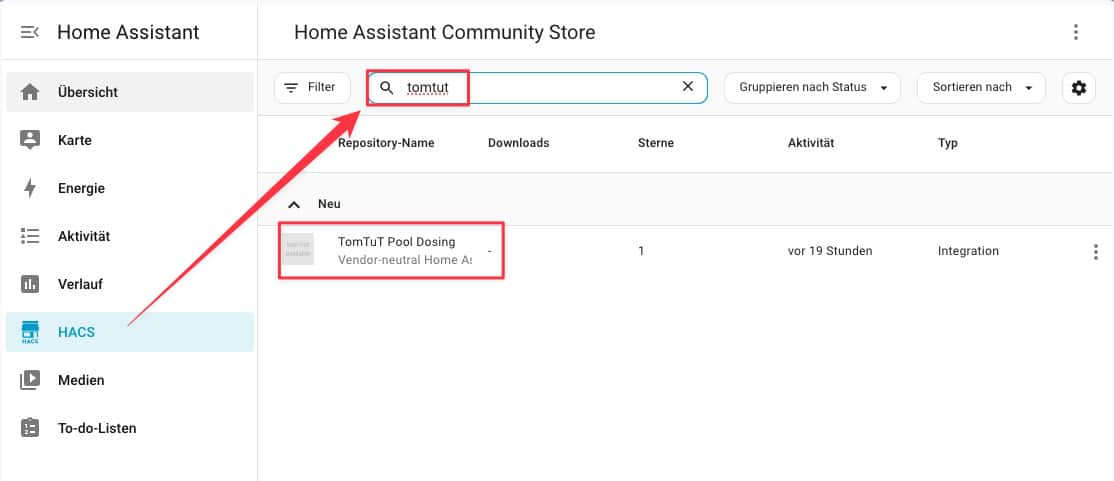
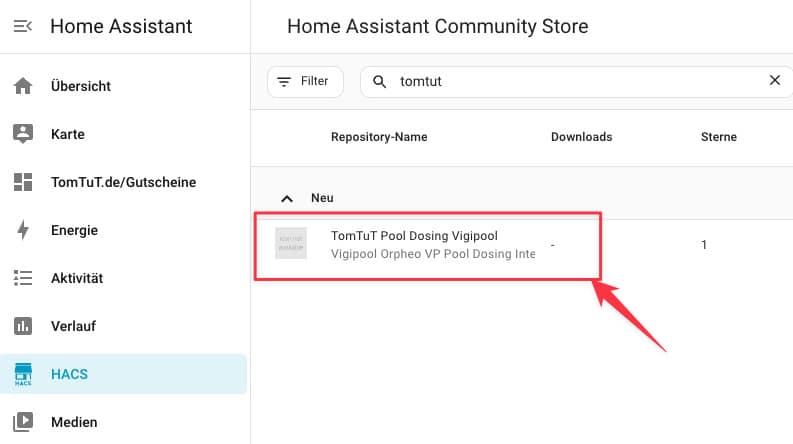
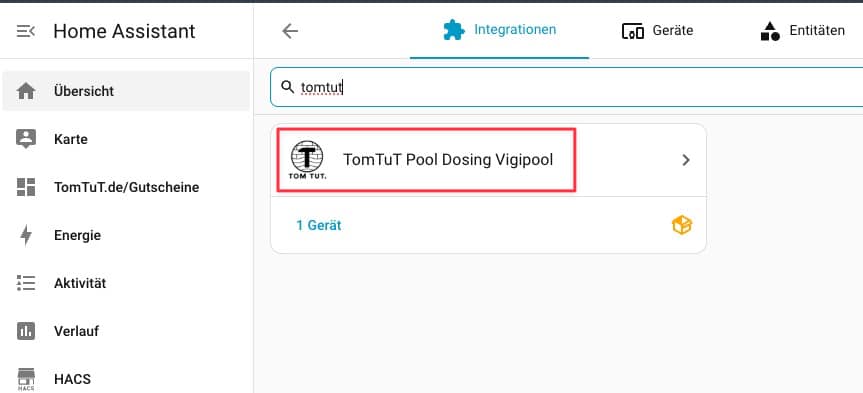
Gib in der Suche bei „HACS“ einfach „tomtut“ ein. Unten sollte meine Integration auftauchen. 

Ist das nicht der Fall, kannst du diese einfach manuell hinzufügen. 

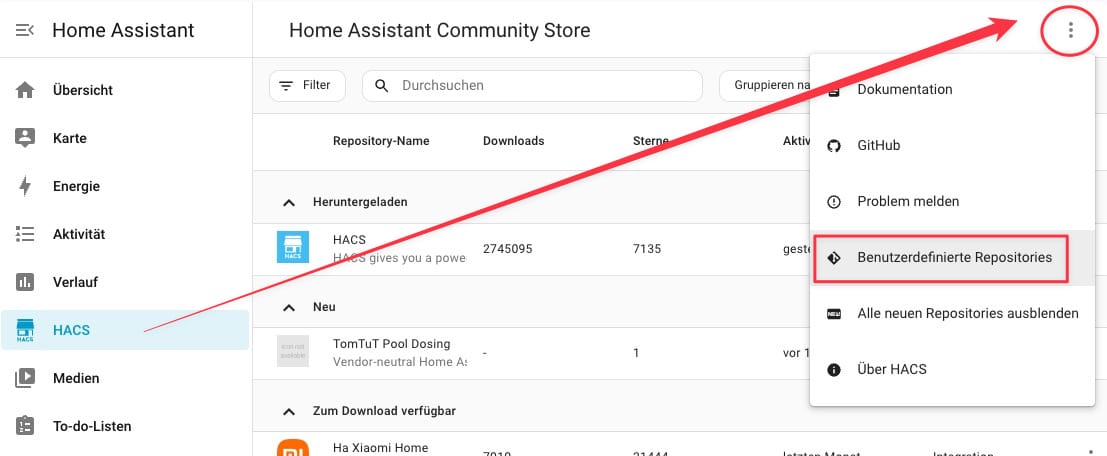
Rechts oben findest du drei Punkte. Klickst du dort drauf, erscheint ein Menü, aus dem du auswählst: 

„Benutzerdefinierte Repositories“ 

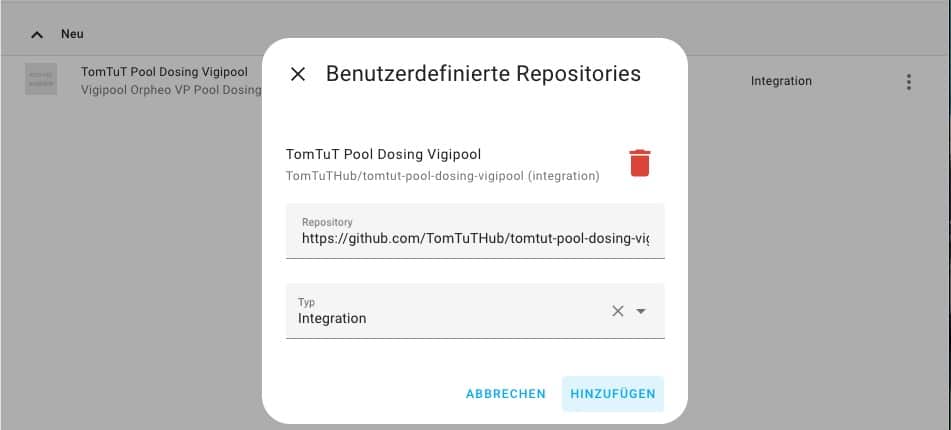
füge dort nacheinander die folgenden Links und Arbeitsschritte aus

https://github.com/TomTuTHub/tomtut-pool-dosing-vigipool

Nach dem Klick auf „Hinzufügen“ ist die „TomTuT Pool Dosing Vigipool“ Integration im HACS sichtbar. Dort bitte draufklicken. 

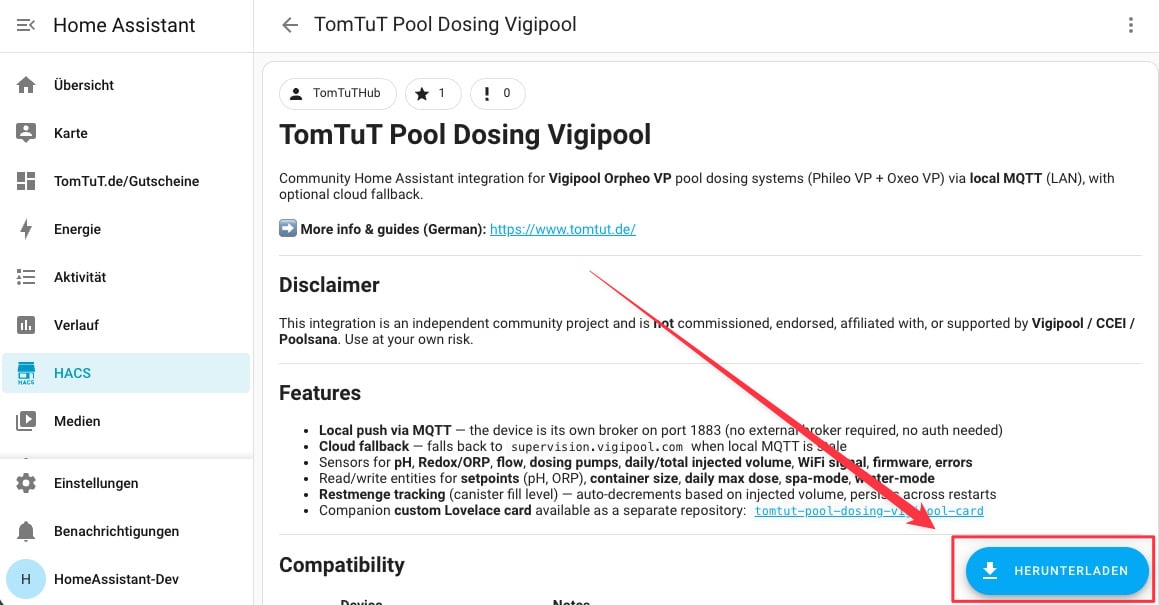
Dann kannst du meine Integrationsdateien „herunterladen“. Dann sind wir noch nicht ganz fertig. Jetzt sind praktisch die Dateien verfügbar. Der nächste Schritt ist es, die Integration aktiv zu installieren. 

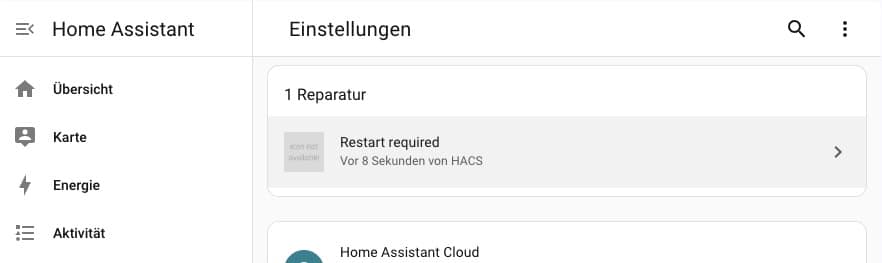
Ein Neustart wird noch erwartet.
Tipp: Neustarten der HA-Umgebung ist immer eine hervorragende Idee. 😉 

Vigipool Dosieranlage installieren

Nachdem die „tomtut-pool-dosing-vigipool“ Integration bereitgestellt ist, muss die Integration noch offiziell in HomeAssistant installiert werden. 

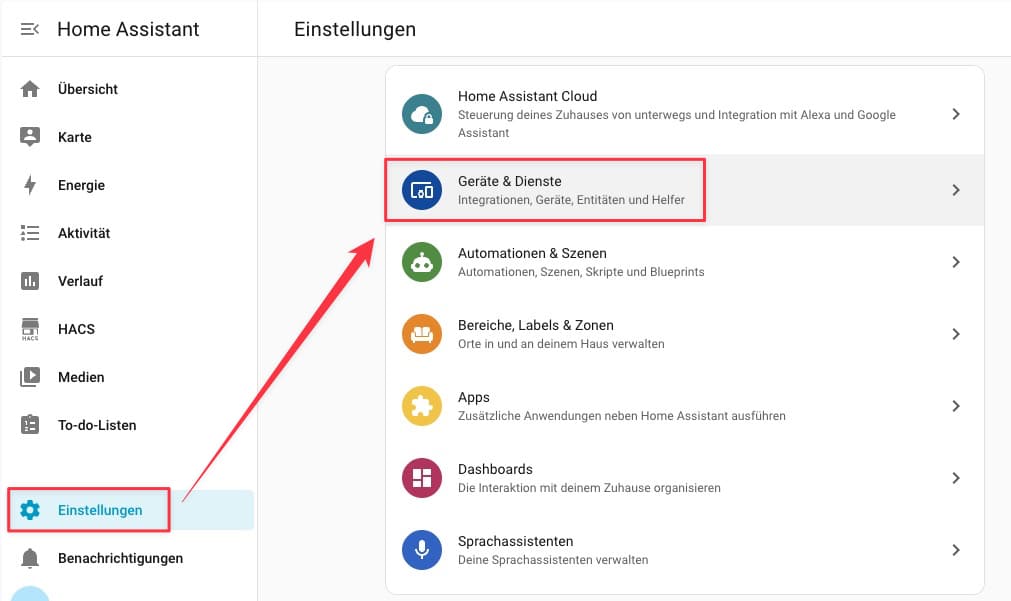
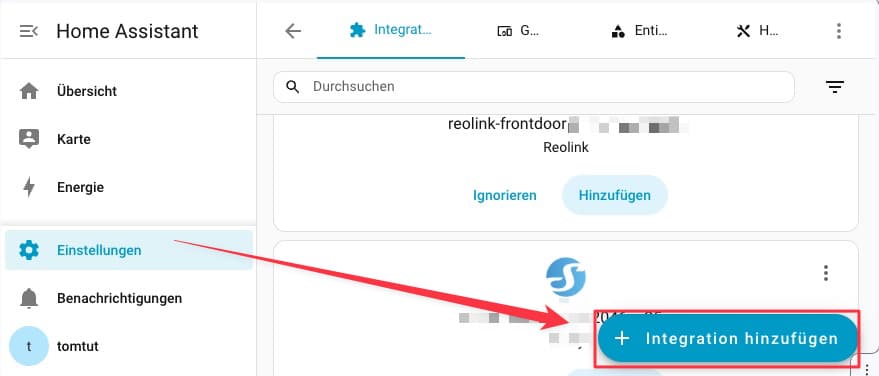
Einstellungen“ – „Geräte & Dienste“ – „Integration hinzufügen

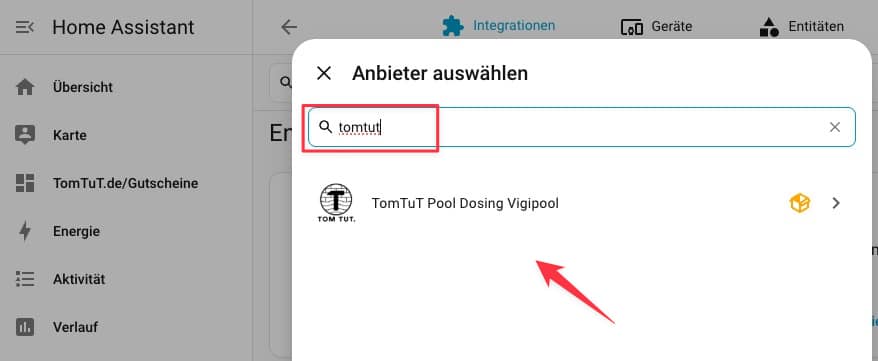
Jetzt wird’s dann endlich wärmer. Meine Integration findest du jetzt, wenn du im Feld nach „tomtut“ suchst. Klick auf die Integration drauf.

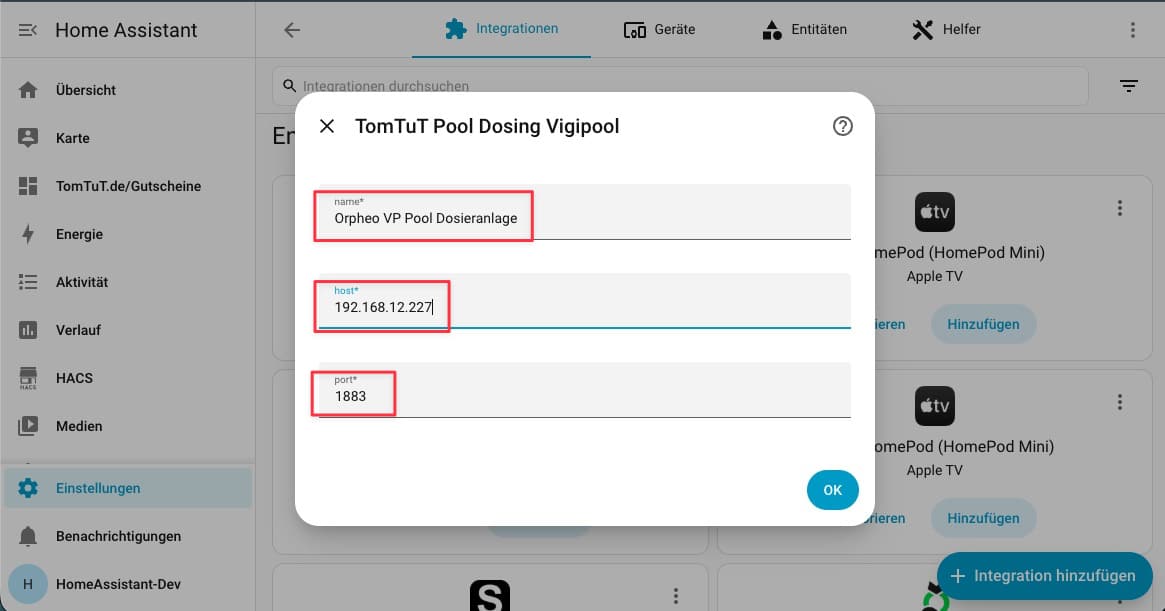
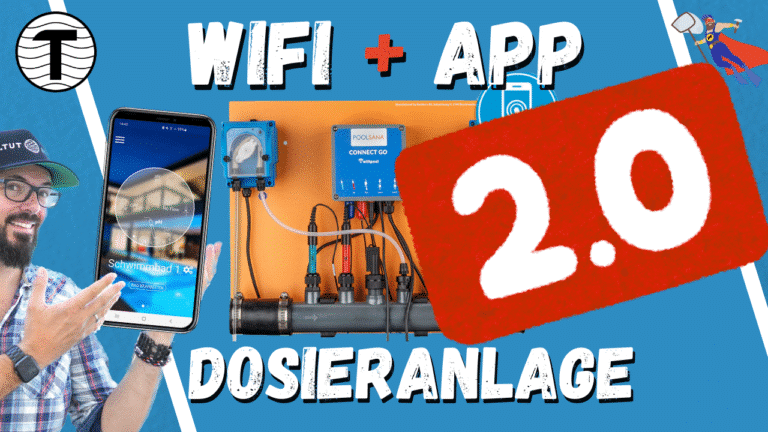
Du musst jetzt deine lokale IP-Adresse deiner Dosieranlage eingeben. Es ist darum eine Voraussetzung gewesen, dass die Dosieranlage eingeschaltet und mit dem Netzwerk verbunden ist. Hier erkläre ich dir, wie du die Anlage mit dem Wifi verbinden kannst.

Neben der IP-Adresse (host*) ist das Feld name* sehr wichtig für mein gleich folgendes Dashboard. Du kannst den Vorschlag annehmen oder hier etwas Eigenes eintragen. In jedem Fall solltest du dir das notieren. 

Ändern kannst du später noch – aber das klappt am besten dann durch Löschen und Neu-Anlegen. 

Auch hier bewährt es sich, wenn du vorher einen Snapshot in deiner VMM auf der Synology gemacht hast. 

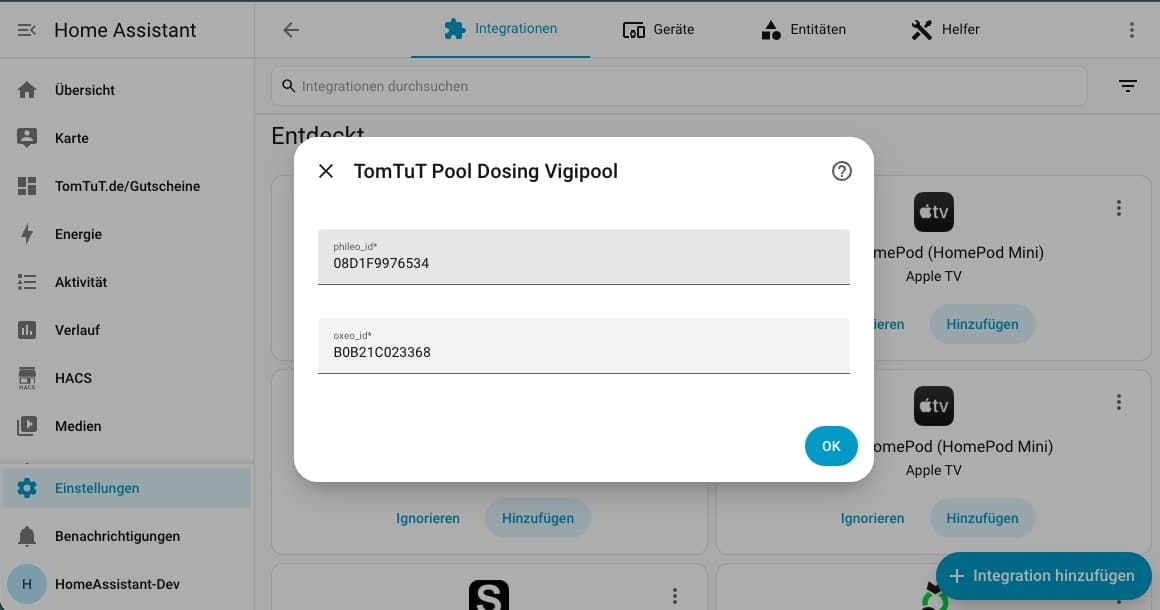
Ist die Anlage über die IP mit dem Port erreichbar, werden dir hier die beiden Module angezeigt. Das pH- und Chlor Modul sendet deren MAC-Adresse und die werden hier angezeigt. Lass das genauso drinstehen. Ich gebe es nur aus, damit es mal sichtbar war. 😉 

Wieder unter „Einstellungen“ – „Geräte & Dienste“ findest du jetzt die installierte und konfigurierte „TomTuT Pool Dosieranlage“ Integration.

Und jetzt installierst du noch das Dashboard

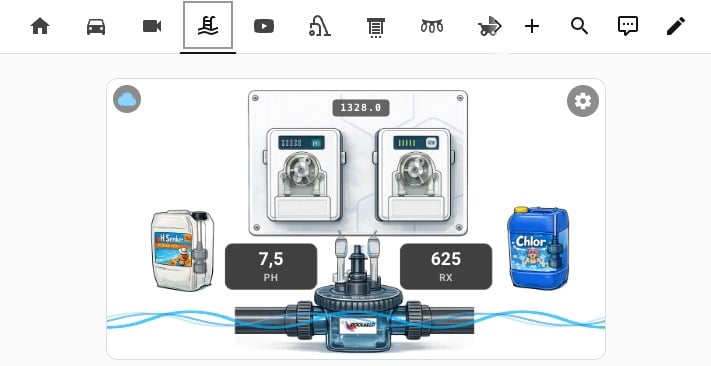
Vigipool Dosieranlage HomeAssistant Dashboard

Auf die gleiche Weise installierst du jetzt das Dashboard! 

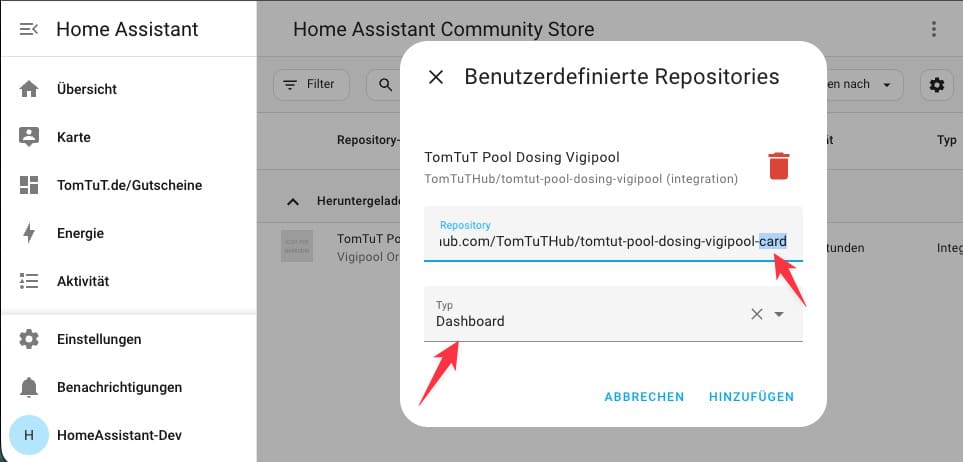
Rechts oben findest du drei Punkte. Klickst du dort drauf, erscheint ein Menü, aus dem du auswählst: 

„Benutzerdefinierte Repositories“ 

füge dort nacheinander die folgenden Links und Arbeitsschritte aus

https://github.com/TomTuTHub/tomtut-pool-dosing-vigipool-card

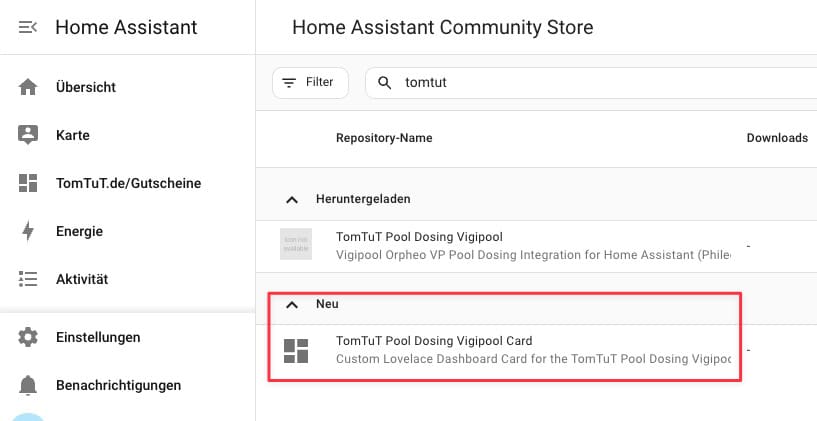
Nach dem Klick auf „Hinzufügen“ ist die „TomTuT Pool Dosing Vigipool Dashboard-Karte“ im HACS sichtbar. Dort bitte draufklicken. 

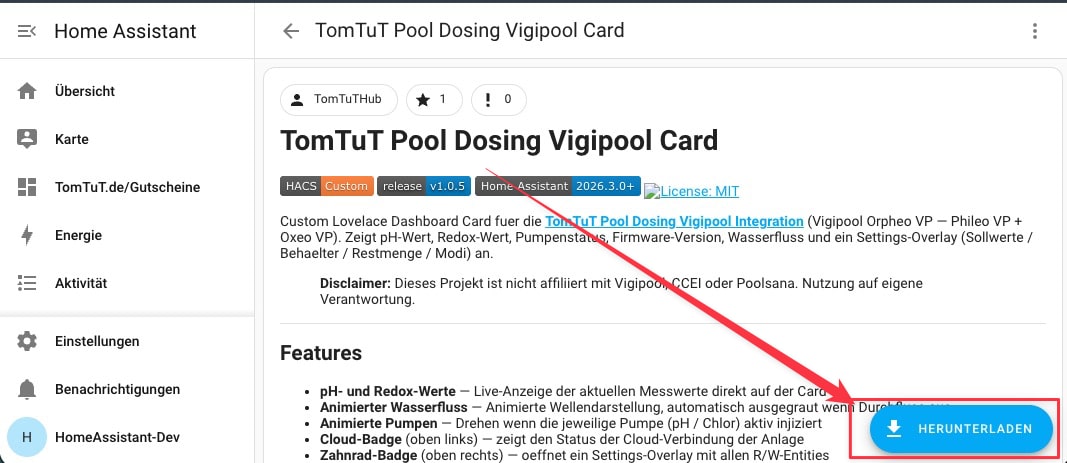
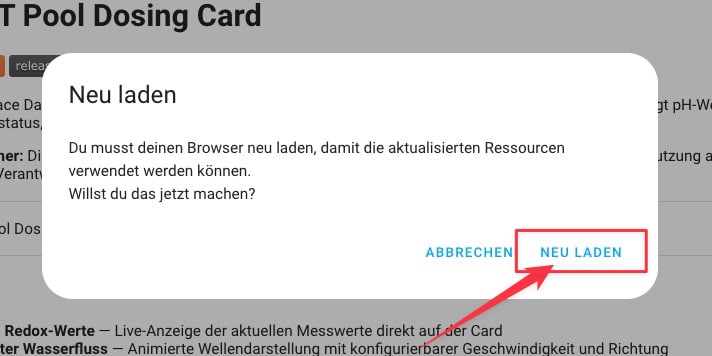
Dann kannst du mein Dashboard „herunterladen“. Zur Aktivierung wird nur ein „NEU LADEN“ benötigt. 

Tipp: Neustarten der HA-Umgebung ist immer eine hervorragende Idee. 😉 Es wird hier nicht zwingend benötigt, schließt aber dennoch Fehler aus 🙂 

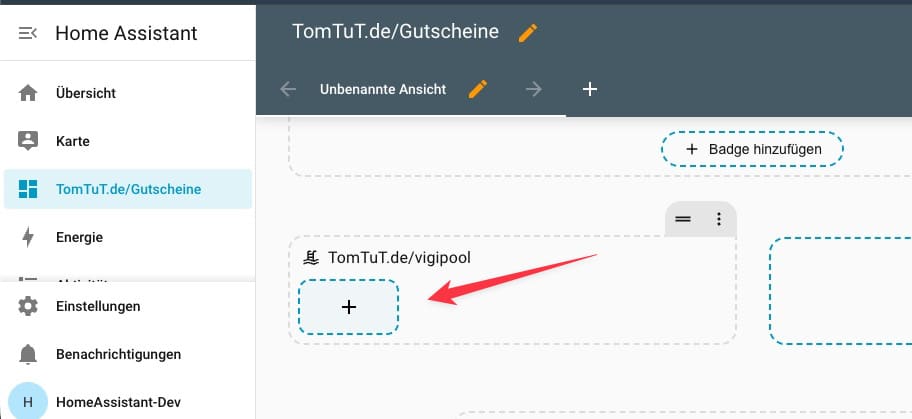
In einem Dashboard deiner Wahl klickst du auf das ‚+‘ für ein neues Element. 

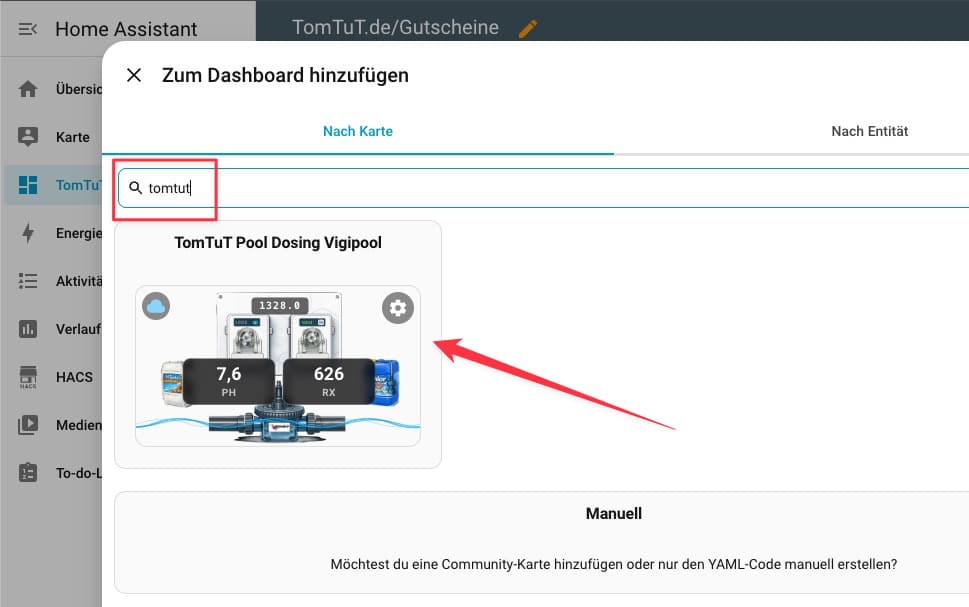
Suche nach „TomTuT“ und du wirst die Dashboard-Karte für die Vigipool Dosieranlage finden. 

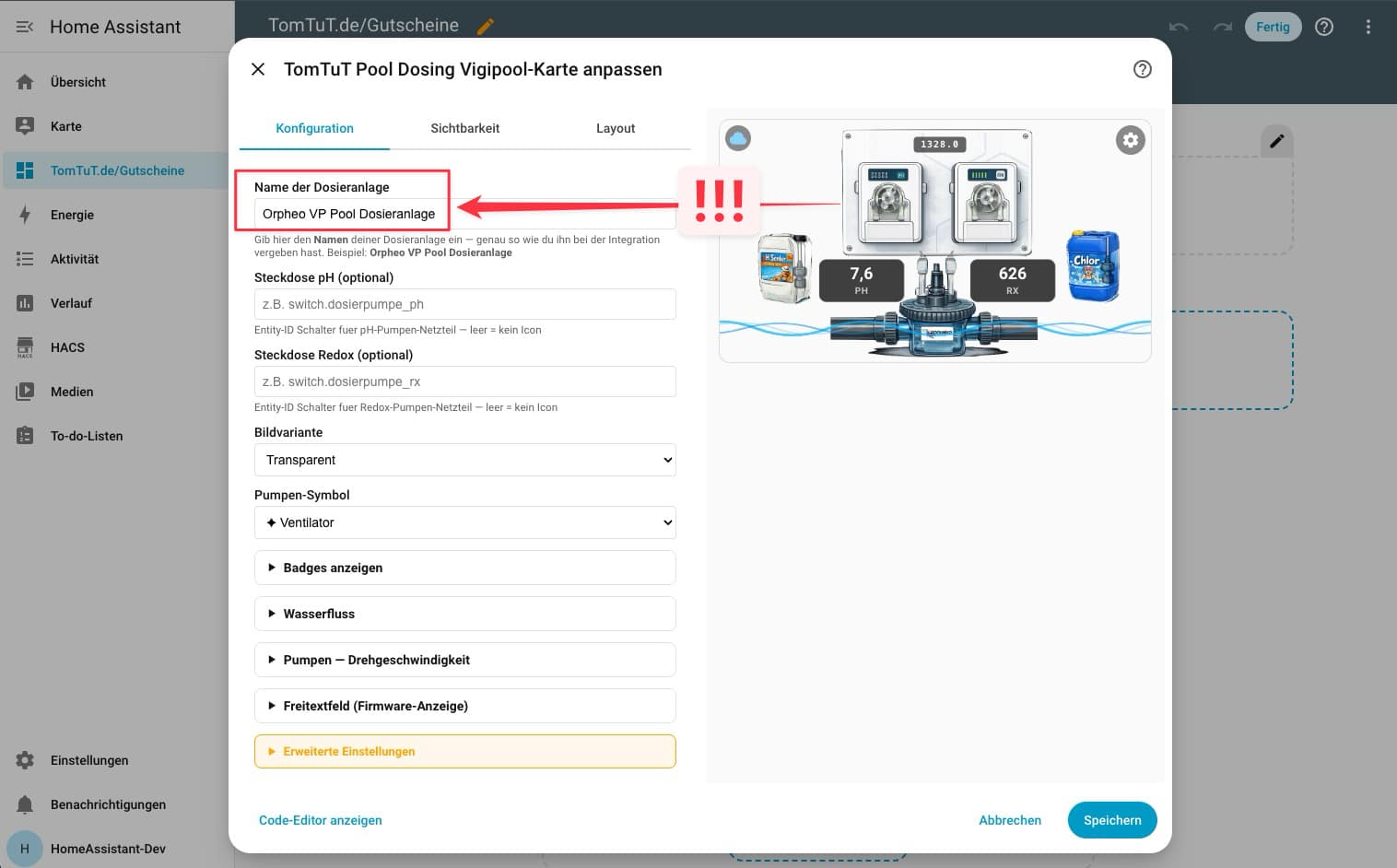
ACHTUNG: Solltest du hier noch keine Werte sehen – kein Problem! Das liegt dann daran, dass du den Standardnamen bei der Installation der Integration geändert hast. Den Namen kannst du gleich einsetzen und siehst sofort alle Werte. 

Der Name ist in diesem Feld notwendig. Das ist der gleiche Name wie bei der Installation der Integration. Damit ist die Installation fertig. Die einzelnen Schalter, Werte und Hebel darfst du gerne selbst drücken und wirst intuitiv erkennen, wofür das alles zuständig ist! 

Disclaimer

Diese Integration ist ein Bastelprojekt von mir, kein offizielles Angebot des Herstellers oder Verkäufers. Bei mir läuft sie stabil – aber ein Update des Herstellers kann sie jederzeit unbrauchbar machen. Bei manchen Integrationen habe ich auch keine Hardware mehr vor Ort, um Änderungen sofort zu erkennen.

Die offizielle App vom Hersteller bleibt deine verlässliche Quelle. Home Assistant ist der schöne Bonus.

Nutzung auf eigene Verantwortung.


Vigipool Dosieranlage Vorstellung

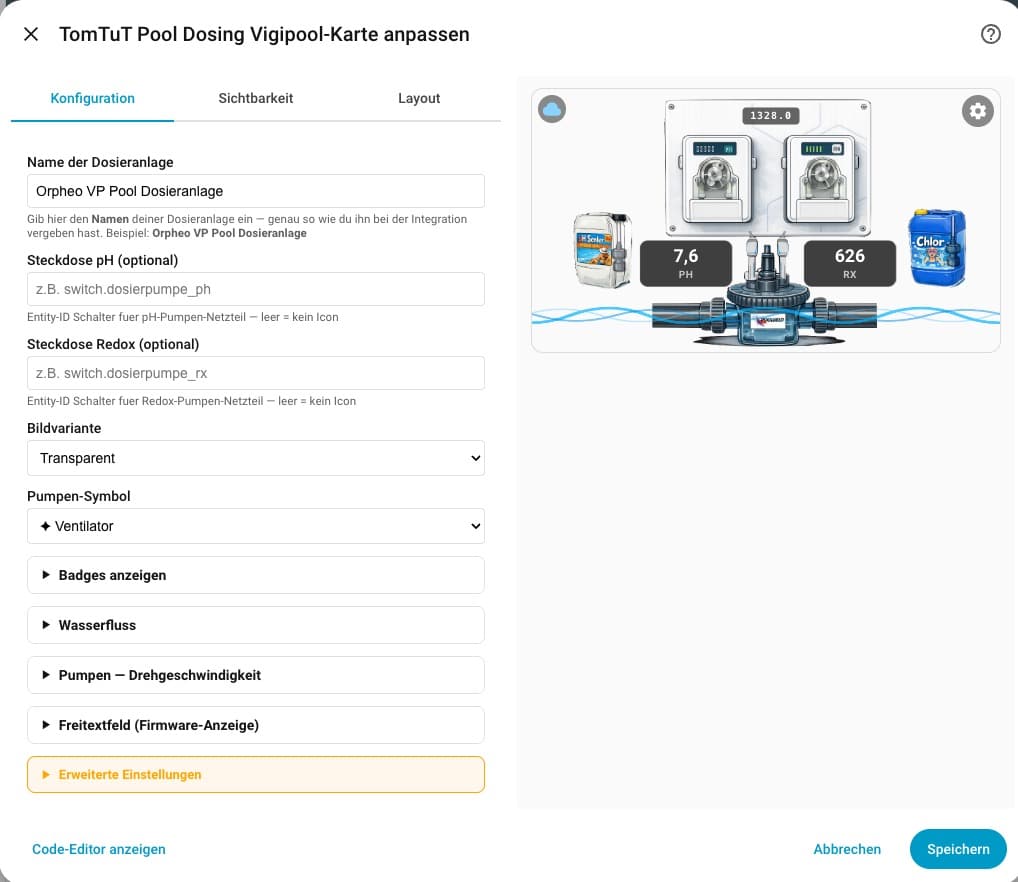
Name der Dosieranlage

Wie erwähnt, ist dieser Name entscheidend wichtig. Der muss genau zur installierten Integration passen. Dann kann dieses Dashboard aus diesem Namen die passenden Entitäten erzeugen. 

Optionale Steckdosen

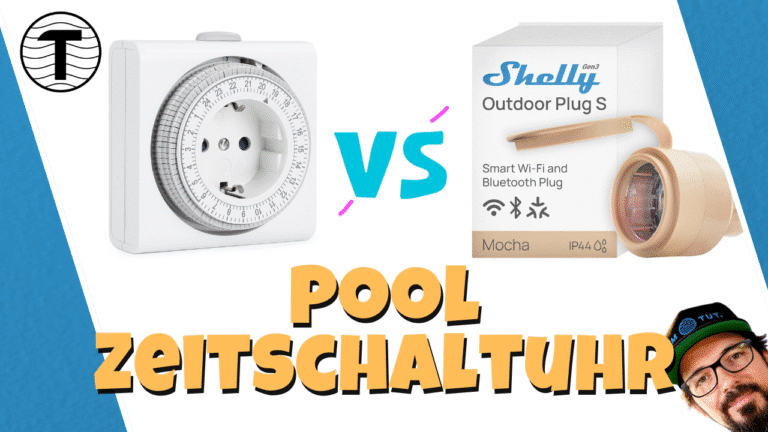
Beide Pumpen benötigen eine eigene Steckdose. Darum habe ich dir auch zwei Steckdosen als optionale Entität eingebaut. Du könntest mit einem ↗🛒* Shelly Powerstip (wobei der sicher nicht so gut im Pooltechnikraum platziert wäre) beide parallel schalten. Dann reicht es natürlich nur eins der beiden Felder zu befüllen. 


FAQ - Fehlersuche

Ein Fehler kann passieren – hier meine bisherigen Lösungswege für dich. Schreib in die Kommentare, wenn etwas anderes schiefgeht. 

Zeigt er dir keine Werte an? Dann ist ziemlich sicher der Name im Feld nicht genau Gleich mit dem Namen aus der Integration! 

Abschluss + Snapshot

Ist alles ohne Probleme durchgelaufen? Die Dosieranlage voll erreichbar und alle Werte auslesbar? 

Dann kannst du den Snapshot aus der Synology VM wieder löschen. Vielleicht wartest du ein paar Tage. Ganz wie du möchtest. Nur vergiss es nicht. Der wächst sonst unmäßig groß an. 

Disclaimer

Diese Integration ist ein Bastelprojekt von mir, kein offizielles Angebot des Herstellers oder Verkäufers. Bei mir läuft sie stabil – aber ein Update des Herstellers kann sie jederzeit unbrauchbar machen. Bei manchen Integrationen habe ich auch keine Hardware mehr vor Ort, um Änderungen sofort zu erkennen.

Die offizielle App vom Hersteller bleibt deine verlässliche Quelle. Home Assistant ist der schöne Bonus.

Nutzung auf eigene Verantwortung.

Mehr Beiträge zum Thema

Gib deinen Kommentar ab

Du bist dran! Was ist deine Meinung dazu? Schreib es mir in die Kommentare. 

Schreibe einen Kommentar

Deine E-Mail-Adresse wird nicht veröffentlicht. Erforderliche Felder sind mit * markiert