Schnell zum Yaml-TomTuT-Code
Hier findest du sofort zu meinem Dashboard Yaml. #yaml-dosieranlage-tomtut
Nein, ich habe keine eigene Dosieranlage gebaut – nicht, dass wir uns hier missverstehen.
Ich habe nur eine HomeAssistant-Integration für die Poolsana-Wifi-Dosieranlage programmiert. Damit lässt sich ohne CLOUD diese Anlage in deinem lokalen Netzwerk ansprechen.
Das klappt (Stand 01/2026) mit folgender Dosieranlage:

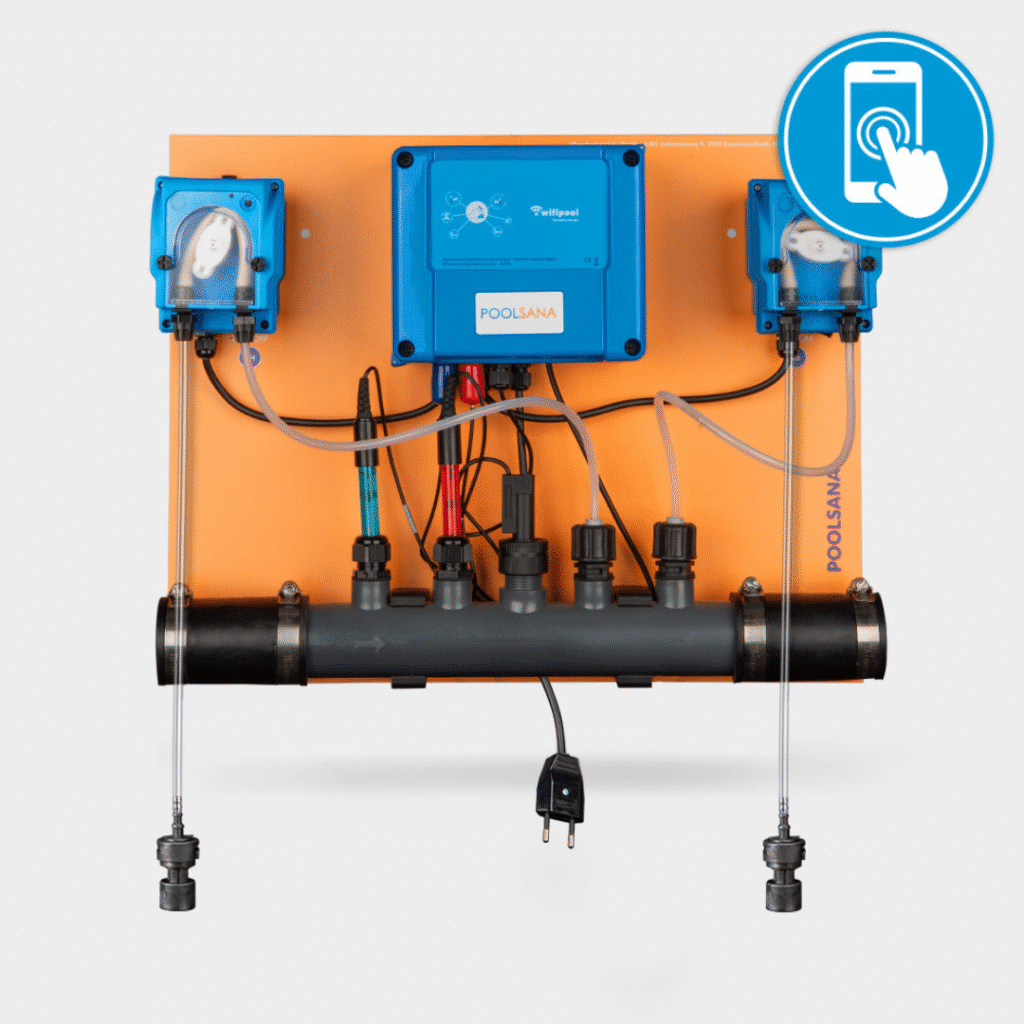
- Steckerfertige Mess- und Dosieranlage für pH-Wert und Desinfektionsmittel wie z.B. Chlor (auf Redox-Basis), komplett mit Anschlussrohr Ø 50 mm und Anbohrschellen auf Hartschaumplatte vormontiert
- Mit integriertem Wi-Fi für die Einbindung ins Heimnetzwerk
- Kostenlose App / kostenloser Cloud-Dienst
- Jederzeit und von überall Zugriff auf Messwerte/Einstellungen
- 2 Schlauchpumpen mit jeweils max. 1,5 l/h
- Mit integriertem Durchflussschalter (Flow Switch)
- Inkl. 2 x Gummiverbinder mit je 2 Edelstahlschlauchschellen für die schnelle Einbindung des Systems in eine Ø 50 mm Filterleitung
Neu: HomeAssistant Anbindung durch meine TomTuT-Integration
Inhalt
Voraussetzungen erfüllen
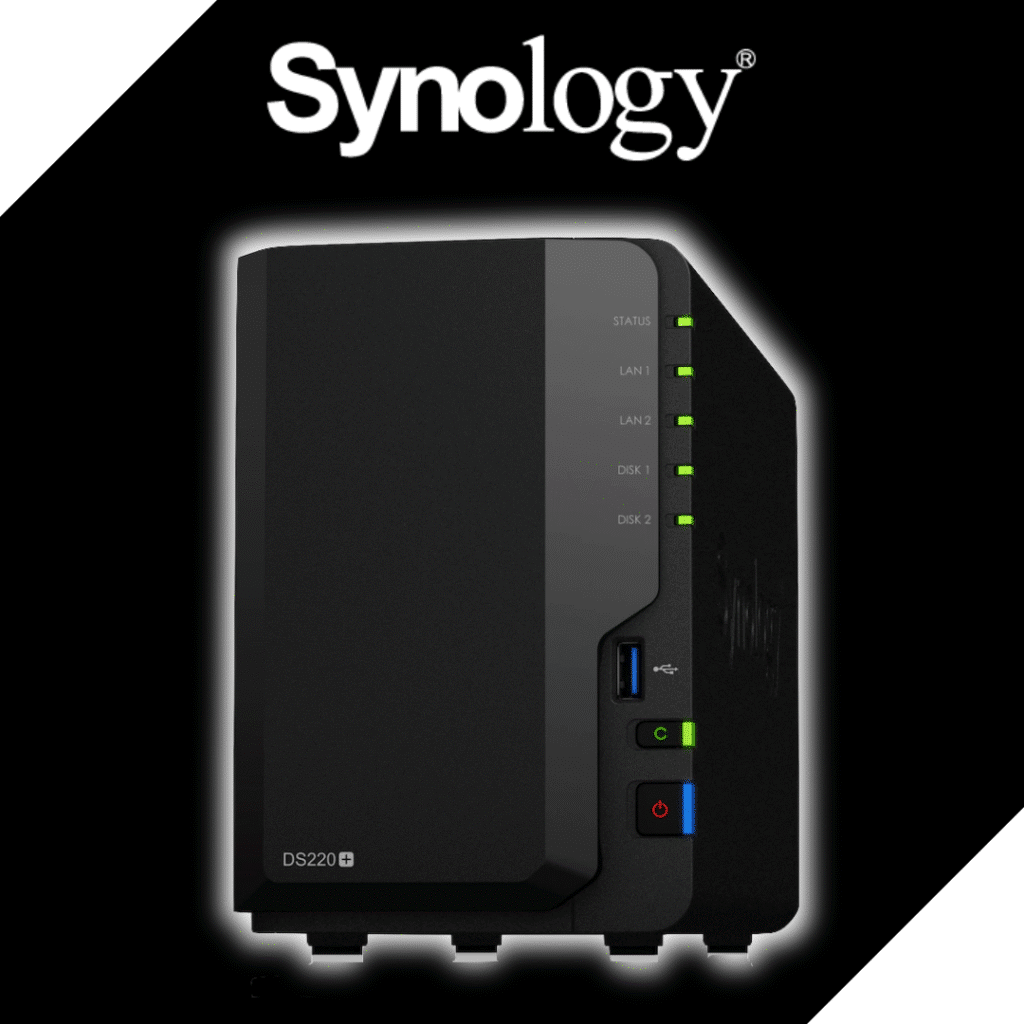
Damit du die Poolsana Wi-Fi-Dosieranlage in deinem HomeAssistant sichtbar machen kannst, musst du natürlich eine HomeAssistant Installation haben. Meine läuft als virtuelle Maschine auf der Synology:

Synology: HomeAssistant als virtuelle Maschine
HomeAssistant als VM mit Synology zu betreiben, macht mich flexibel und schützt mich vor Fehlern. #TomTuT
Ist das geschafft, musst du die HACS-Integration installieren, damit du gleich meine Integration installieren kannst.

HomeAssistant HACS Installation
HACS erweitert mein HomeAssistant durch Community geschriebene Integrationen. Hier zeige ich dir, wie du HACS einfach installierst. #TomTut
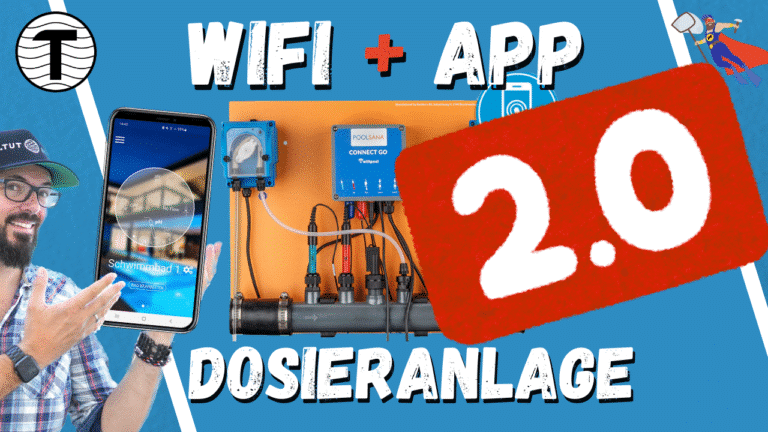
Die Poolsana Wi-Fi Go Dosieranlage muss mit der entsprechenden App in deinem Netzwerk verfügbar sein. Außerdem per Internet mit der Cloud verbunden sein. Das muss mindestens zur initialen Einrichtung und Aktivierung der Dosieranlage durchgeführt werden.

Chlor- und pH-Dosieranlage WiFi 2.0 von POOLSANA
Chlor (RX) und pH Regulierung für deinen Pool. Ein Poolboy Boost in Sachen Pool-Wasserpflege! Nie mehr ohne! #TomTuT #Poolheld
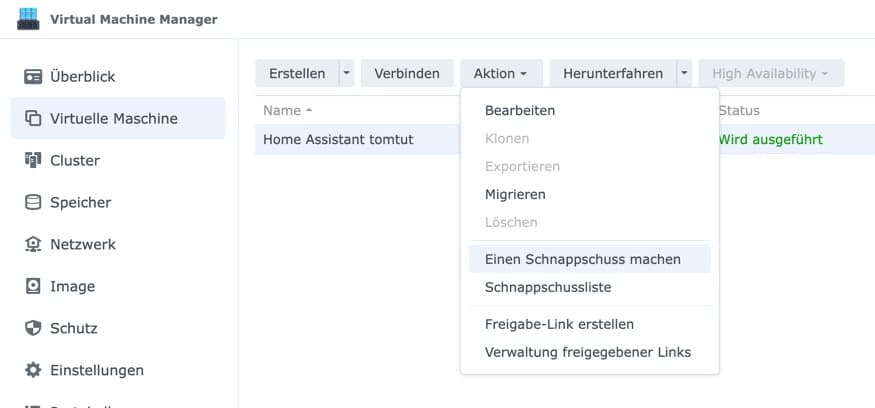
HomeAssistant Snapshot machen
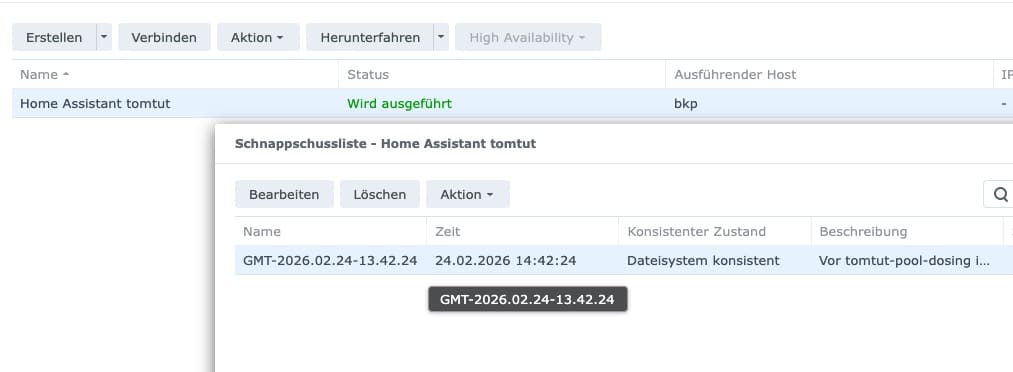
In meiner Synology‑virtuellen Maschine mache ich vor solchen Installationen immer einen Snapshot. Das empfehle ich dir dringend, denn es kann immer unterwegs etwas schieflaufen. Mehr dazu findest du, wie oben schon gezeigt, hier:

Synology: HomeAssistant als virtuelle Maschine
HomeAssistant als VM mit Synology zu betreiben, macht mich flexibel und schützt mich vor Fehlern. #TomTuT
TomTuT Pool Dosing: Einbinden
Gut, wenn du HACS in deinem HomeAssistant installiert hast, kannst du unter anderem jetzt meine Integration einbinden.
Melde dich in deiner HomeAssistant Umgebung an und öffne deine HACS-Integration.
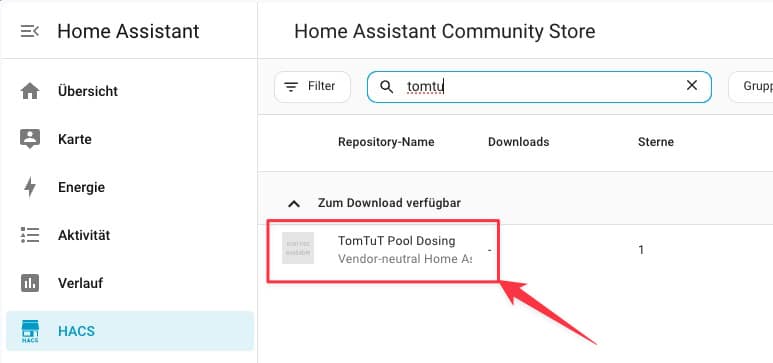
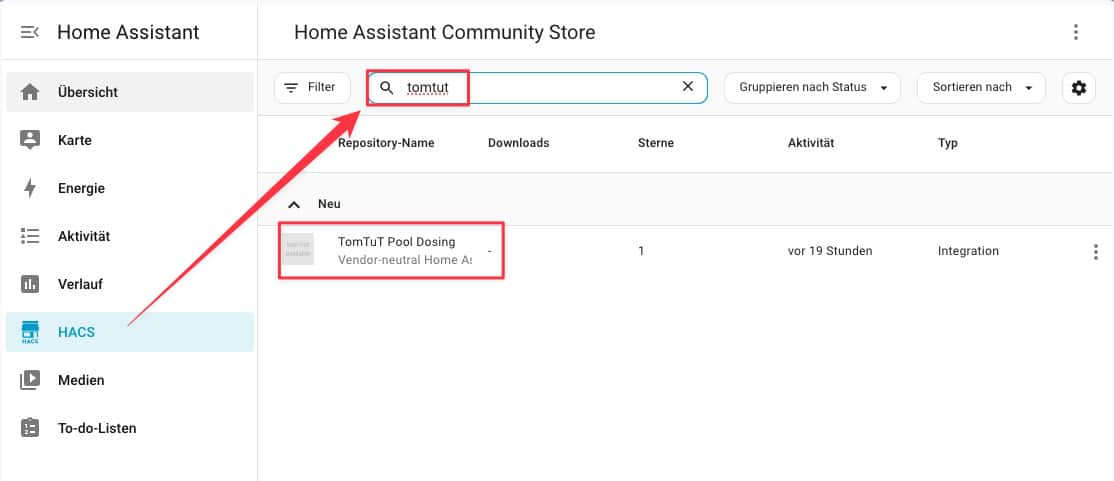
Gib in der Suche bei „HACS“ einfach „tomtut“ ein. Unten sollte meine Integration auftauchen.
Ist das nicht der Fall, kannst du diese einfach manuell hinzufügen.
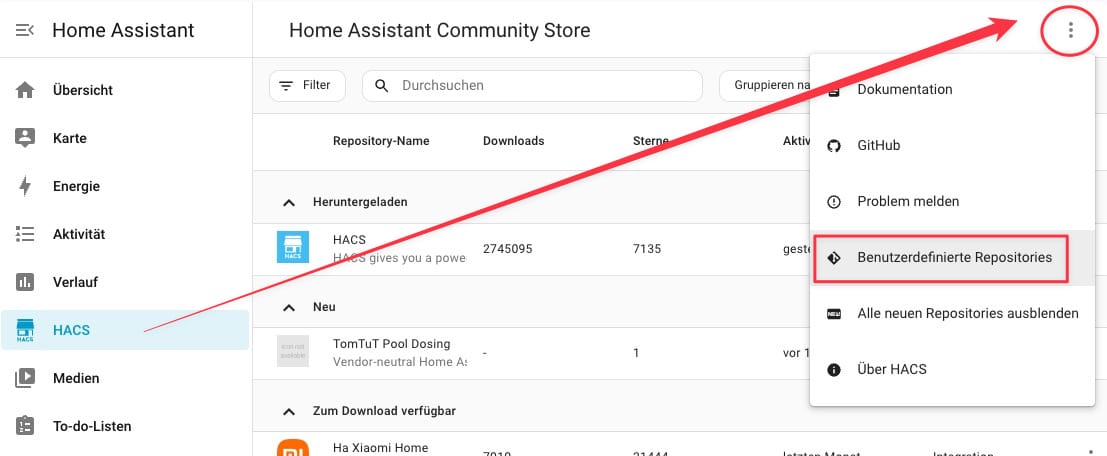
Rechts oben findest du drei Punkte. Klickst du dort drauf, erscheint ein Menü, aus dem du auswählst:
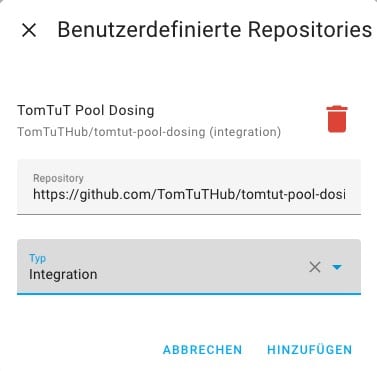
„Benutzerdefinierte Repositories“
füge dort diesen Link ein.
Nach dem Klick auf „Hinzufügen“ ist die „TomTuT Pool Dosing“ Integration im HACS sichtbar. Dort bitte draufklicken.
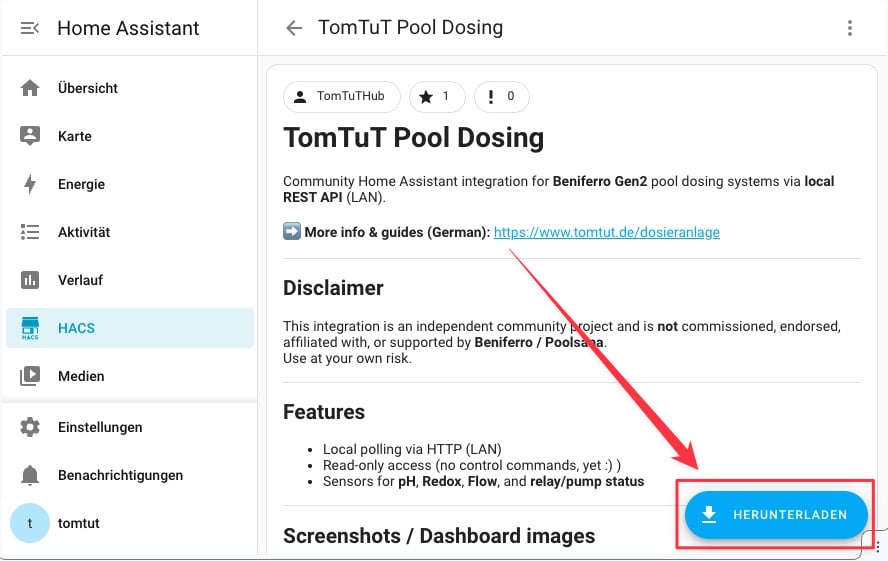
Dann kannst du meine Integrationsdateien „herunterladen“. Dann sind wir noch nicht ganz fertig. Jetzt sind praktisch die Dateien verfügbar. Der nächste Schritt ist es, die Integration aktiv zu installieren.
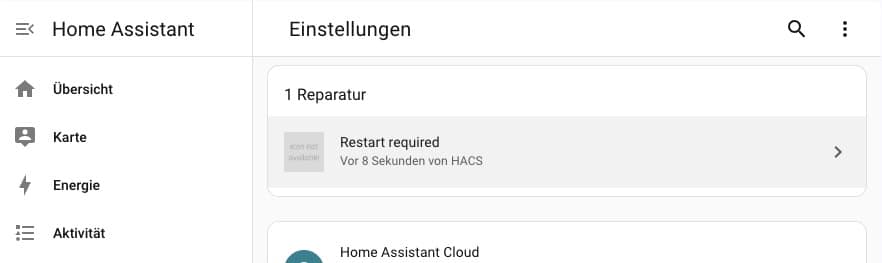
Ein Neustart wird noch erwartet.
Tipp: Neustarten der HA-Umgebung ist immer eine hervorragende Idee. 😉
TomTuT Pool Dosing: Installieren
Nachdem die „tomtut-pool-dosing“ Integration bereitgestellt ist, muss die Integration noch offiziell in HomeAssistant installiert werden.
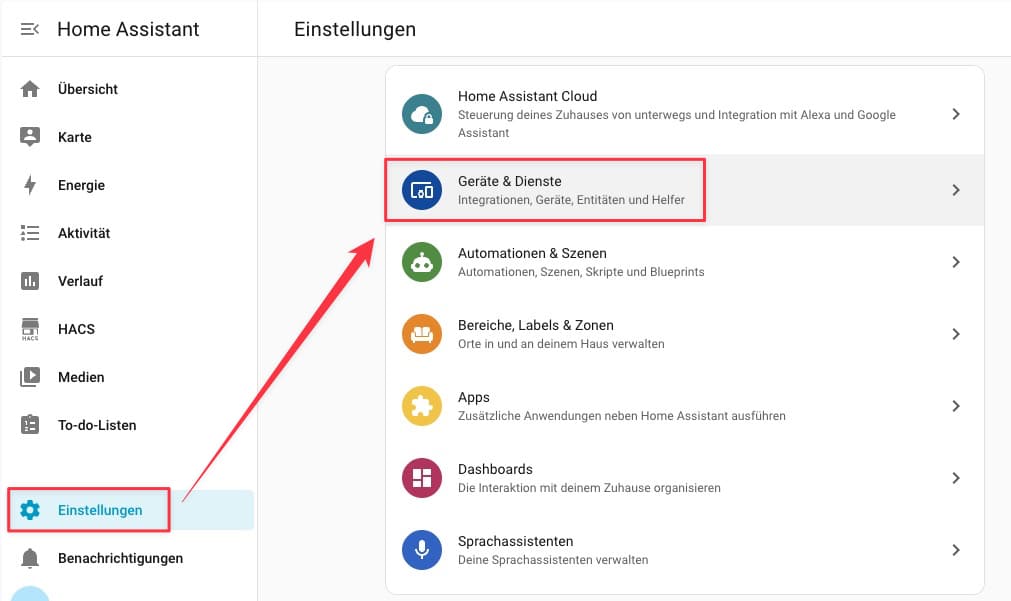
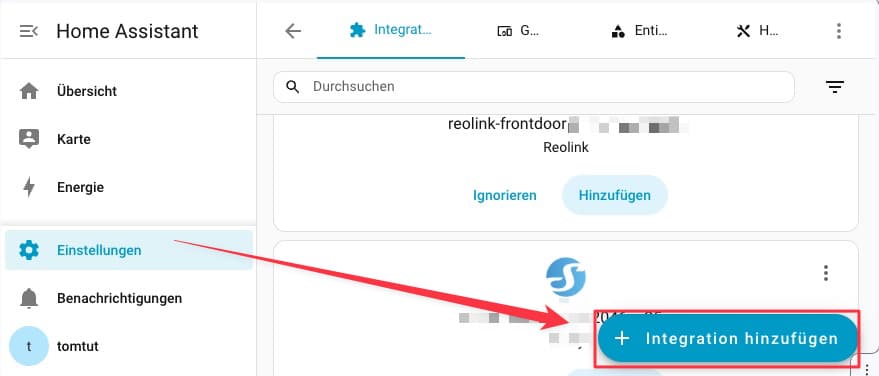
„Einstellungen“ – „Geräte & Dienste“ – „Integration hinzufügen„
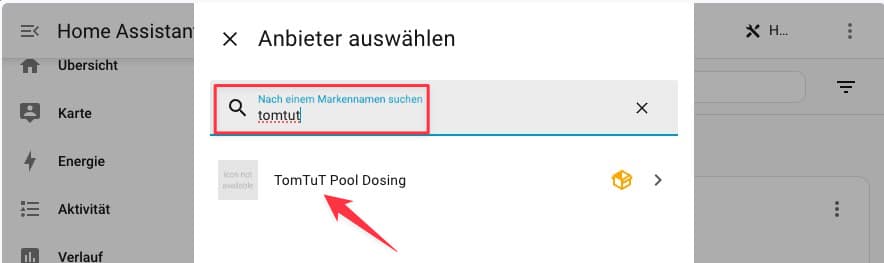
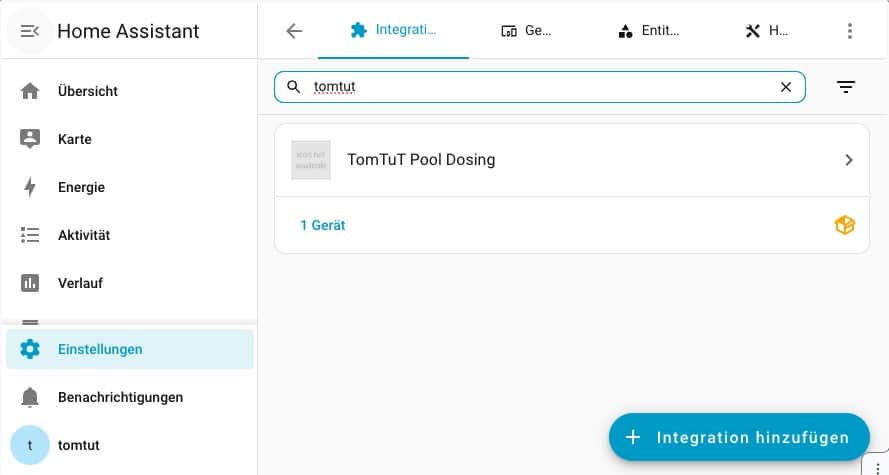
Jetzt wird’s dann endlich wärmer. Meine Integration findest du jetzt, wenn du im Feld nach „tomtut“ suchst. Klick auf die Integration drauf.
Du musst jetzt deine lokale IP-Adresse deiner Dosieranlage eingeben. Es ist darum eine Voraussetzung gewesen, dass die Dosieranlage eingeschaltet und mit dem Netzwerk verbunden ist. Außerdem muss die Dosieranlage mit der aktuellsten Firmware ausgestattet sein. Das passiert automatisch.
Du siehst in der originalen App statt eines Wolkensymbols ein Mikrochipsymbol. Dann weißt du, dass deine Dosieranlage lokal erreichbar ist.
Es kann aber ein paar Tage dauern. Lass dazu einfach die Dosieranlage eingeschaltet und mit dem Internet verbunden stehen.

Chlor- und pH-Dosieranlage WiFi 2.0 von POOLSANA
Chlor (RX) und pH Regulierung für deinen Pool. Ein Poolboy Boost in Sachen Pool-Wasserpflege! Nie mehr ohne! #TomTuT #Poolheld
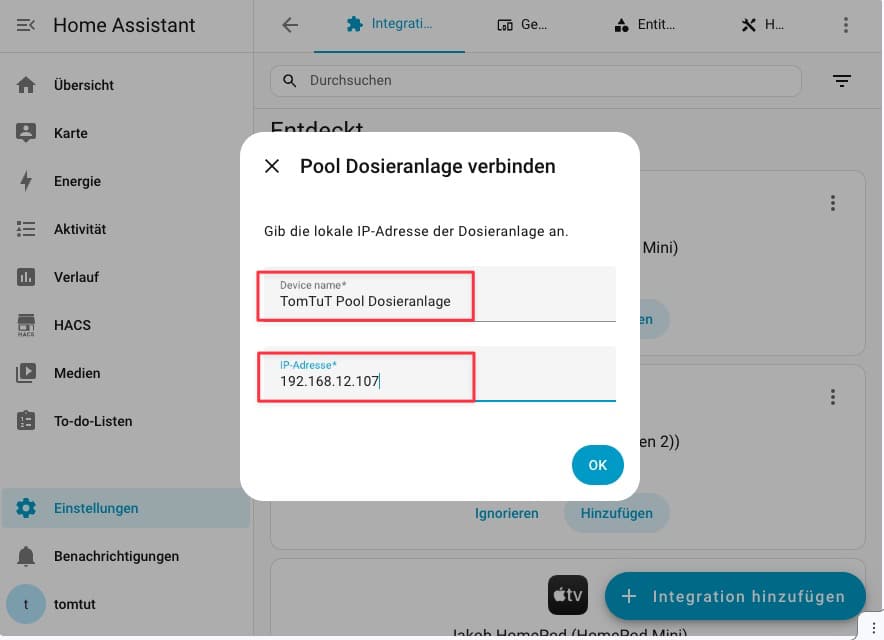
Neben der IP-Adresse ist das Feld „Device name“ sehr wichtig für mein gleich folgendes Dashboard.
Ändern kannst du später nur die IP-Adresse. Um den Namen nachträglich zu ändern, musst du die Integration am besten löschen.
Auch hier bewährt es sich, wenn du vorher einen Snapshot in deiner VMM auf der Synology gemacht hast.
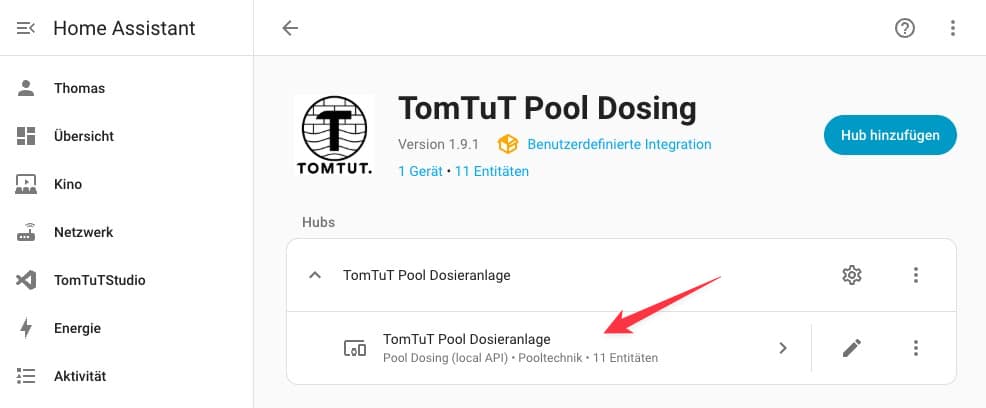
Wieder unter „Einstellungen“ – „Geräte & Dienste“ findest du jetzt die installierte und konfigurierte „TomTuT Pool Dosieranlage“ Integration.
Zeit, dir tiefer vorzustellen, was alles möglich ist, und dann noch ein Geschenk an dich: mein Dashboard.
TomTuT Pool Dosieranlage: Vorstellung
IP-Adresse
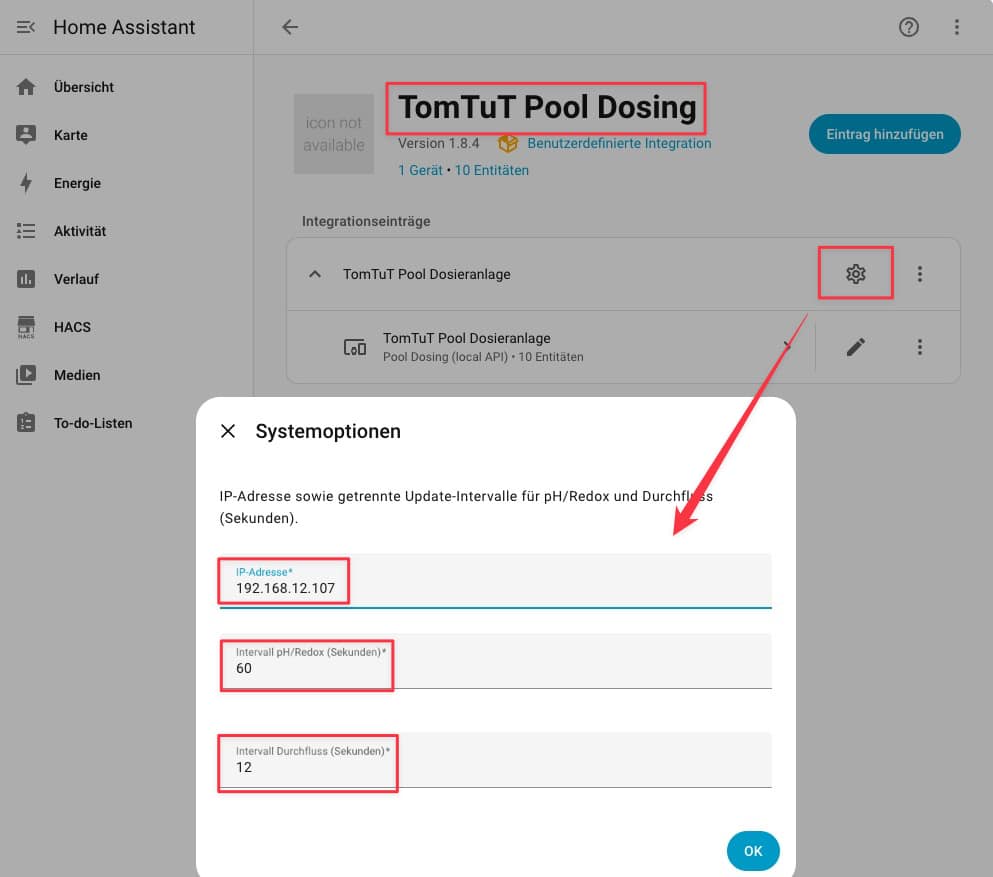
Hinter dem Zahnrad findest du drei Einstellungen. Zum einen kannst du dort einfach die IP-Adresse austauschen. Das kann praktisch sein, falls du ggf. die Pooltechnik in einem eigenen Netzwerkbereich (VLAN) betreibst. Weil ich das mache, habe ich dieses Feld eingebaut.
Intervall pH/Redox (Sekunden)
Für die Sensoren der pH- und Redox-Pumpe kannst du hier das Intervall der Aktualisierung festlegen. 60 Sekunden sind nur mal eine Idee von mir.
Du kannst von 5 bis maximal 180 Sekunden eintragen.
Intervall Durchfluss (Sekunden)*
Der Durchflussschalter hat ein eigenes Intervall, weil ich sicher bin, dass es gut ist, schneller zu wissen, ob Wasser durch deine Dosieranlage fließt. Wiederum läuft deine Poolpumpe ohnehin sicher mehrere Stunden am Stück. Dann reicht es auch hier, ein hohes Intervall zu setzen.
Wie auch immer – es ist auch von 5 bis maximal 180 Sekunden konfigurierbar.
Sensoren (Firmware: 251203)
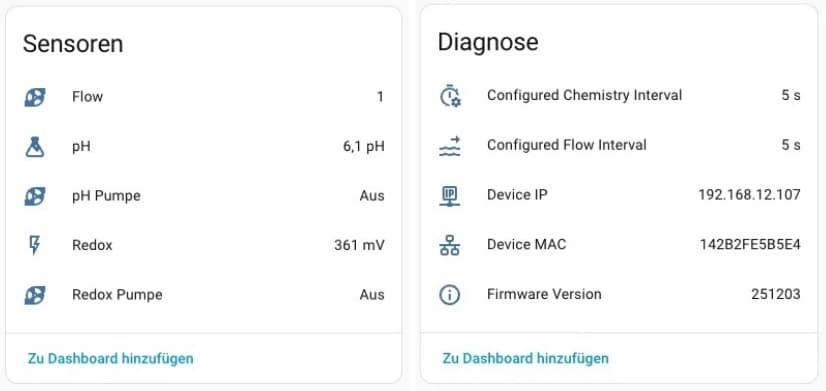
Ansonsten liefert die Integration aktuell mit der Firmware 251203 folgende Sensoren mit.
PS: Entscheidend ist der Name, den du bei der Installation vergeben hast – daraus werden die Entity-IDs (Entitätennamen) gebildet. Darauf komme ich gleich noch einmal zurück. Lies einfach weiter. 🙂
| Entity-ID |
|---|
| sensor.tomtut_pool_dosieranlage_configured_chemistry_interval |
| sensor.tomtut_pool_dosieranlage_configured_flow_interval |
| sensor.tomtut_pool_dosieranlage_device_ip |
| sensor.tomtut_pool_dosieranlage_device_mac |
| sensor.tomtut_pool_dosieranlage_firmware_version |
| sensor.tomtut_pool_dosieranlage_flow |
| sensor.tomtut_pool_dosieranlage_ph |
| binary_sensor.tomtut_pool_dosieranlage_ph_pumpe |
| sensor.tomtut_pool_dosieranlage_redox |
| binary_sensor.tomtut_pool_dosieranlage_redox_pumpe |
Mein Name war „TomTuT Pool Dosieranlage„.
Daraus wurde in HomeAssistant:
sensor.tomtut_poo_dosieranlage_ph
Unten kannst du gleich deinen Namen der Dosieranlage eingeben und ich passe das YAML für dich hier live per Skript an. Aber – lies selbst weiter beim TomTuT-Premium-Support. 😀
TomTuT-Premium-"Support"
Jetzt kommt der „TomTuT-Premium-Support„
Du kannst die Entitäten natürlich nutzen, wie du möchtest. Ich freue mich auch, wenn du mir hier in den Kommentaren zeigst, wie du die einsetzt.
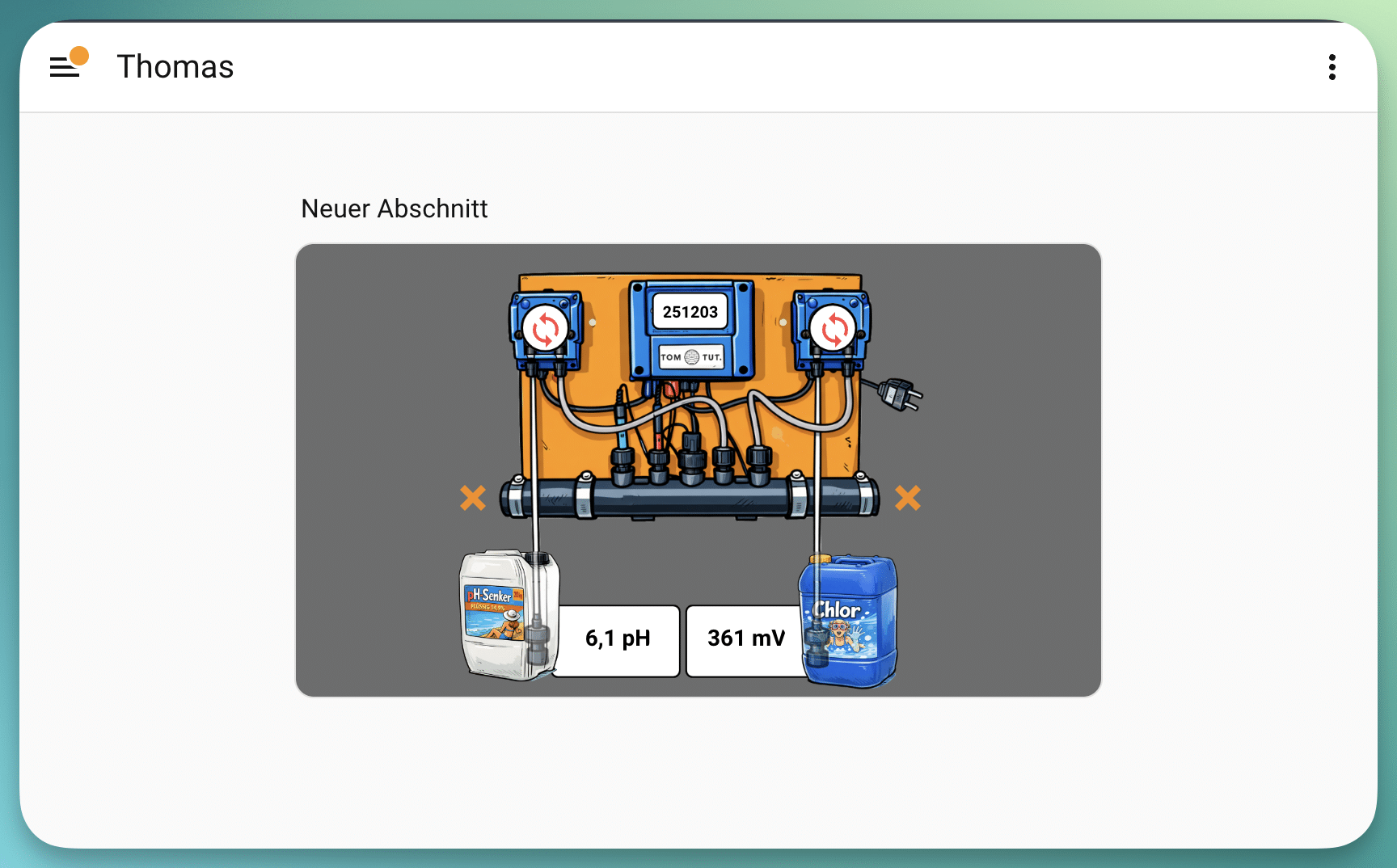
Doch ich möchte die Integration so niederschwellig wie möglich an dich übergeben, und darum kannst du mein Dashboard-YAML sehr einfach hier per Skript an deine Entitäten anpassen und direkt in deinem Dashboard einfügen. Sogar die PNG-Bilder der Dosieranlage sind schon installiert ^^
Ein Sensor, der bei mir so heißt:
sensor.tomtut_poo_dosieranlage_ph
Baut sich bei dir aus den Namen deiner Dosieranlage zusammen.
Hast du deine Dosieranlage also z.B. so genannt:
Marty´s Dosieranlage
Dann macht HomeAssistant daraus:
sensor.martys_dosieranlage_ph
Voraussetzung: button-card
Ah – bevor mein Dashboard gleich funktionieren kann, muss doch noch was aus HACS installiert werden. Sorry – aber nur dann wird’s auch echt schön. 😀
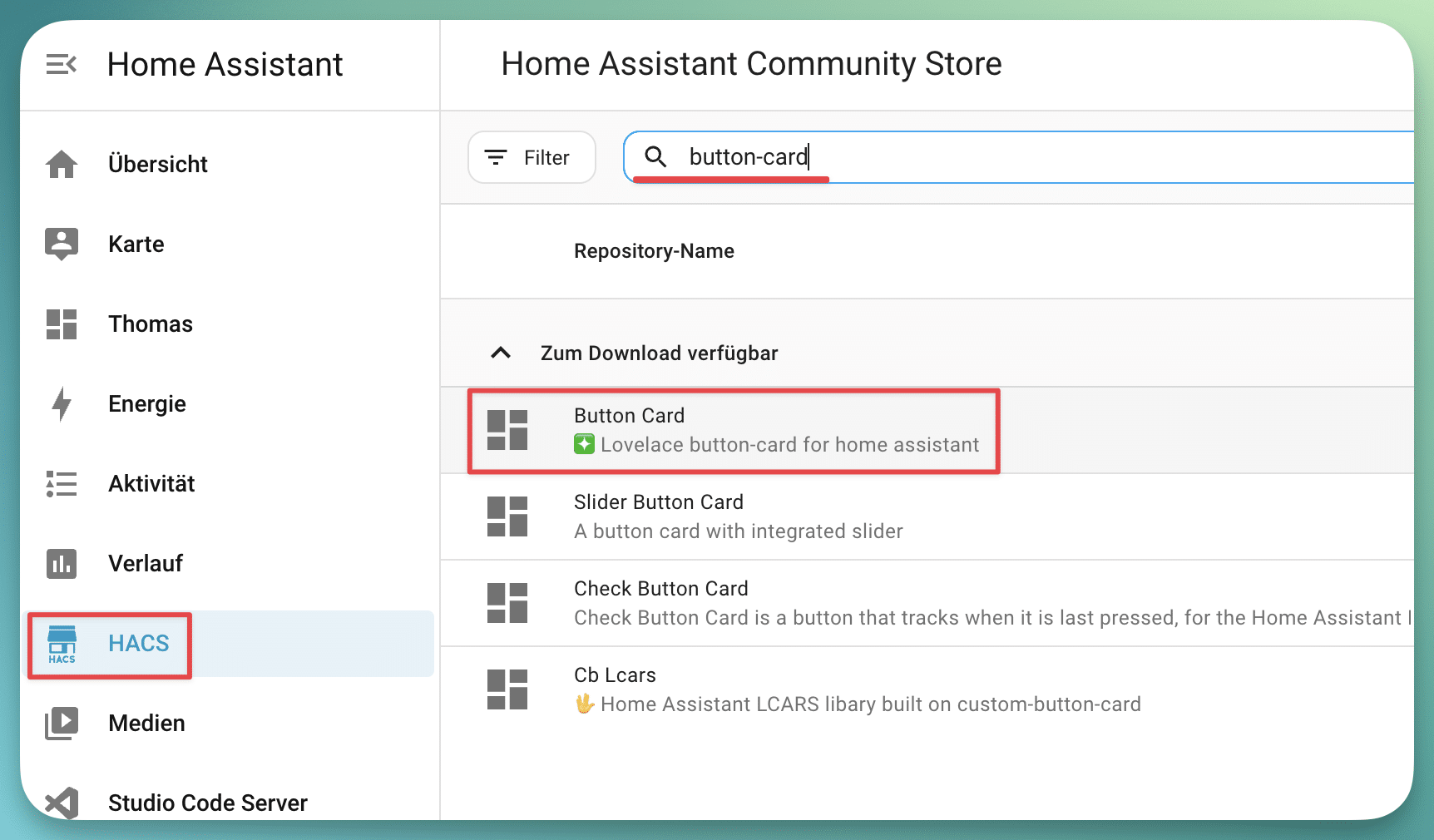
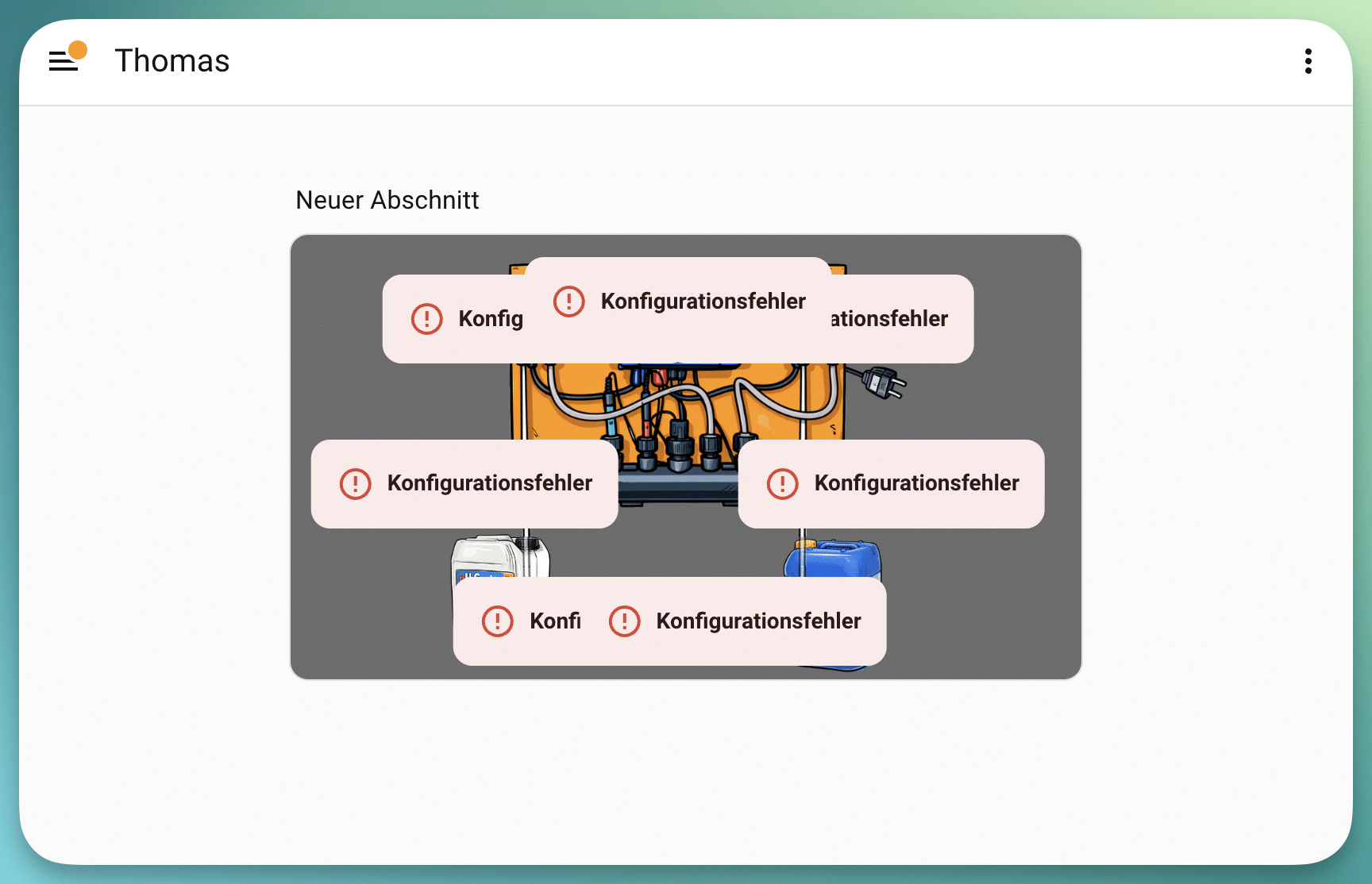
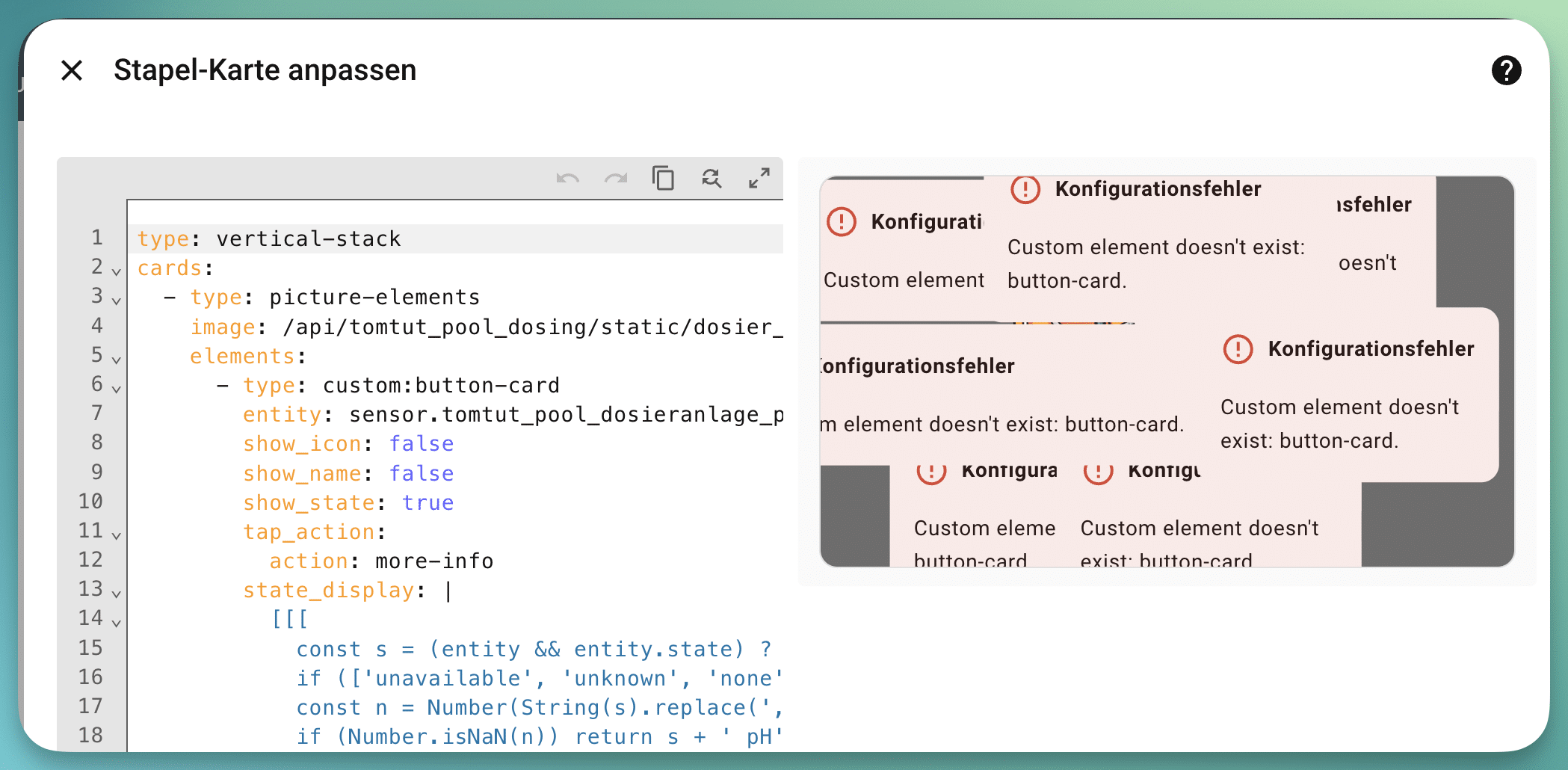
Für mein YAML wird die HACS-Integration „button-card“ benötigt. Ansonsten könntest du den oberen Fehler bei dir sehen. Die „button-card“ findest du auch ganz einfach über:
„HACS“ – „Suchfeld“: button-card
Nimm hier die „Lovelance button-card for home assistang“
Klick dich, wie bei meiner Integration (und jeder anderen auch), einfach durch und starte im Anschluss HomeAssistant neu.
TomTuT Dashboard anpassen
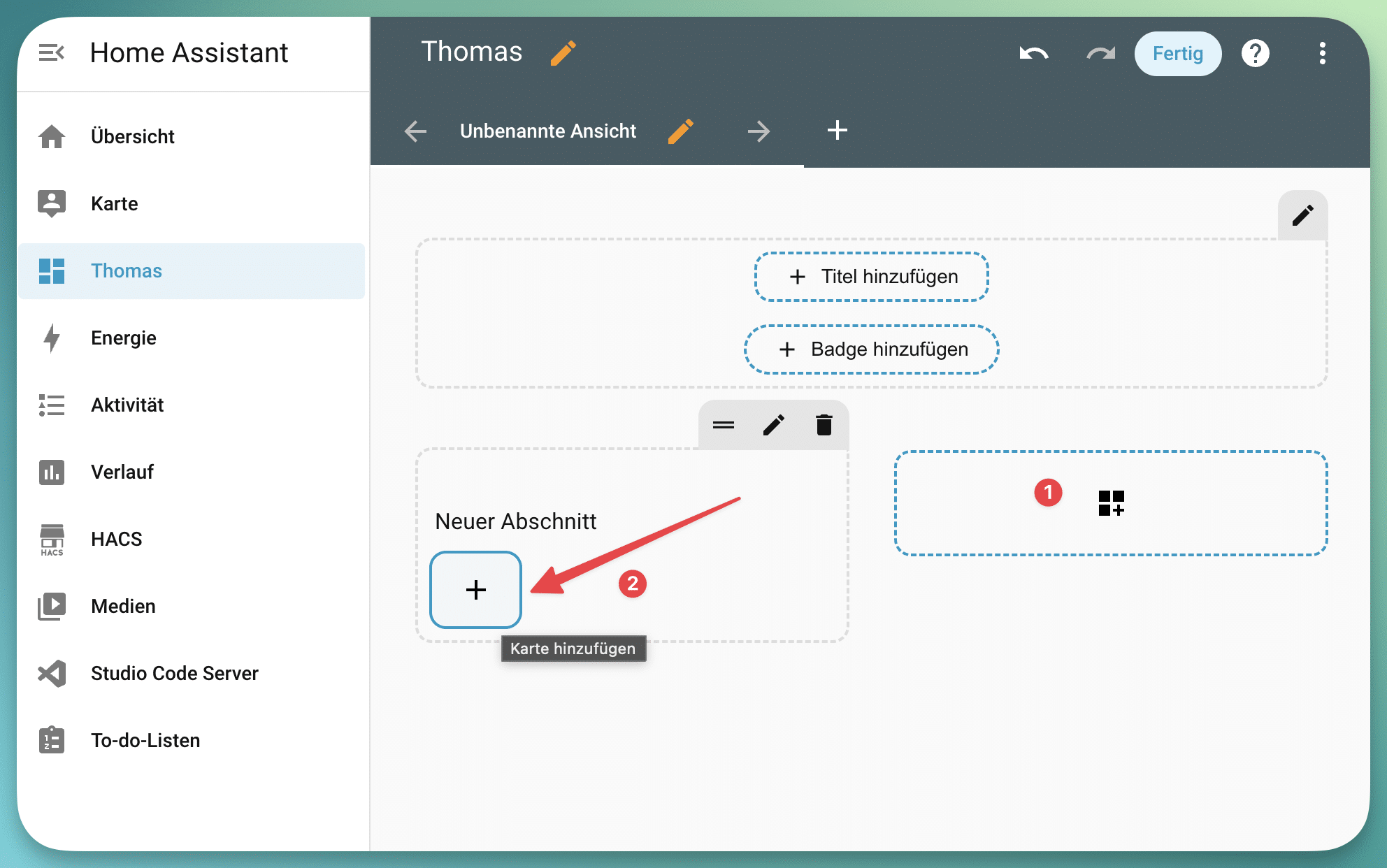
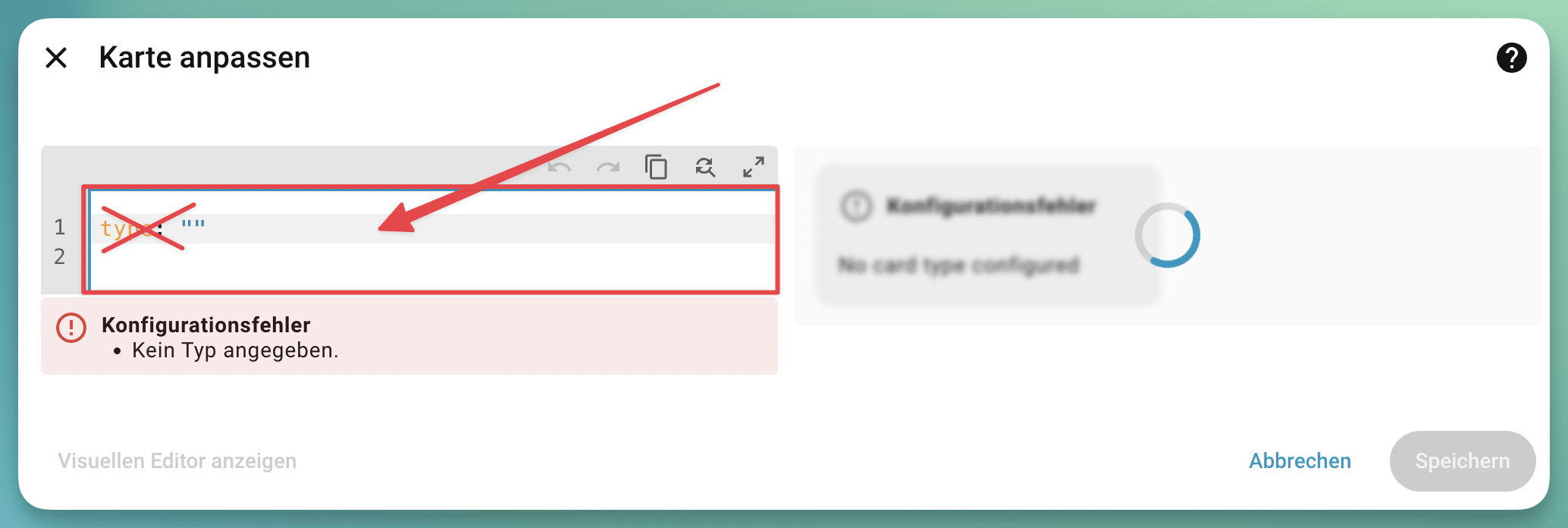
Okay – jetzt passt es endlich. Erstelle in deinem HomeAssistant ein neues Dashboard oder öffne ein bestehendes. Dann fügst du eine neue Karte ein.
Scroll dann ganz nach unten, damit du manuell einen YAML-Code einfügen kannst. Den Code erstellen wir jetzt im nächsten Abschnitt.
Dashboard Yaml anpassen
Mit dem folgenden Skript kannst du dir mein Dashboard für die Dosieranlage sehr einfach zusammenbauen. Trage einfach ein, wie du die Anlage im HomeAssistant genannt hast. Dann kannst du, falls vorhanden, noch eine smarte Steckdose hinterlegen. Einfach die Entität vom Switch eintragen. Falls du das nicht hast, lass das Feld einfach leer.
Wähle dann den Typ der Dosieranlage als Hintergrund. Mit „YAML kopieren“ kannst du das so 1:1 in dein HomeAssistant Dashboard einfügen.
Voraussetzung: HACS button-card muss installiert sein.
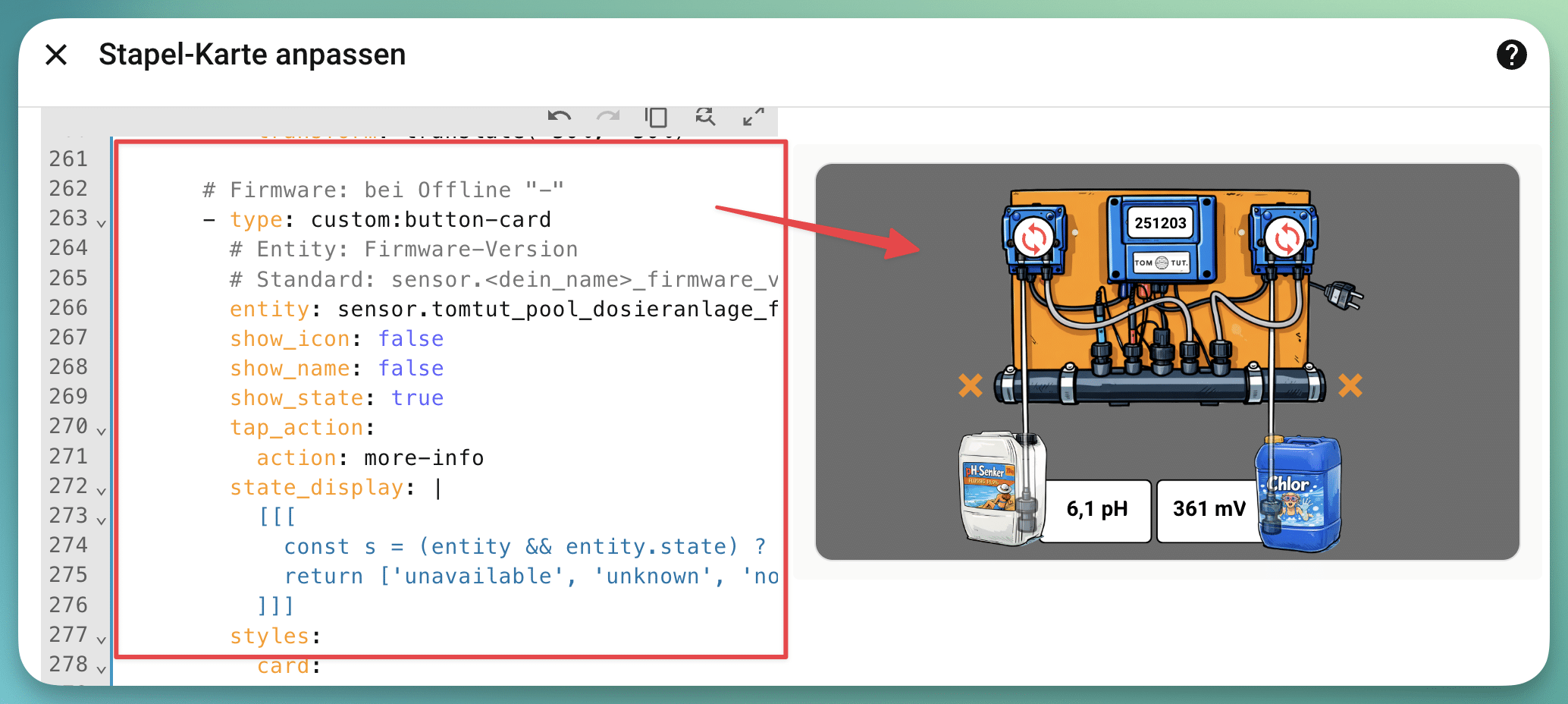
Wie oben beschrieben, fügst du jetzt hier den YAML-Code ein. Rechts siehst du gleich die Vorschau. Solltest du Fehler finden, kann das an den Namen der Entitäten liegen. Du kannst mein Skript oben korrigieren und es neu versuchen.
Es kamen Fehlermeldungen ?!
Wenn du diese Fehler siehst, hast du wahrscheinlich noch nicht die „button-card“ installiert. Oder eine andere als ich es getan habe. Schau gerne nochmal genau oben vorbei, wie ich button-card installiert habe #Button-Card
Gib deinen Kommentar ab
Du bist dran! Was ist deine Meinung dazu? Schreib es mir in die Kommentare.