Suche

Versteckter Touch ID am Mac: Apple-Komfort mit einer mechanischen Tastatur kombiniert

Ich war an Apples Tastatur gefesselt — bis ich diesen 3D-Druck gesehen habe

Touch ID am Mac war mein Komfort-Killer — Login per Fingerabdruck, App-Käufe, Sudo im Terminal. Alles ohne Passwort. Genau deshalb klebte ich aber auch an der Apple-Tastatur, obwohl mich die Haptik nie glücklich gemacht hat. Kein Klack, kein Tippgefühl.

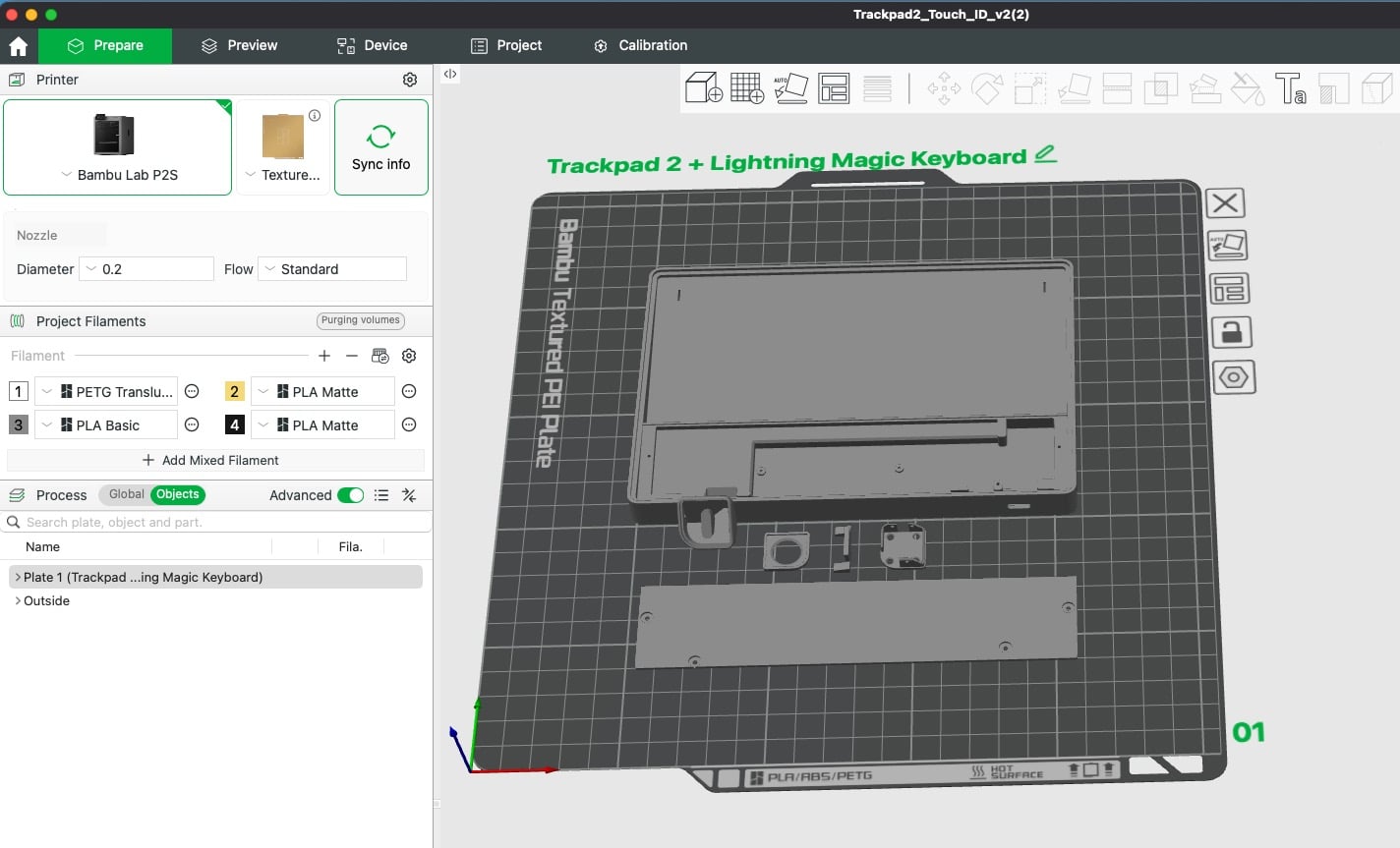
Bis ich auf Makerworld diesen 3D-Druck gesehen habe: Touch-ID-Platine raus, rein in ein gedrucktes Gehäuse unter den Tisch — obendrauf darf jetzt die mechanische Tastatur stehen, von der ich seit Jahren träume. Trackpad bleibt, Touch ID bleibt, Apple-Tastatur fliegt raus. Nun, die Tasten zumindest. 😉 

Wie? Dank dieser Idee hier: ↗ Link zur Makerworld: Verborgene Touch-ID-Funktion für Apple Magic Trackpad

Inhalt

Makerworld Touch-ID Mod

Im Thema 3D-Druck bin ich neu (Stand 05/2026). Lange wollte ich keinen 3D-Drucker kaufen. Aber viele Ideen hatte ich. Um das hier abzukürzen: Der Bambu P2S ist jetzt mein erster 3D-Drucker geworden und ich hätte das schon viel früher anfangen sollen! 

Die Seite findest du hier: ↗ Link zur Makerworld: Verborgene Touch-ID-Funktion für Apple Magic Trackpad

Es gibt aktuell zwei verschiedene Apple Trackpad-Modelle – für beide ist eine eigene Version vorhanden. Wahrscheinlich wird es auch eine neue Version geben, wenn Apple ein neues Trackpad herausbringt. 

Ich habe mir eine 0,2‑mm-Düse geholt, um sehr feine Drucke machen zu können. Tatsächlich halte ich es für schön, sofort zu erkennen, dass etwas mit 3D-Druck erstellt wurde. Wenn ich dem Drucker aber Zeit gebe und fein drucke, werden die Bauteile wirklich schöner! Ich führe die Sache hier nicht näher aus – ich bin sicher, dass ich in kommenden Beiträgen und Videos immer mehr dazu lernen werde … darum mache ich das hier kurz. Es geht um den Druck – druck es aus … und befreie dich von der Apple-Tastatur. ^^

Montage Touch-ID Mod

In meinem Video zeige ich gut, wie der Umbau funktioniert. Auf der Makerworld-Seite ist es vom Autor auch schon verständlich erklärt und bebildert. Außer du hast eine Frage, ergibt es keinen Sinn, das hier erneut weitestgehend zu kopieren! Einzig wichtig ist, dass du den Akku bitte besser entfernst, als ich es getan habe. 😉 

Die Befreiung: 7 mechanische Tastaturen im Sound-Test

Mit dem Touch-ID-Mod hatte ich endlich die Erlaubnis, eine mechanische Tastatur auf den Tisch zu stellen. Sechs Kandidatinnen habe ich bestellt und im Studio gegeneinander antreten lassen — gleicher Satz, gleiches Mikro. Plus die Apple-Tastatur als Referenz #1.

Reihenfolge: vom flachsten Apple-Feeling zur richtigen Mechanik. Ganz unten die Tastatur, die am Ende auf meinem Tisch stehengeblieben ist — und der Switch-Tausch, der den Sound von „okay“ auf „Hammer“ gebracht hat.

💡 Info: Bei jeder Tastatur ist die reine Audiospur zum anhören eingefügt.

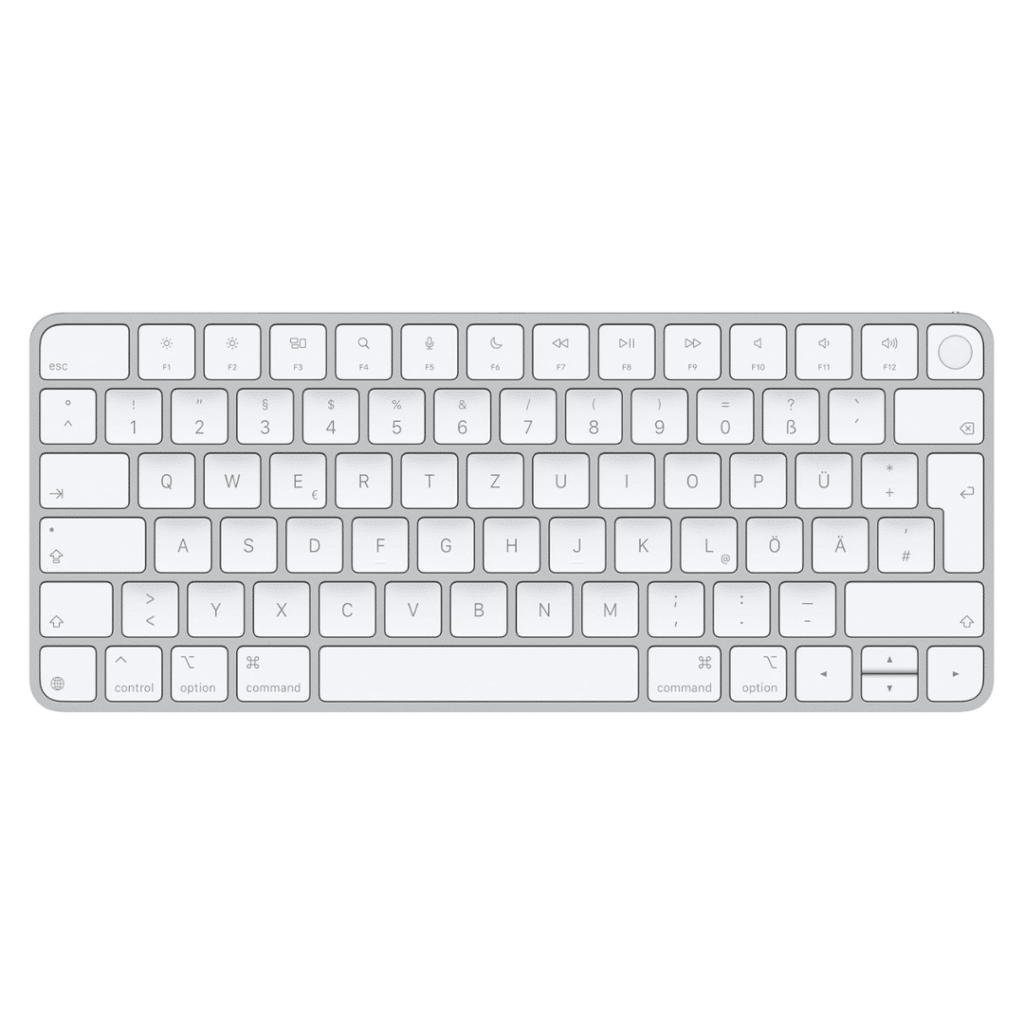
Apple Magic Keyboard mit Touch ID - klein!

🎧 Sound-Referenz aus dem YouTube-Video anhören: 


Das Apple-Magic-Keyboard mit Touch ID ist die Basis der ganzen Geschichte – und am Ende ist es zerlegt im 3D-Druck-Gehäuse unter meinem Tisch gelandet. Touch ID am Mac ist nämlich der Komfort-Killer: Login per Fingerabdruck, App-Käufe bestätigen, Sudo im Terminal – alles ohne Passwort. Das wollte ich nicht aufgeben, auch wenn ich auf eine mechanische Tastatur umgestiegen bin.

Im Sound-Test ist die Apple-Tastatur die Referenz # 1. Flach, Scissor-Mechanik, dezent klackernd. Wer von hier auf eine mechanische Tastatur wechselt, hört den Unterschied sofort.

👉 Mein Rat: Wenn du Touch ID am Mac nutzen willst, kommst du an dieser Tastatur nicht vorbei – auch wenn du sie wie ich am Ende nur für die Touch-ID-Platine behältst.

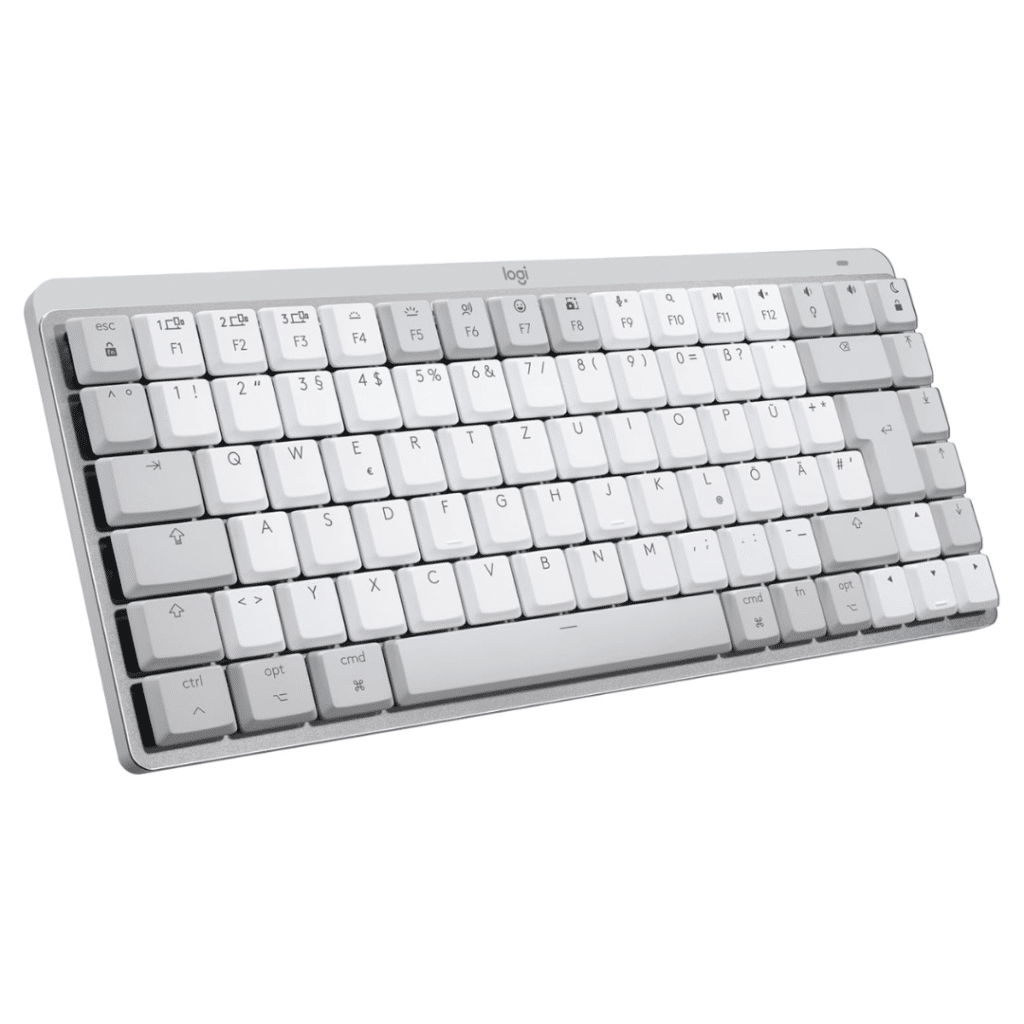
Logitech MX Mechanical Mini für Mac


Den MX Mechanical Mini für Mac habe ich in Pale Grey für 130,95 € geholt. Auf den ersten Blick sieht der aus wie Apples Zwilling – gleiches Mac-Layout, gleiche helle Optik, gleiche flache Bauform. Aber darunter sitzen mechanische Tactile-Quiet-Tasten: Du spürst den Druckpunkt, aber das harte Klack einer richtigen Mechanik fehlt.

💡 Mein Tipp: Wenn du eine Tastatur suchst, die optisch direkt neben dem Magic Trackpad nicht stört – die hier ist wirklich nah dran. Mac-Layout out of the box, USB-C zum Laden, keine Adapter-Spielchen. Mit 15 Tagen Akku bei normaler Nutzung kommst du locker über zwei Wochen, bis du sie wieder anstöpseln musst.

🎧 Soundprobe weiter unten im Sound-Test-Block.

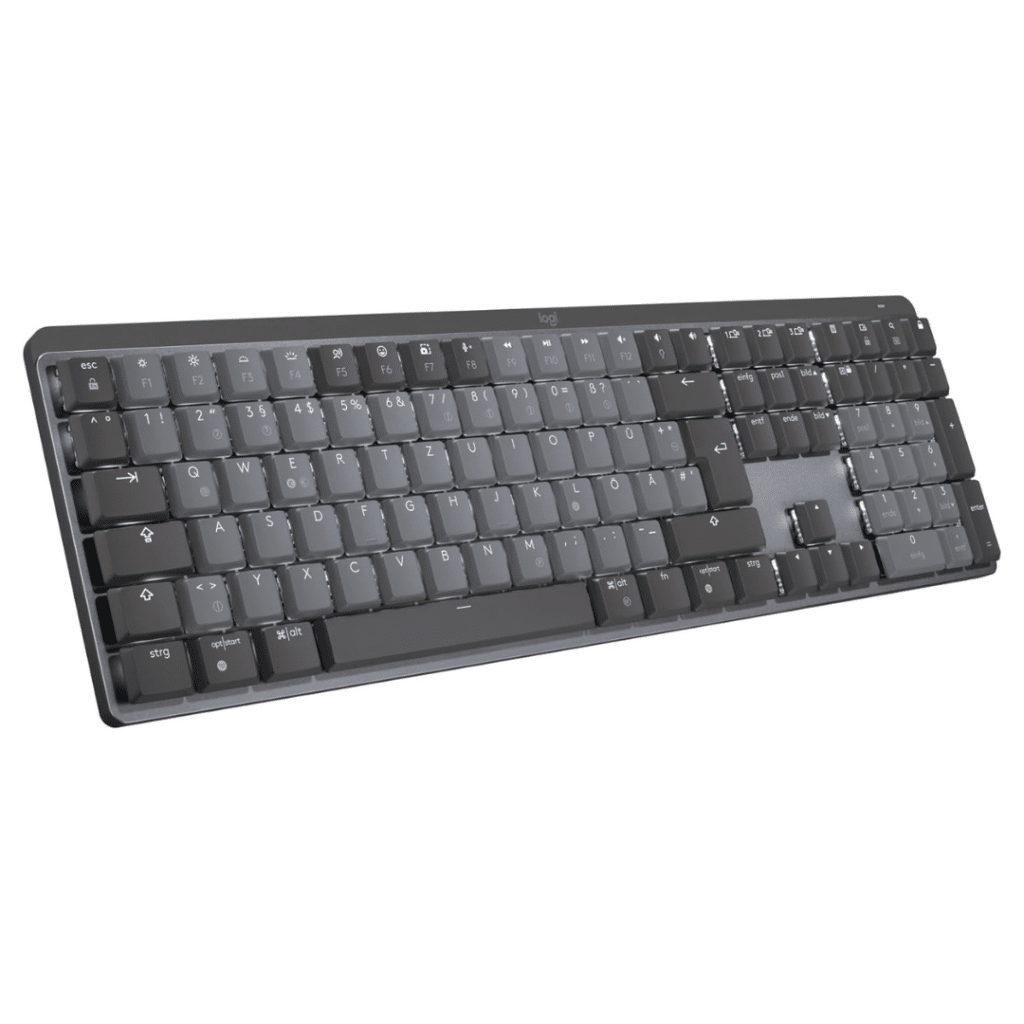
Logitech MX Mechanical


Die große Schwester: Logitech MX Mechanical in Grau (Grafit) für 125,63 €. Gleiche Switch-Philosophie wie der Mini – Tactile Quiet –, aber als Full Size mit Numpad und mit Metall-Top für mehr Stabilität. Für mich am Mac eher Overkill, aber wer am Schreibtisch Zahlen tippt (Buchhaltung, Tabellen), ist hier richtig.

Der Anschlag fühlt sich identisch zum Mini an – das ist gut, wenn du beide auf zwei Schreibtischen stehen hast. Was mich gestört hat: Das Layout ist nicht Mac-spezifisch wie beim Mini. Die Sondertasten sind doppelt belegt – geht, aber nicht so sauber. Dafür bekommst du den Logi-Bolt-Empfänger mit dazu, falls du nicht über Bluetooth gehen willst.

🎧 Soundprobe weiter unten im Sound-Test-Block.

Cherry KW 550 MX LP

🎧 Sound-Referenz aus dem YouTube-Video anhören: 


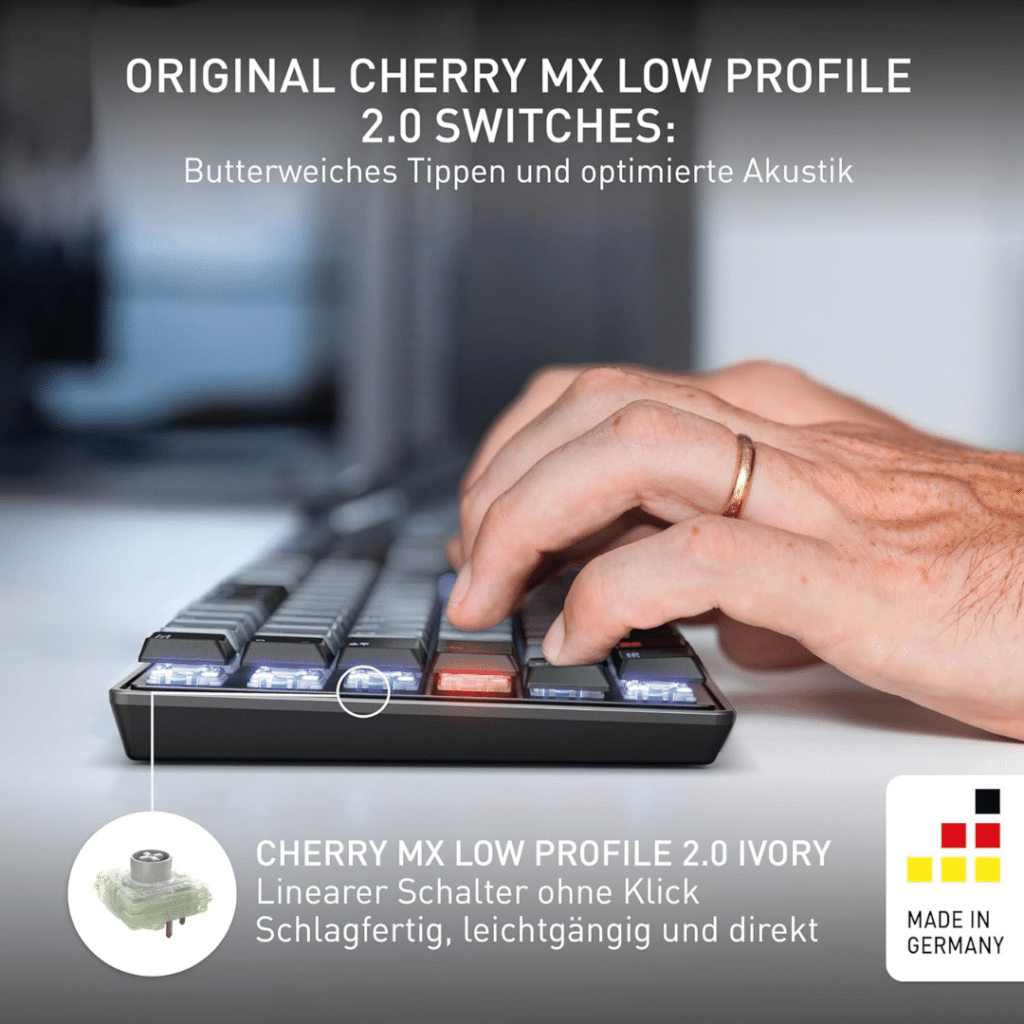
Die Cherry KW 550 MX LP für 109,56 € ist meine 96‑%-Vertreterin – heißt: Numpad ist dran, aber das Layout rückt eng zusammen. Praktisch, wenn du Excel-Tabellen oder Streamdeck-Zahlenkürzel nutzt, aber den Vollformat-Platz nicht haben willst.

Die MX‑LP‑2.0-Ivory-Switches sind linear und leise – kein taktiler Klick, du drückst durch. Was Cherry hier richtig macht: PBT-Keycaps (abriebfest, hochwertig) und eine weiße Beleuchtung mit 10 Stufen, plus rote Status-LEDs für Caps, Num und Win – das ist Premium-Kram, den manche teurere Tastatur nicht hat. Cherry-Verarbeitung mit 100 Mio. Anschlägen pro Taste – kein Überraschungs-Produkt, aber solide gebaut.

🎧 Soundprobe weiter unten im Sound-Test-Block.

Cherry KW 300 MX

🎧 Sound-Referenz aus dem YouTube-Video anhören: 


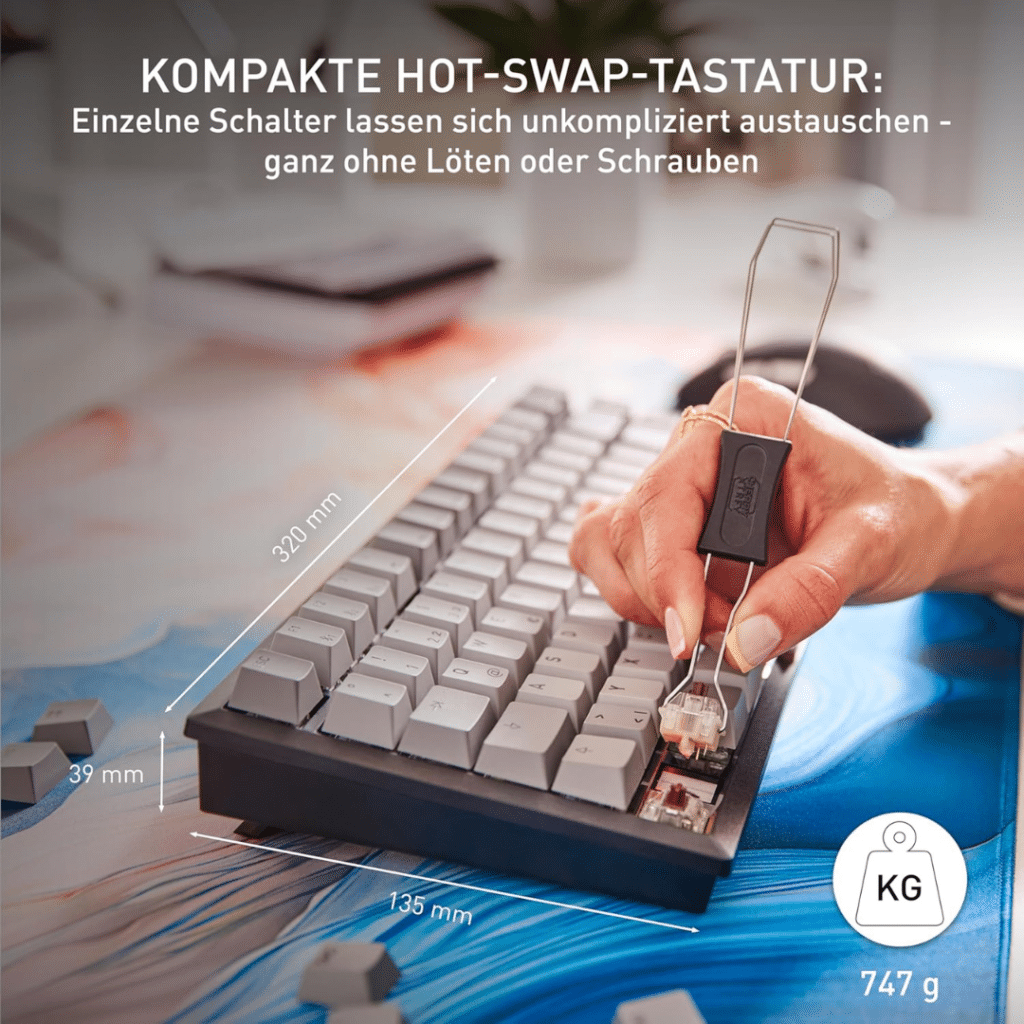
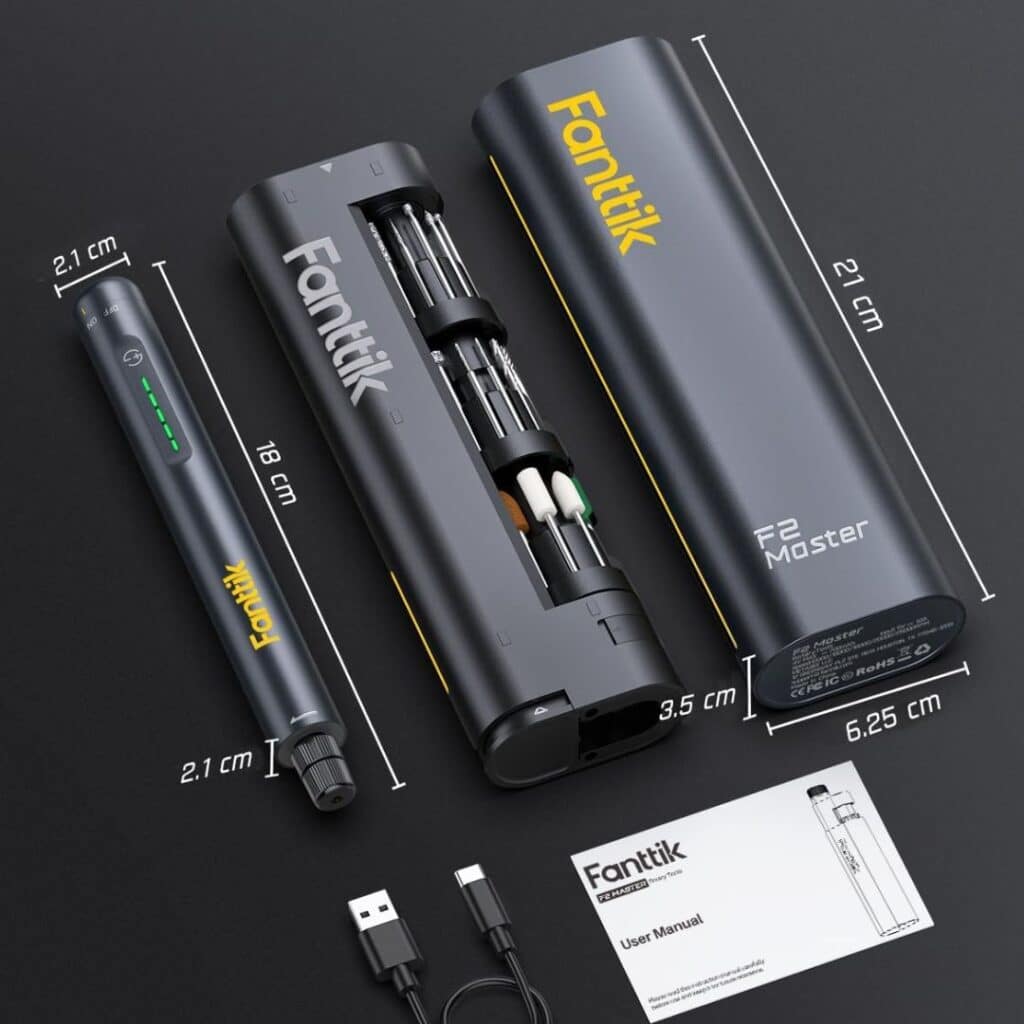
Die Cherry KW 300 MX für 130,19 € ist die spannendere von den beiden Cherrys, weil sie Hot-Swap kann. Heißt: Du ziehst die Switches mit dem mitgelieferten Werkzeug raus, steckst andere rein — fertig, kein Löten. Für jemanden, der den Sound einer Tastatur selbst tunen will, ist das ein echter Pluspunkt.

Werksseitig drin: MX2A Silent RED – linear und leise. Plus: kompaktes Layout ohne Numpad mit eingebautem Drehregler für Lautstärke (oder Helligkeit oder Kanalwechsel). Und wenn du am Mac arbeitest: Mac-Tastenkappen liegen bei, einfach draufstecken und das Layout passt. Die Tastatur ist gut, aber sie hat mich am Ende nicht gepackt – die Bauhöhe ist mir am Mac zu hoch.

🎧 Soundprobe weiter unten im Sound-Test-Block.

Keychron K5 (v1) Max Low Profile

🎧 Sound-Referenz aus dem YouTube-Video anhören: 


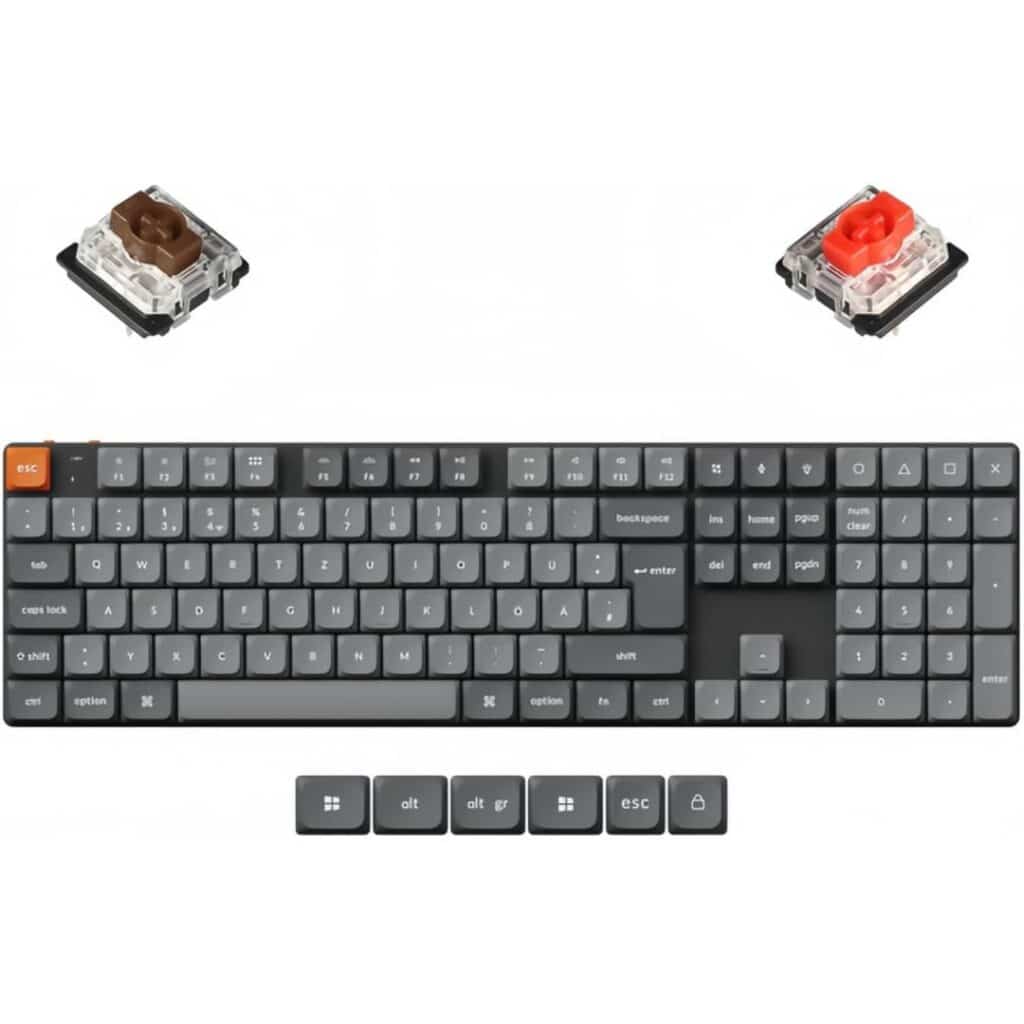
Die Keychron K5 (der direkte Vorgänger der K5 Version 2) war mein erster Versuch in Richtung „so flach wie Apple, aber mechanisch“. Ultra-Slim mit nur 18 mm Bauhöhe, Aluminium-Gehäuse, dezidiertes Mac-Layout — von der Bauform her quasi identisch zur K5 V2, nur ohne QMK und ohne Hot-Swap.

Werksseitig hatte ich die Low-Profile Red Switches drin — linear, leichter Anschlag. Für mich tippt sich das deutlich „mechanischer“ als die Logitechs, aber die Höhe ist näher an Apple als bei den Cherrys.

⚠️ Kleine Stolperfalle beim Link: Mein Modell mit Red Switches ist auf Amazon offenbar ausgelistet — aktuell zeigt das Listing nur noch die Brown-Variante (taktil statt linear). Bauform und Layout sind identisch, nur die Tippcharakteristik ändert sich. Wer heute kauft, bekommt also genau die gleiche Tastatur — bloß mit etwas „klickigerem“ Switch-Gefühl.

Was mich am Ende doch nicht überzeugt hat: Der Sound war für mich zu hart-trocken — kein „Plopp“, eher Klack. Persönliche Geschmackssache, aber im direkten Vergleich zur K5 V2 hatte die V2 die Nase vorn — vor allem wegen Hot-Swap und QMK, die der V1 fehlen.

💡 Mein Tipp: Wenn dir das pure Mac-Look-and-Feel reicht und du keine Switches tauschen willst — die K5 ist top. Sobald du Sound selbst tunen oder Tasten programmieren willst: weiterlesen bei #7.

🎧 Soundprobe weiter unten im Sound-Test-Block.

Keychron K5 Version 2 (Banana)

🎧 Sound-Referenz aus dem YouTube-Video anhören: 


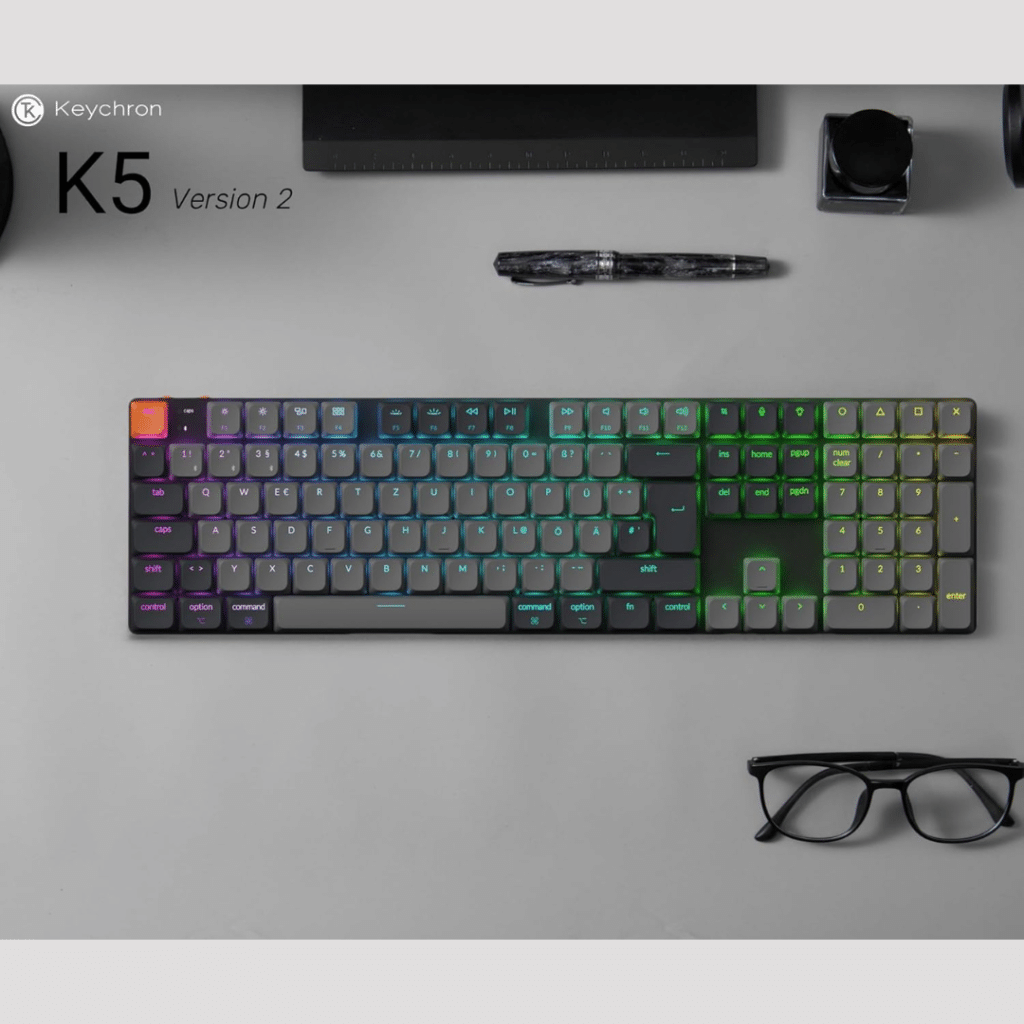
Das ist sie: meine Keychron K5 Version 2 für 144,99 € — die Tastatur, die nach sieben Kandidatinnen auf meinem Schreibtisch stehengeblieben ist. Drei Gründe:

  1. Hot-Swap. Die Switches kann ich ohne Löten tauschen – und genau das habe ich gemacht (siehe #8, Gateron KS-33).
  2. Apple-ähnliche Höhe mit echtem mechanischen Feedback — passt direkt neben Magic Trackpad und Touch-ID-Mod.
  3. QMK + Launcher: Ich kann jede Taste frei belegen – Mac-Sondertasten, Makros, Layer. Ich nutze es bisher nicht voll, aber es ist da, wenn ich’s benötige.

⚠️ Schmerzhafte Lektion: Die werksseitig verbauten Banana-Switches waren mir vom Sound her zu nervig. Hatte ich vorher nicht erwartet. Lösung: Gateron KS-33 Red Silent 2.0 nachgekauft, Switches getauscht – und jetzt klingt sie genau so, wie ich’s wollte.

🎧 Soundprobe weiter unten — einmal mit Banana, einmal mit Gateron KS-33.

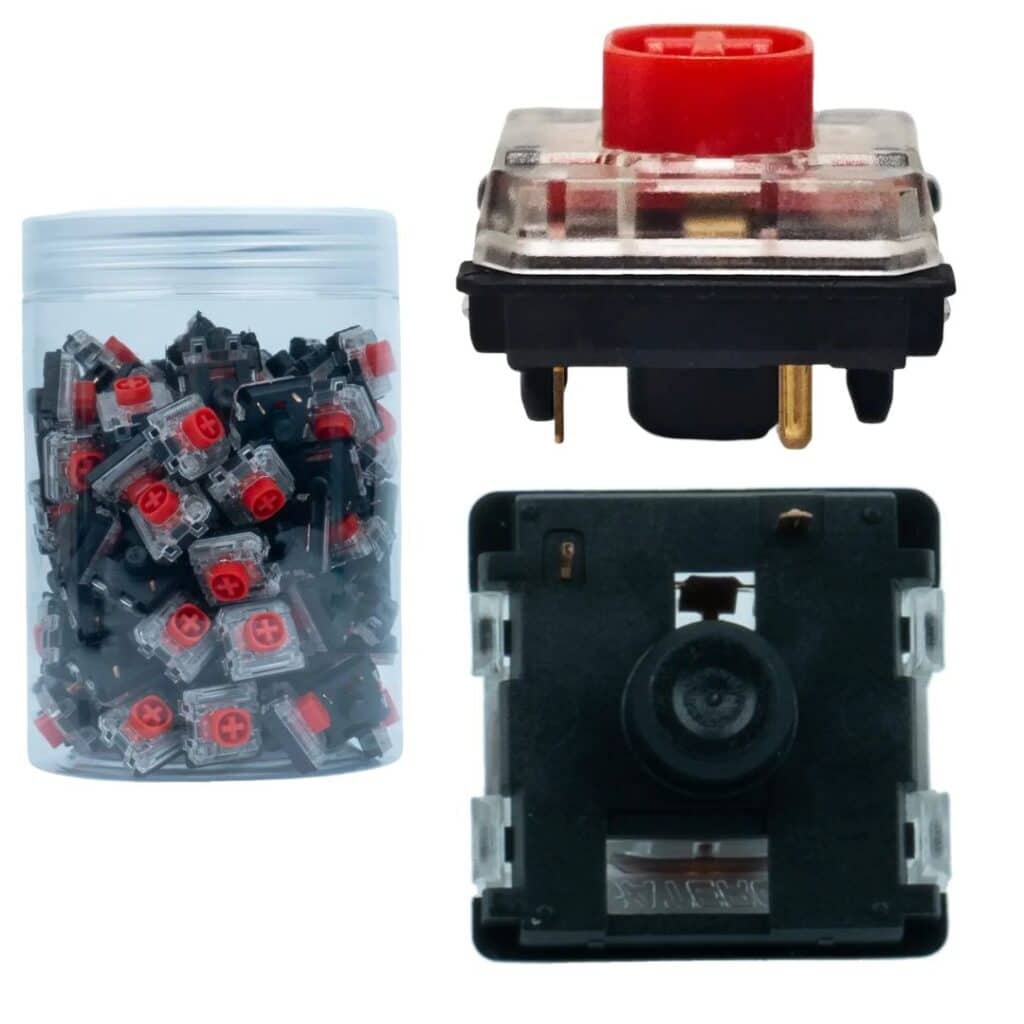
Keychron K5 V2 mit Gateron KS-33 Low Profile Red Silent 2.0


Damit die K5 V2 für mich passt, habe ich 110 Gateron KS-33 Low Profile Red Silent 2.0 Switches bei Shelter in Polen geholt – 51,69 € brutto inklusive Versand. Bezahlt am 05.05.2026, zwei Tage später da. Saubere Sache.

Die Switches sind linear, leise, und ab Werk pre-lubed. Auf gut Deutsch: Du musst nichts mehr machen, einfach rein, fertig. 45 gf Betätigungskraft, 1,7 mm Pre-Travel – das ist ein leichter, schneller Anschlag, ähnlich Apple Magic Keyboard, aber mit dem Plopp-Sound einer ordentlichen Low-Profile-Mechanik. Der Tausch bei mir: ca. 30 Minuten für die ganze Full-Size-Tastatur. Switch-Puller darauf: alten Switch raus, neuen rein, klackt ein. Das war’s.

💡 Mein Tipp: Wenn du dir eine Hot-Swap-Tastatur kaufst (egal welche Marke), kauf das Switch-Set gleich mit. Die werkseitig verbauten Switches sind oft Kompromisslösungen. Sound machst du selbst.

🎧 Direkt-Vergleich Banana vs. Gateron KS-33 im Sound-Test-Block.

Der direkte Vergleich zwischen Banana Switch und Red-Silent Switch. Freihändig vor dem Mikrofon rein der jeweilige Schalter:


Schrauberling


Fazit

Der Touch-ID-3D-Mod ist eines der besten Projekte, die ich rund um meinen Arbeitsplatz gebaut habe. Setup-Zeit: ein paar Stunden inklusive Druck. Materialkosten: rund 100 € für eine gebrauchte Apple-Tastatur plus etwas Filament. Ergebnis: Touch ID am Mac bleibt, Trackpad bleibt, Apple-Tastatur fliegt vom Tisch — und ich kann endlich auf einer mechanischen Tastatur tippen, die genau so klingt, wie ich’s wollte.

Was du wissen solltest, bevor du loslegst:

  • Du brauchst die kleine Apple-Tastatur mit Touch ID — die große passt nicht ins Gehäuse. Refurbed oder gebraucht reicht völlig.
  • Vorsicht beim Akku. Das Gummi wie einen Tesa-Power-Stripe rausziehen, nicht knicken. Im Zweifel den Mod ohne Akku am USB-C laufen lassen.
  • 0,2-mm-Düse verwenden, wenn dein Drucker das kann. Sieht später wirklich nach Apple aus.
  • Spiegelverkehrt drucken, dann sitzt der Sensor links unter dem Tisch — bequem für den Zeigefinger.
  • Mechanische Tastatur: Wenn du Hot-Swap-fähig kaufst, hast du den Sound-Sweet-Spot selbst in der Hand. Bei mir war’s die Keychron K5 V2 mit Gateron KS-33 Red Silent 2.0.

Wenn du das hinkriegst, bist du Apple-Komfort-frei und hast Tastatur-Spaß — gleichzeitig. Das ist selten genug.

Gib deinen Kommentar ab


Deine Meinung

Baust du den Mod nach? Hast du eine Tastatur, die du mir für den nächsten Sound-Test empfehlen würdest? Oder bist du jemand, der schon Touch ID am Mac vermisst hat, ohne zu wissen, dass es diesen 3D-Druck gibt? Schreib’s mir in die Kommentare — ich lese alles und antworte auch.

Und falls du selbst Pool-Themen baust oder andere Heimwerker-Projekte umsetzt, schau mal bei poolheld.de rein — da landen die Heldenreisen, in denen Leser ihre eigenen Projekte teilen.

Bleib am Gas.

#TomTuT #Poolheld #Mac #TouchID #3DDruck

Du bist dran! Was ist deine Meinung dazu? Schreib es mir in die Kommentare.

Schreibe einen Kommentar

Deine E-Mail-Adresse wird nicht veröffentlicht. Erforderliche Felder sind mit * markiert