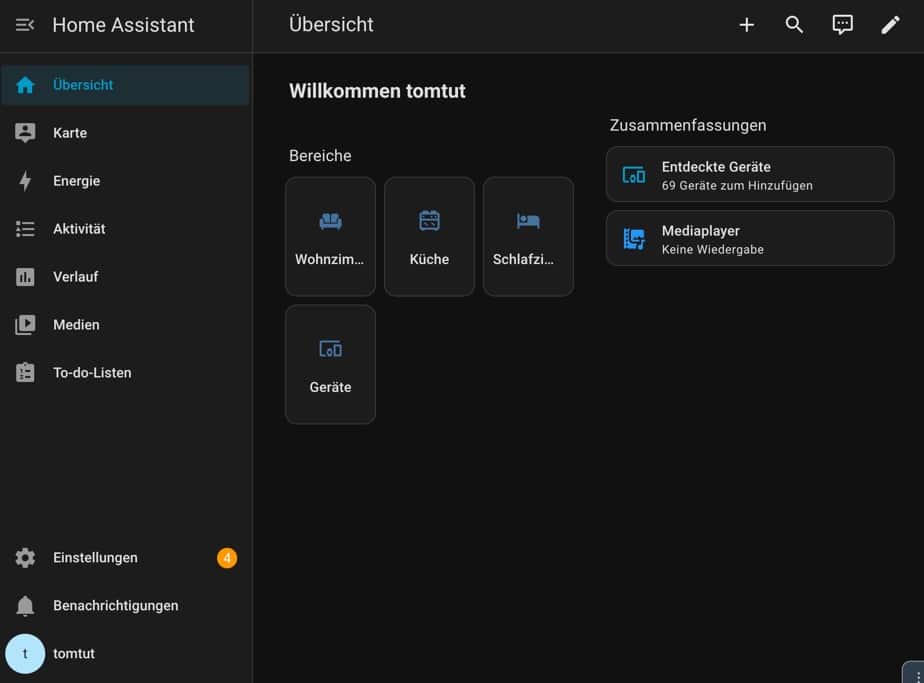
HomeAssistant ist meine zentrale Steuerung von Hardware und Software. Damit erstelle ich mir für mein Smartphone und ein Tablet im Hausflur Dashboards mit Steuerungsmöglichkeiten. Im Sommer ist viel Poolsteuerung auf dem Display und im Winter mehr die Kinosteuerung im Keller. Mit der Anleitung möchte ich zeigen, wie ich meinen HomeAssistant betreibe.
Inhalt
Anleitung: HomeAssistant Installation
In diesem Beitrag zeige ich dir, wie ich meine HomeAssistant-Umgebung installiert und grundkonfiguriert habe. Am Ende steht HomeAssistant für das Steuern von allen möglichen smarten Steckdosen, Saugrobotern oder auch Pool-Zubehör zur Verfügung.
Bei mir läuft alles als virtuelle Maschine auf einer Synology. Und genau damit fange ich jetzt an:
Kompatible Synology
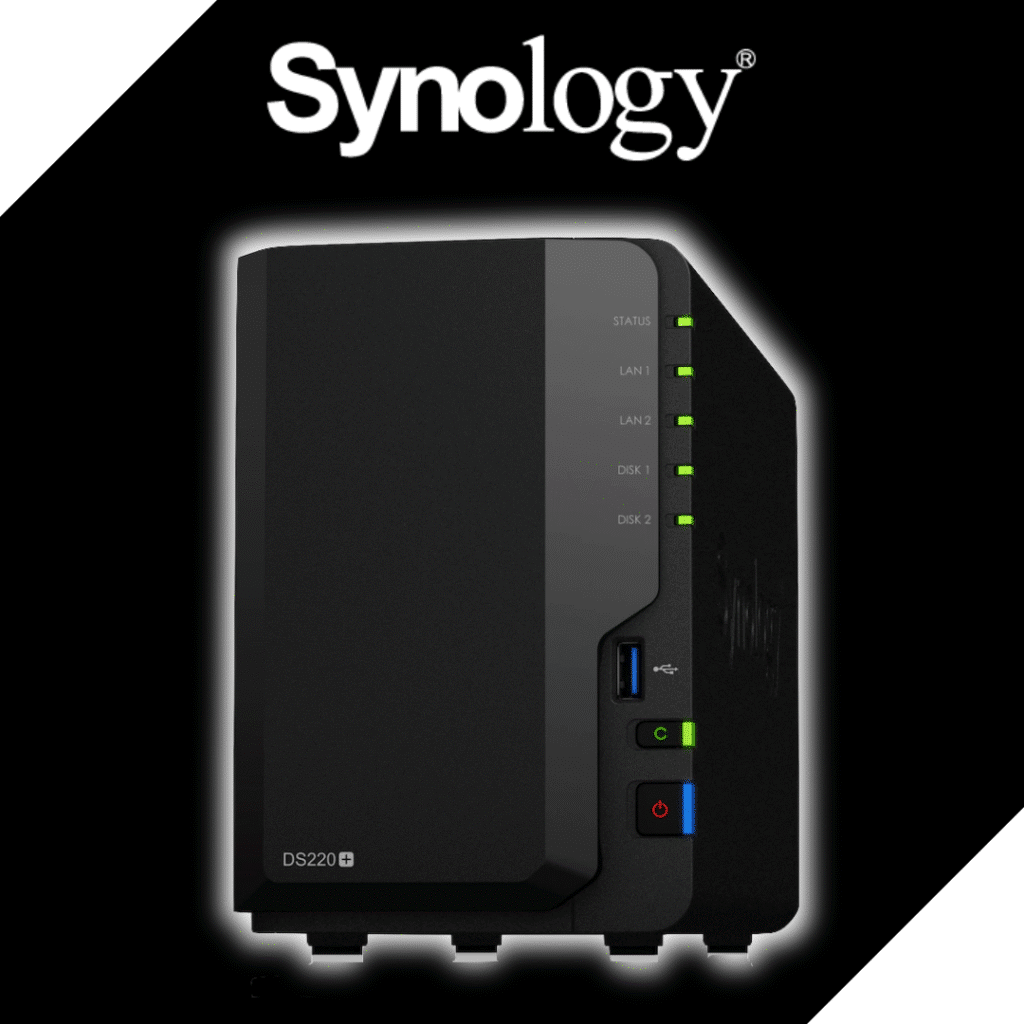
Damit du HomeAssistant OS als virtuelle Maschine (VMM) auf der Synology betreiben kannst, benötigst du eine kompatible Synology.
Als Grundregel solltest du nach Modellen suchen, die:
- Plus-Modelle (DS…+)
- xs / xs+
- RackStation (RS)
- SA / FS / HD
Einsteiger-Modelle (z. B. viele j-Modelle) können das in der Regel nicht.
Link: Suche bei Amazon ↗

Hier sichere ich meine Fotos, Videos, Projekte und Smart-Home-Daten. Vor allem ist HomeAssistant als VMM (virtuelle Maschine) für mich sehr wichtig.
Achte dafür auf die Plus-Modelle von Synology. Dort kannst du eine VM betreiben.
✔ Automatische Backups deiner Geräte
✔ Ideal für Home Assistant, Docker oder VMM & Media-Server
✔ Maximale Sicherheit: RAID, Verschlüsselung, Versionierung
✔ Einrichten, draufladen, fertig – super simpel
Dann werde ich dir jetzt schrittweise zeigen, wie ich das bei mir installiere und betreibe.
Synology VMM installieren
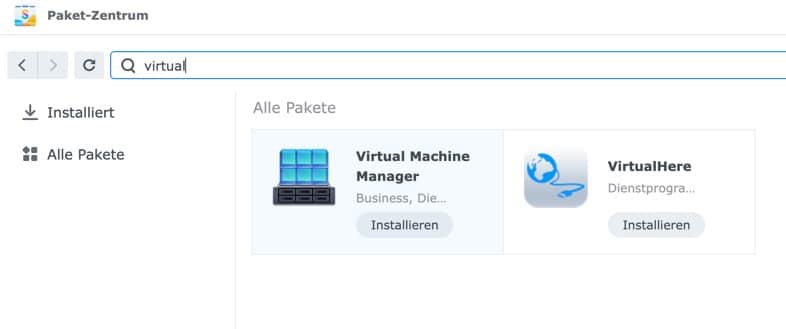
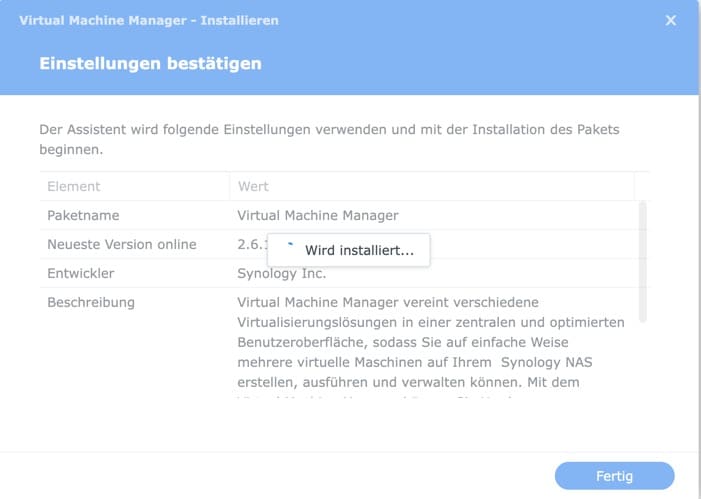
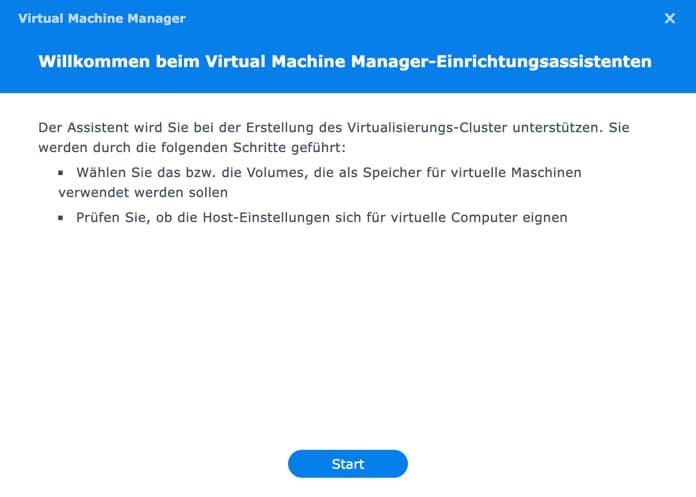
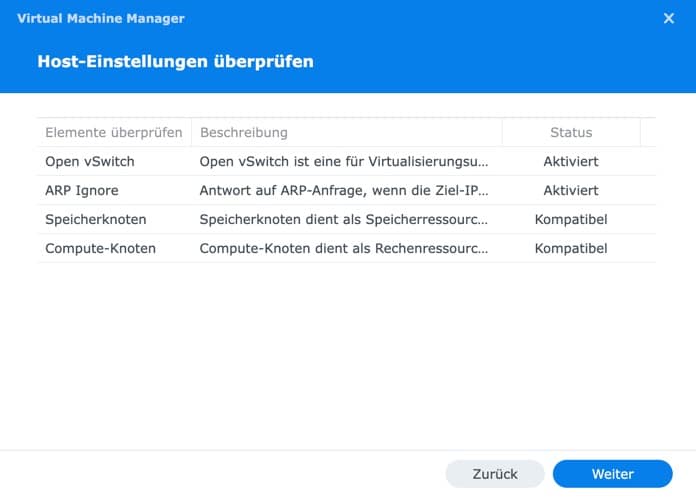
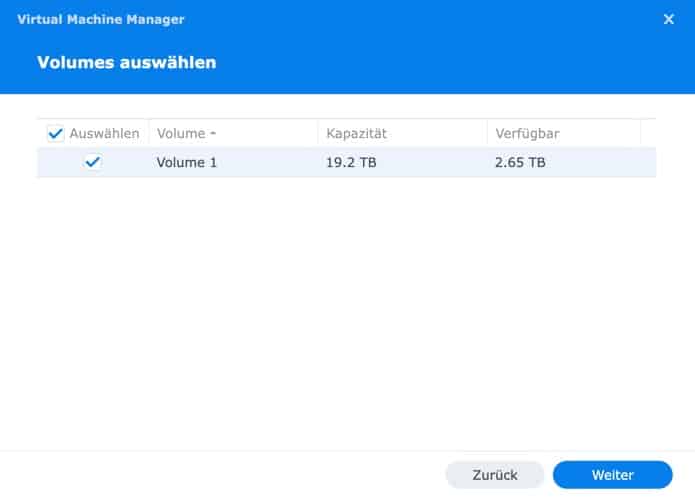
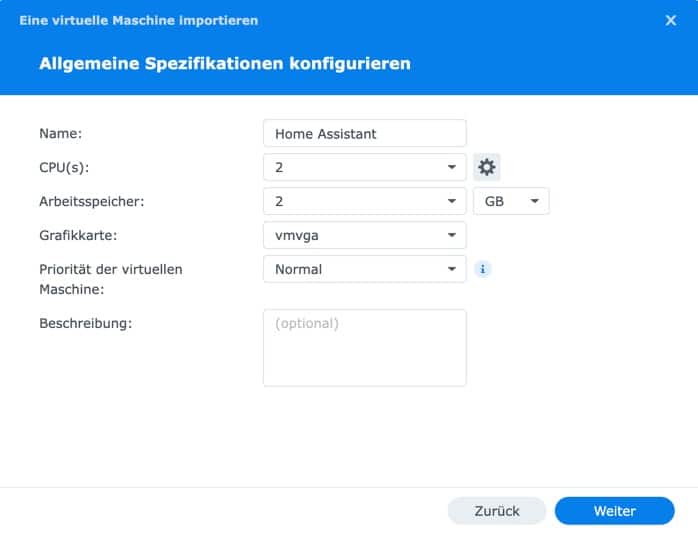
In der DSM von Synology suchst du im „Paket-Zentrum“ nach „virtual“. Dann folgst du dem Instalaltionswizard. Dabei kannst du praktisch alles auf Standard lassen. Sollte später etwas fehlern, kannst du das noch ändern.
HomeAssistat VM Image download
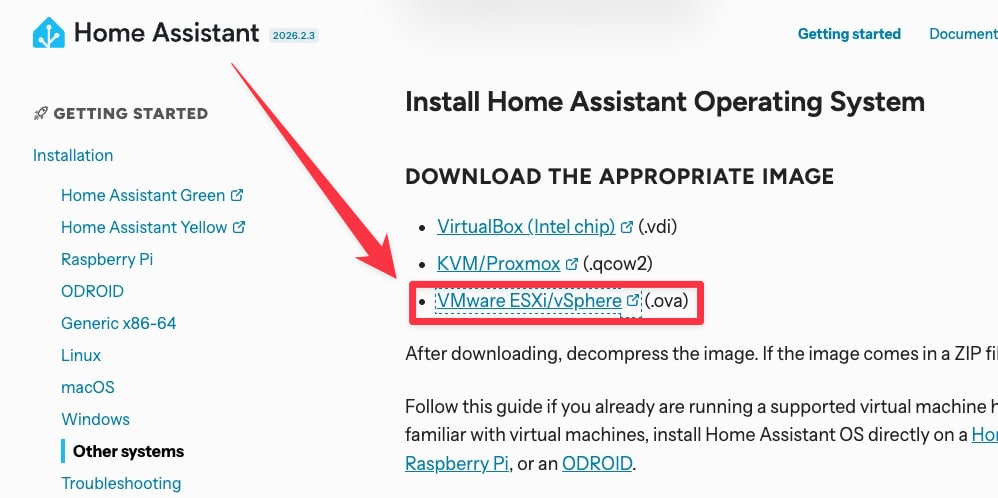
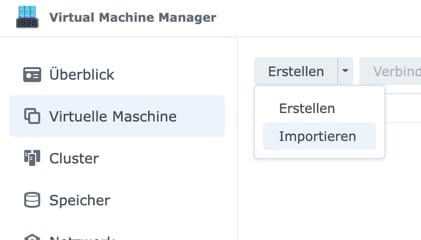
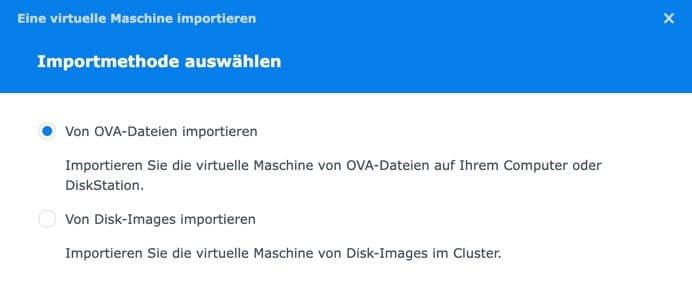
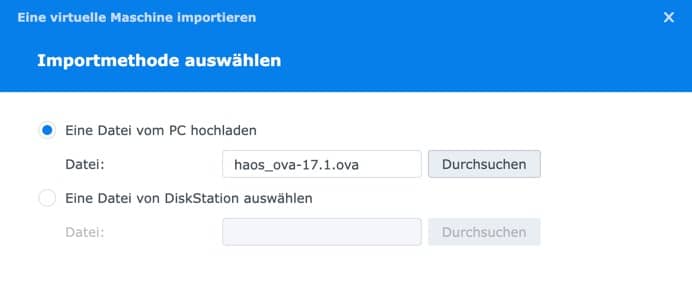
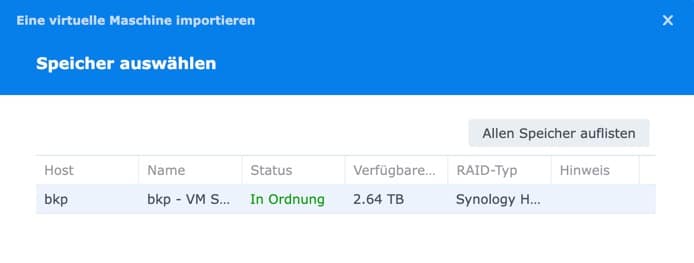
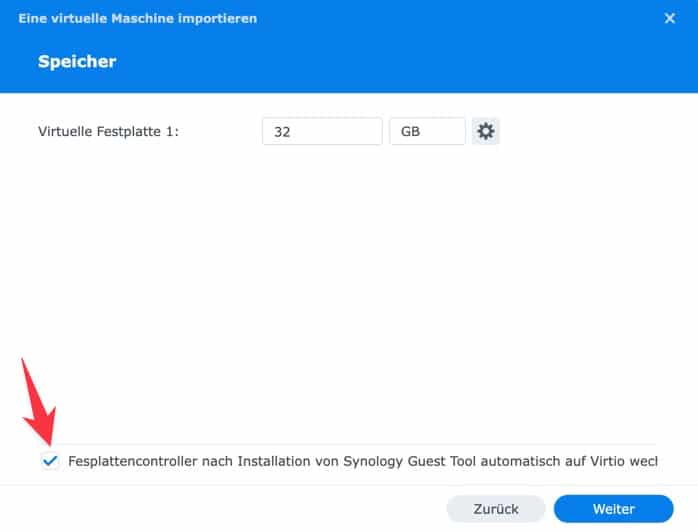
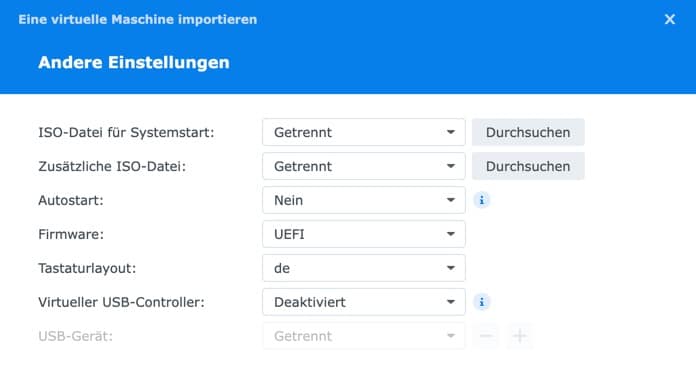
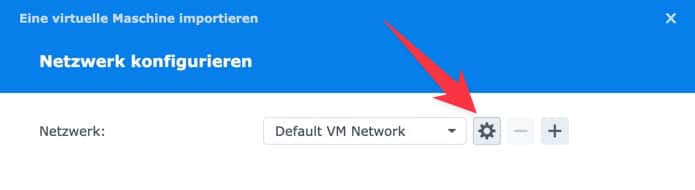
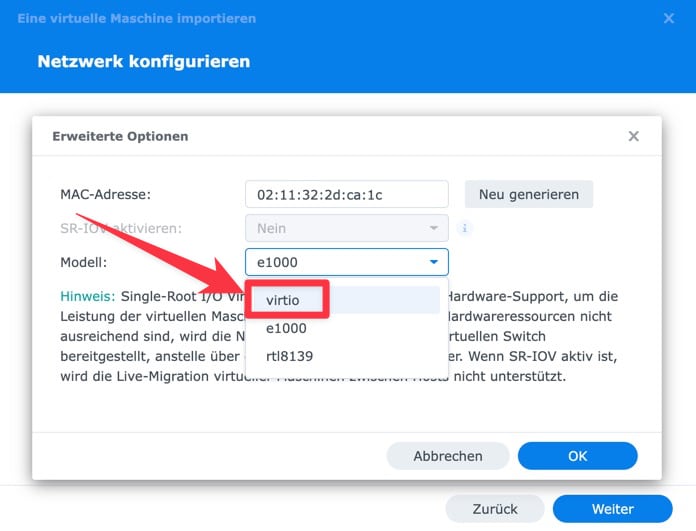
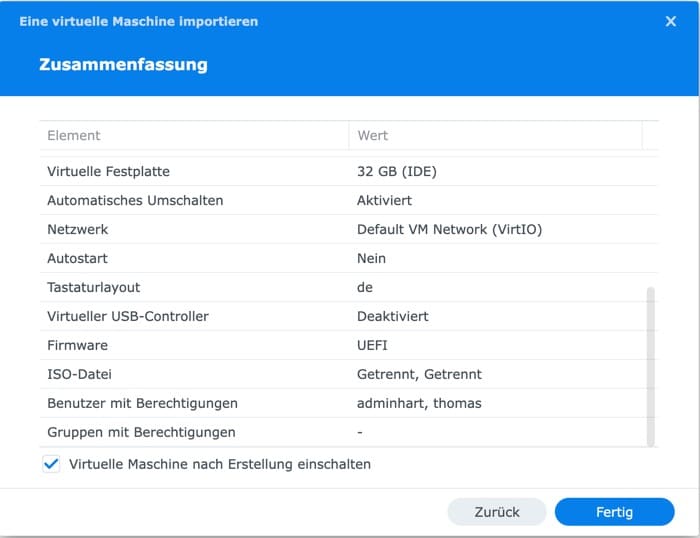
Für die virtuelle Maschine bekommst du ein komplett fertiges Image (.ova Datei) zum Download. Allein deshalb ist die Installation so spielend einfach und von mir der bevorzugte Weg 😉
HomeAssistant Grundkonfiguration
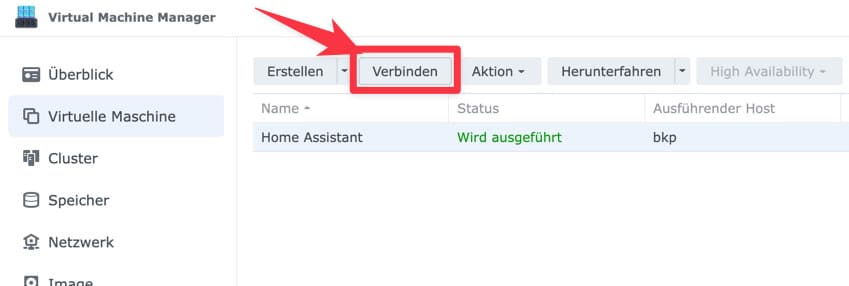
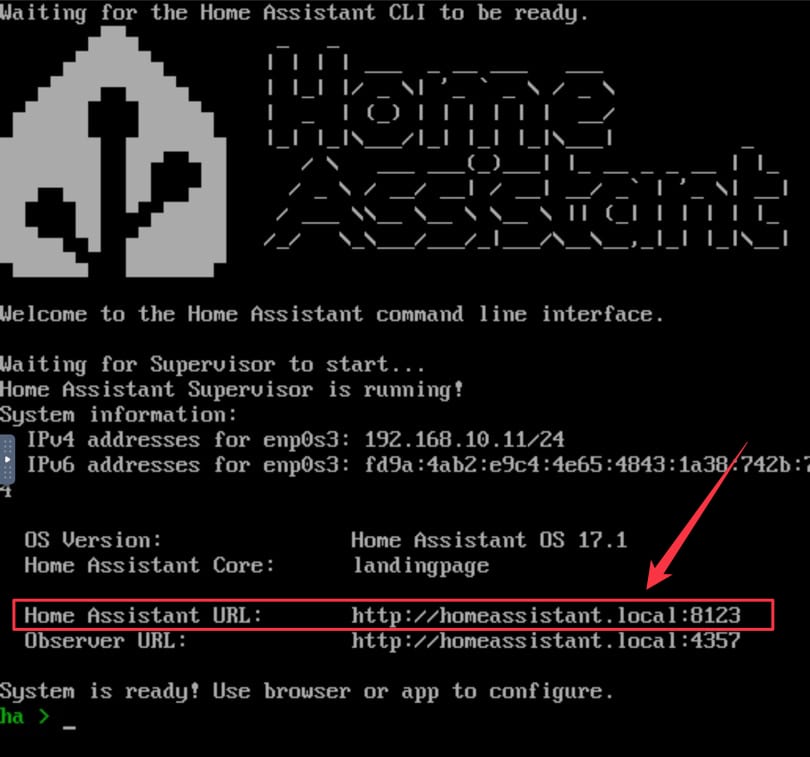
Starte die „Home Assistant VM“ und klicke dann auf „Verbinden“. Dann siehst du praktisch den Monitor (die Konsole) der virtuellen Maschine. Warte, bis du das HomeAssistant-Logo siehst und deine Adresse für den Browser.
Info: HomeAssistant wird komplett über den Webbrowser gesteuert. Es ist nur selten nötig, auf der Konsole zu arbeiten.
Die Adresse im roten Kasten ist im Standard bei jeder HomeAssistant-Installation genau diese. Über deine Fritz!Box oder einen anderen Router erreichst du dann die eigentliche IP-Adresse der Installation.
TIPP: Warte ca. 5 Minuten, wenn du diese Konsole siehst, bis du wirklich auf die Browser-Oberfläche von HomeAssistant gelangst. Das dauert immer etwas länger.
HomeAssistant Adresse ändern
Es gibt verschiedene Gründe, warum die http://homeassistant.local-Adresse geändert werden soll. Bei mir ist das so, weil ich für YouTube und auch diesen Blog mehrere Instanzen aktiv laufen lasse. Meine Smart-Home-Geräte werden ziemlich verwirrt, wenn mehrere Anfragen von HomeAssistant von verschiedenen VMs beantwortet werden.
Darum hier der Pro Tipp zum Ändern des Namens:
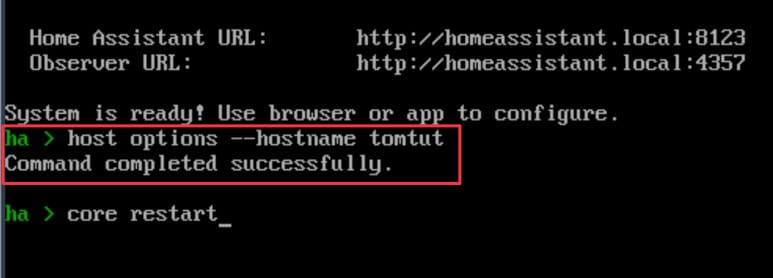
Gib in der Konsole einfach folgendes ein:
host options –hostname DeinHAName
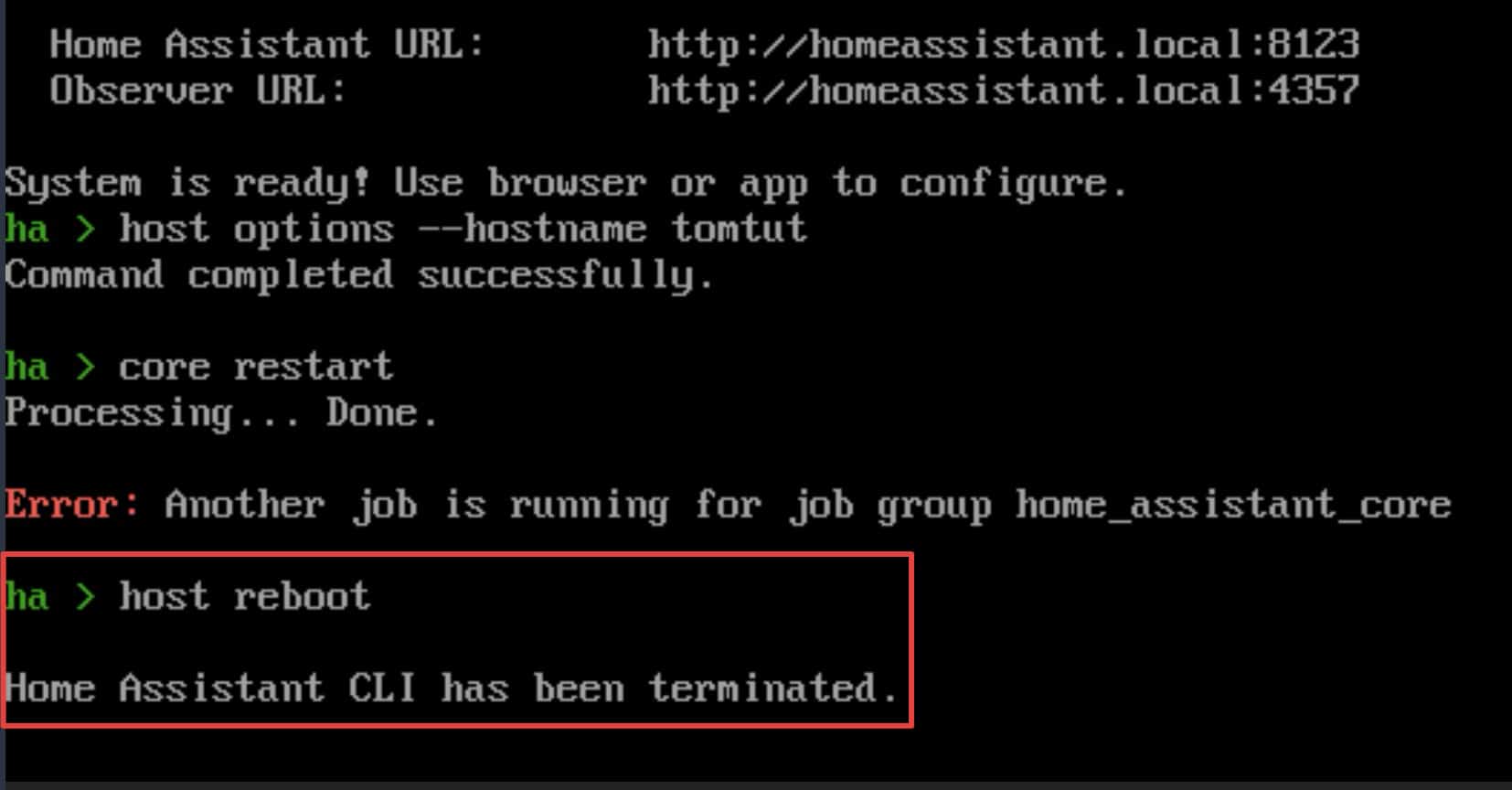
Danach einfach HomeAssistant neu starten. Sollte der etwas zickig sein, kannst du das auch über die Synology-Oberfläche machen.
Manchmal funktioniert „core restart“ direkt. Hier kam aber ein Fehler und ich konnte mit „host reboot“ neu starten.
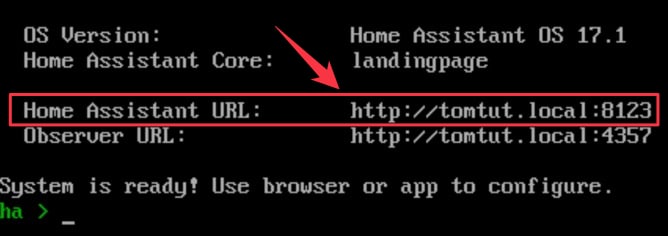
Nach dieser Änderung erreichst du diese HomeAssistant Instanz mit deinem Namen. Bei mir wäre es dann
http://tomtut.local:8123
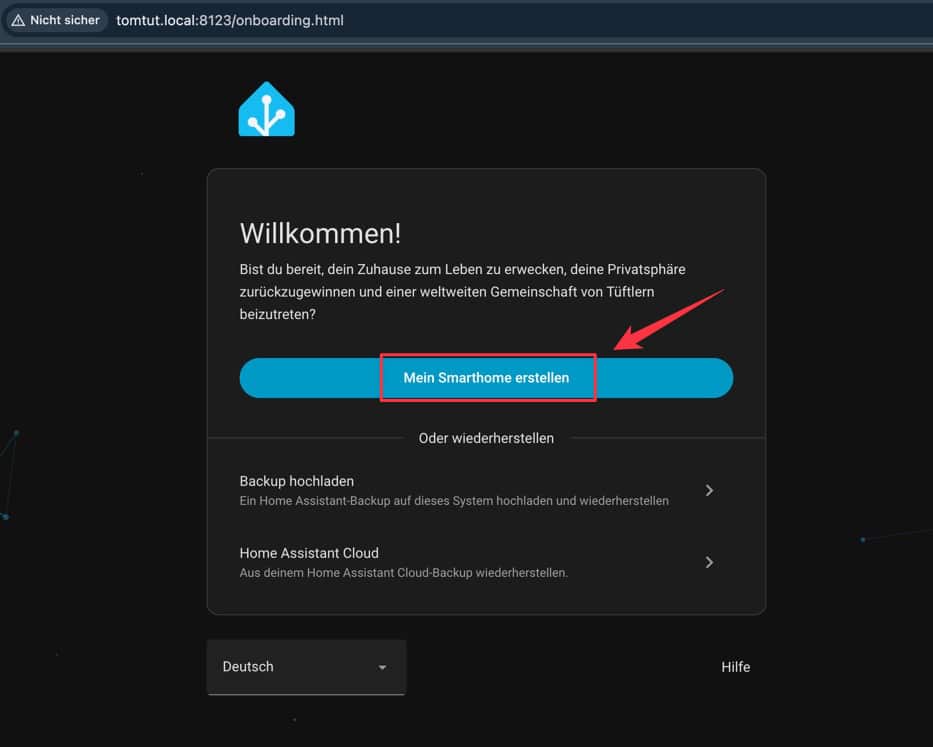
HomeAssistant onboarding
Über die Adresse http://tomtut.local:8123/onboarding.html komme ich jetzt zur Einrichtung. Die gehe ich mit dir so weit durch, dass du in der Lage wärst, z. B. meine tomtut-pool-dosing-GitHub-Integration zu betreiben. 🙂

TomTuT Pool Dosieranlage HomeAssistant Beniferro Integration – Poolsana
Ich habe eine HomeAssistant-Integration für die Poolsana-Wifi-Dosieranlage geschrieben. #TomTuT

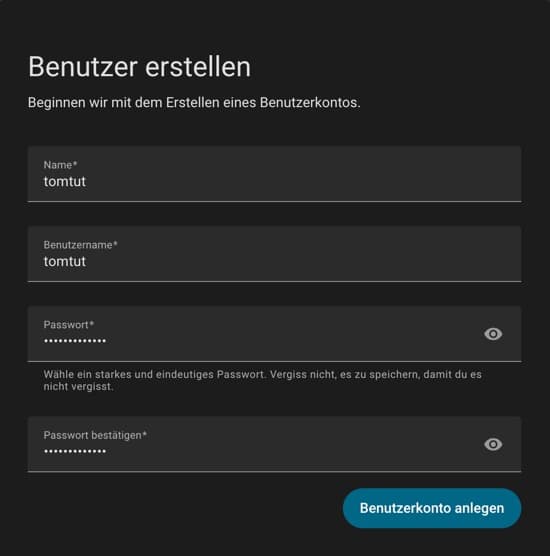
Der erste User wird auch dein Admin-User sein. Danach wirst du nach deinem Standort gefragt. Das hilft dir später bei Wetterdaten und Automationen. Sonnenstände etc. hervorragend auf deinen Standort beziehen.
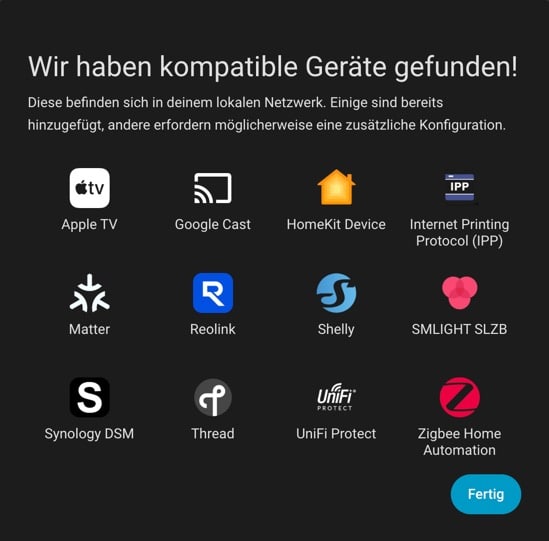
Im besten Fall erkennt er schon direkt in deinem lokalen Netzwerk verschiedene Geräte. Das zeigt dir, dass deine HomeAssistant-Installation kommunizieren kann. Sollte hier gar nichts angezeigt werden, hast du entweder keine kompatiblen Geräte in deinem Netzwerk oder deine HA-Installation hat vielleicht keine Rechte, in deinem Netzwerk zu suchen. Vielleicht hast du ein eigenes VLAN? … aber das führt in dieser Anleitung zu weit – und solltest du VLANs haben, wirst du wissen, was du tust. 😉
HACS und Snapshots
HomeAssistant ist jetzt fertig installiert! Ich zeige dir gleich noch die Snapshotverwaltung von HomeAssistant aber vorher noch einen Beitrag für die Installation des Home-Assistant-Community-Stores (HACS), damit du weitere Integrationen installieren kannst.

HomeAssistant HACS Installation
HACS erweitert mein HomeAssistant durch Community geschriebene Integrationen. Hier zeige ich dir, wie du HACS einfach installierst. #TomTut
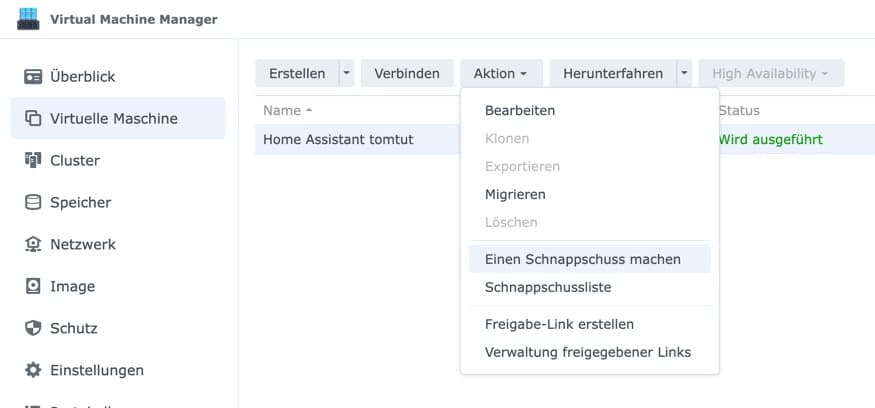
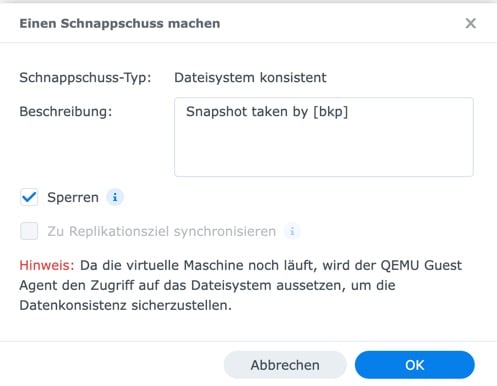
Zurück zur Synology kannst du dir von der eben erstellen VM und HomeAssistant Installation sogenannte Snapshost bzw Schnappschüsse machen.
Ein Schnappschuss ist ziemlich genau das, was der Name schon sagt. Du machst eine Momentaufnahme der virtuellen Maschine. Davon kannst du so viele machen, wie Platz auf deiner Synology ist. Du kannst also auch etwas mutig in HomeAssistant ausprobieren, wenn du vorher einen Schnappschuss gemacht hast. Dann kannst du immer wieder auf die alte Situation zurückgreifen.
Das ist dynamischer, schneller und oft sicherer, als ein Backup zurückzusichern.
Das Thema Backup und VM-Snapshot kann ich aber bei Bedarf in einem eigenen Beitrag etwas vertiefen.
Hier wollte ich dir mein Grundsetup vorstellen, damit ich bei anderen Beiträgen und Videos eine Grundlage für mich schaffen konnte.
Ich hoffe, es hat dir geholfen.
Gruß
Thomas
Gib deinen Kommentar ab
Du bist dran! Was ist deine Meinung dazu? Schreib es mir in die Kommentare.