Suche

HomeAssistant: Poolsana InverPRESTIGE PRO

Pool-Wärmepumpe InverPRESTIGE PRO in HomeAssistant einbinden #TomTuT

Inhalt

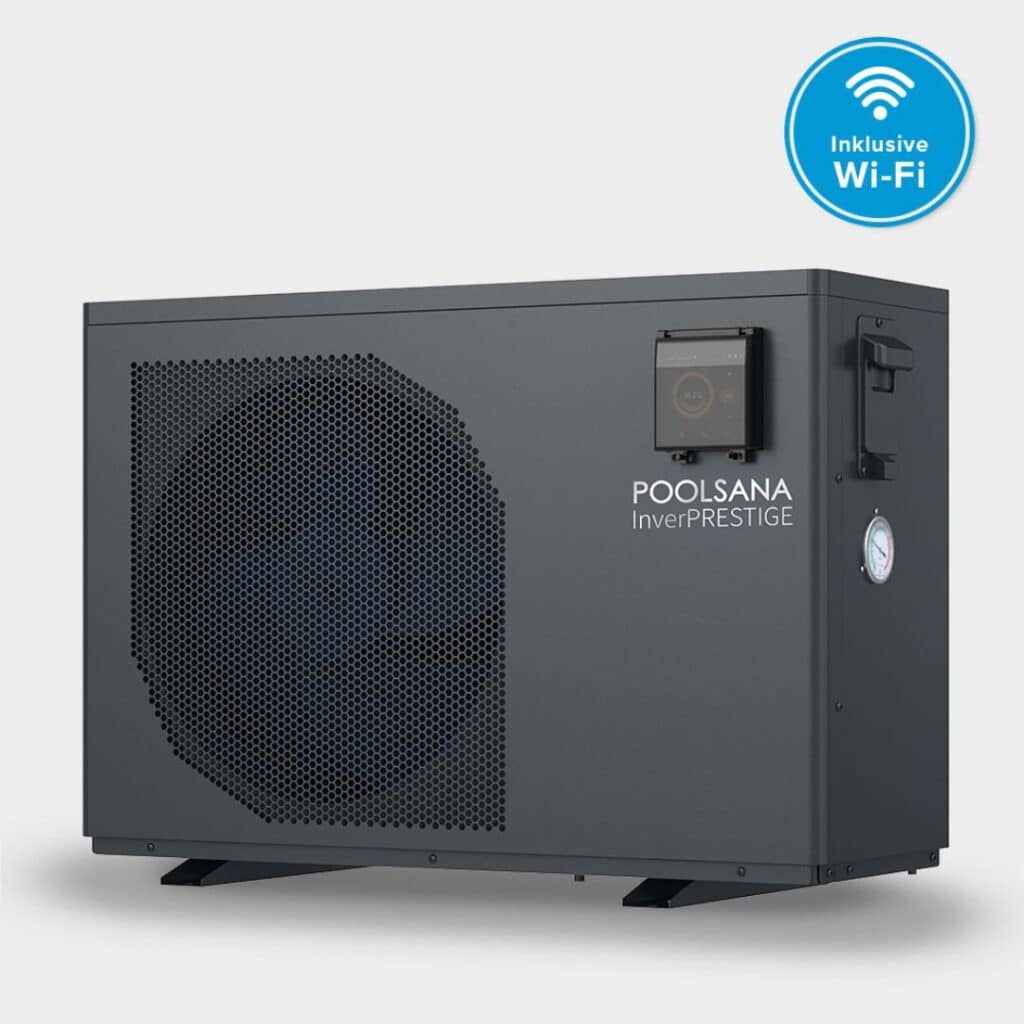
Du kannst die ↗ Poolsana InverPRESTIGE PRO Inverter-Wärmepumpe in deinen HomeAssistant einbinden. Hier der Link zur passenden Wärmepumpe:

Voraussetzungen

1. SmartLife-App / Tuya App

Die Pool-Wärmepumpe ist mit deinem SmartLife bzw. Tuya Konto verbunden und online sichtbar.

2. Entwicklerkonto bei Tuya.com erstellt und aktiv verlängert.

3. Device-Key und lokale IP-Adresse

Auf deiner FritzBox! oder Speedport von der Telekom – oder sogar, wie ich hier, in deinem Unifi Netzwerk, findest du die IP-Adresse von deiner Pool-Wärmepumpe heraus. 

Außerdem wichtig ist, dass du den Device-Key kennst. Solltest du damit Probleme haben, findest du hier einen hilfreichen Beitrag von mir.

Schritt 0: inverPRESTIGE Berechtigung

Damit deine Wärmepumpe überhaupt ansprechbar wird, aus dem lokalen Netzwerk, musst du im Entwicklerkonto online der Wärmepumpe die entsprechenden Berechtigungen erteilen.

Navigiere zu: https://platform.tuya.com/cloud/ ↗

Du musst das „Device“ unter <Cloud> <Project-Management> <Devices> berechtigen. 

In der Tabelle ist es die Spalte <Device Persmission>. Aktiviere hier mit <Change> die Erweiterten Rechte auf: Controllable.

Dann kann du danach auf <Debug Device> klicken.

Jetzt siehst du alle „Modi“, die du mit der Wärmepumpe (hier stellvertretend ein Beispiel im Screenshot) steuern kannst. Nur so, kannst du später auch effektiv wirklich jeden Betriebsmodus konfigurieren. 

Es ist möglich, dass Änderungen etwas Zeit benötigen, bis du sie siehst. Das ist letztlich alles in der Cloud. Darum einfach etwas Geduld haben und nicht gleich in Aktionismus ausbrechen, wenn es nicht gleich funktioniert. 

Wichtiger Hinweis vom Poolheld David:

Wenn alle Datapoints aktiviert sind, dann und kein Intervall in Local Tuya konfiguriert ist, dann führt dies zu einer Überlastung der internen Schnittstelle der Poolsana und diese hängt sich auf (nicht das Display). Dann geht nur noch ein Hard-Reset, dass die Stromverbindung kurz getrennt werden muss. Daher ist es Sinnvoll eine Intervallabfrage von 60 Sekunden zu wählen.

Gruß David

Switch
1 On or Off
2 Target Temperature
3 Water Inlet Temperature
4 Mode
13 Change Temp Value C or F

Sensor
101 Water Inlet Temperature
102 Water Outlet Temperature
103 Ambiente Temperature
104 Exhaust Temperature
105 Suction Temp
106 Heat Coil Temperature
107 Cooling Coil Temperature
108 Steps of Main EEV
110 Compressor Current Power
111 Heat Sink Temperature
112 DC Bus Voltage Value
113 Actual Compressor Frequency
114 DC Fan Speed
115 PCB Version

In HomeAssistant angekommen

Die Cloud sagt der Wärmepumpe, dass die DP´s alle angezeigt werden sollen. Jetzt kommt die Local-Tuya Integration ins Spiel mit der im lokalen Netzwerk die Wärmepumpe ausgelesen und gesteuert werden kann.

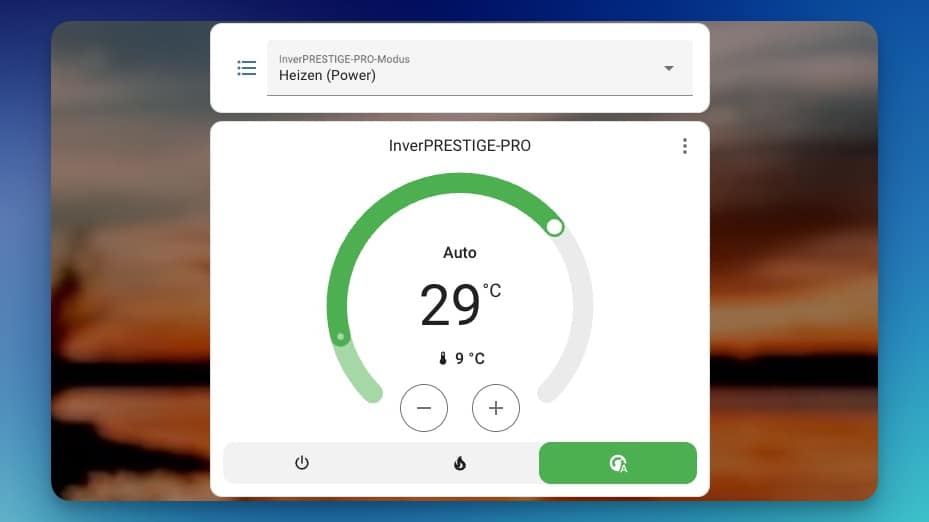
InverPRESTIGE - Klima-Rad

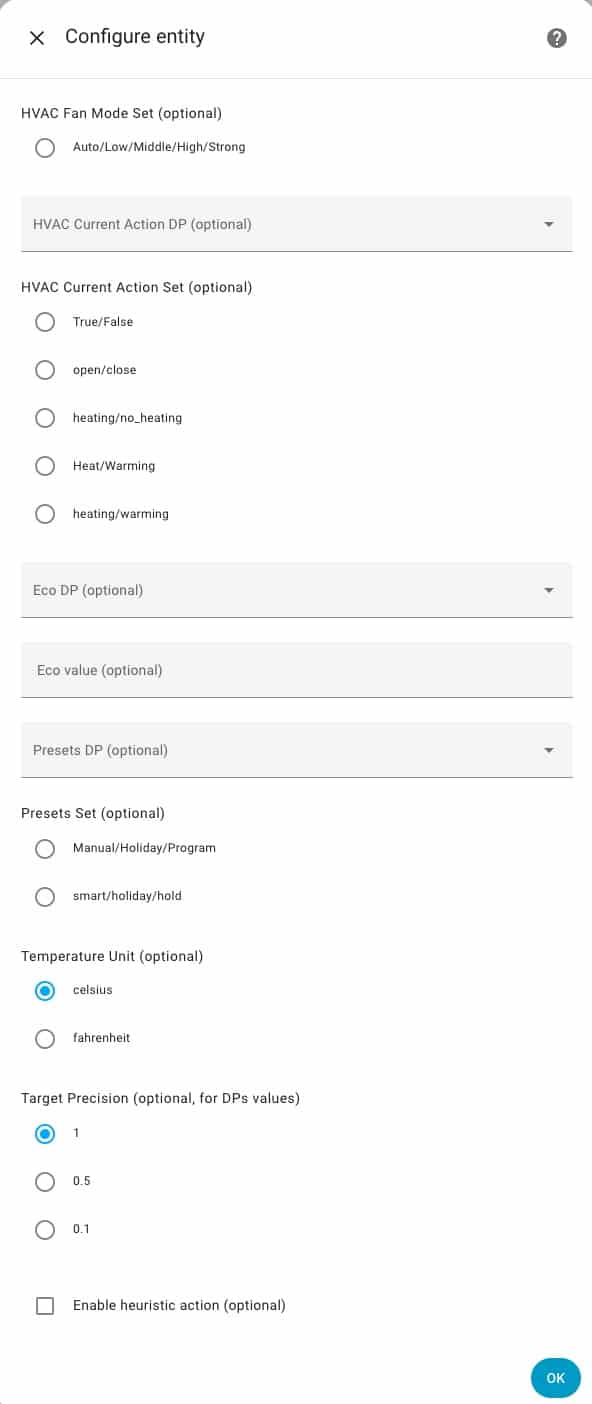
Das Klima-Rad ist für die Automationen der Kern. Mit dieser Entität fragen und setzen wir später fast alle Werte! Fast, weil ich noch einen zweiten erstellen musste. Warum? Gleich mehr!

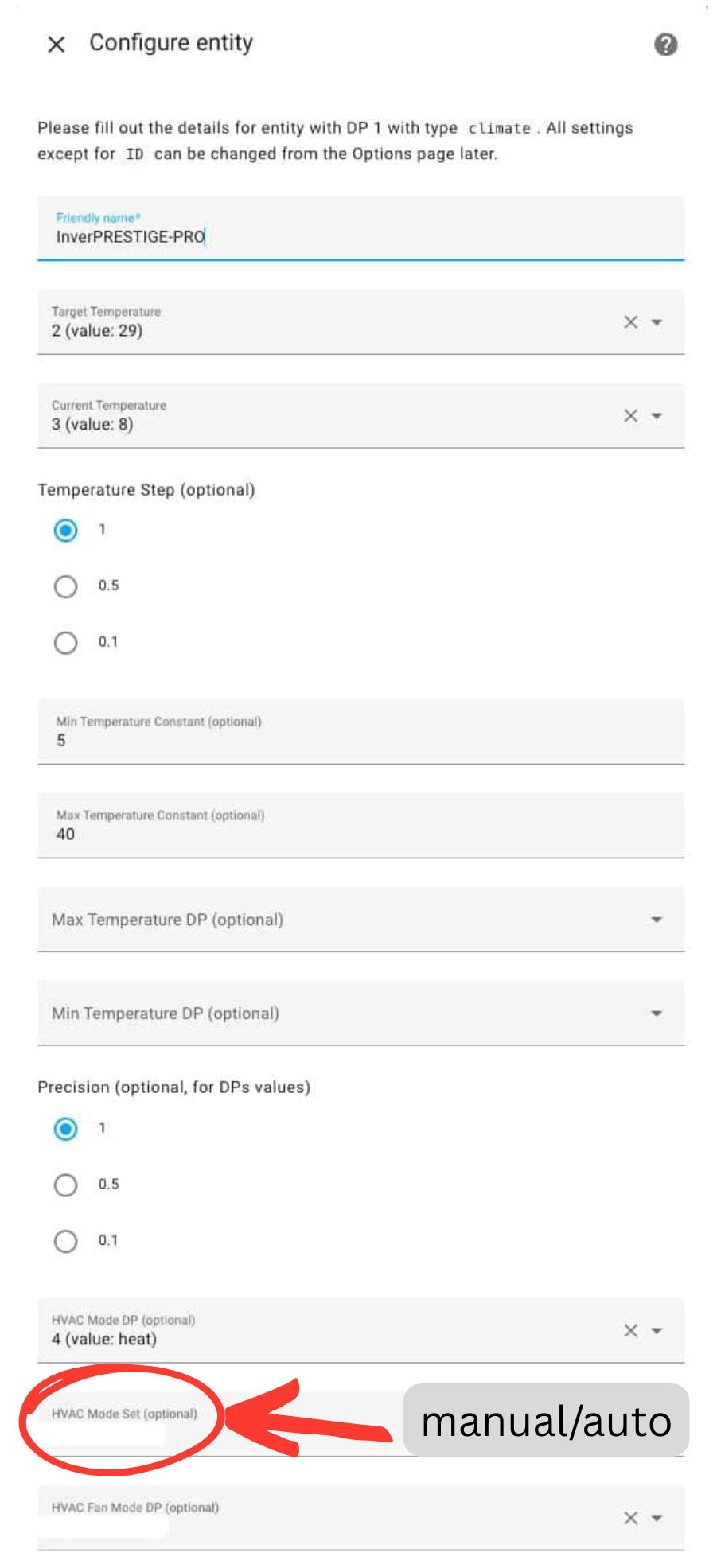
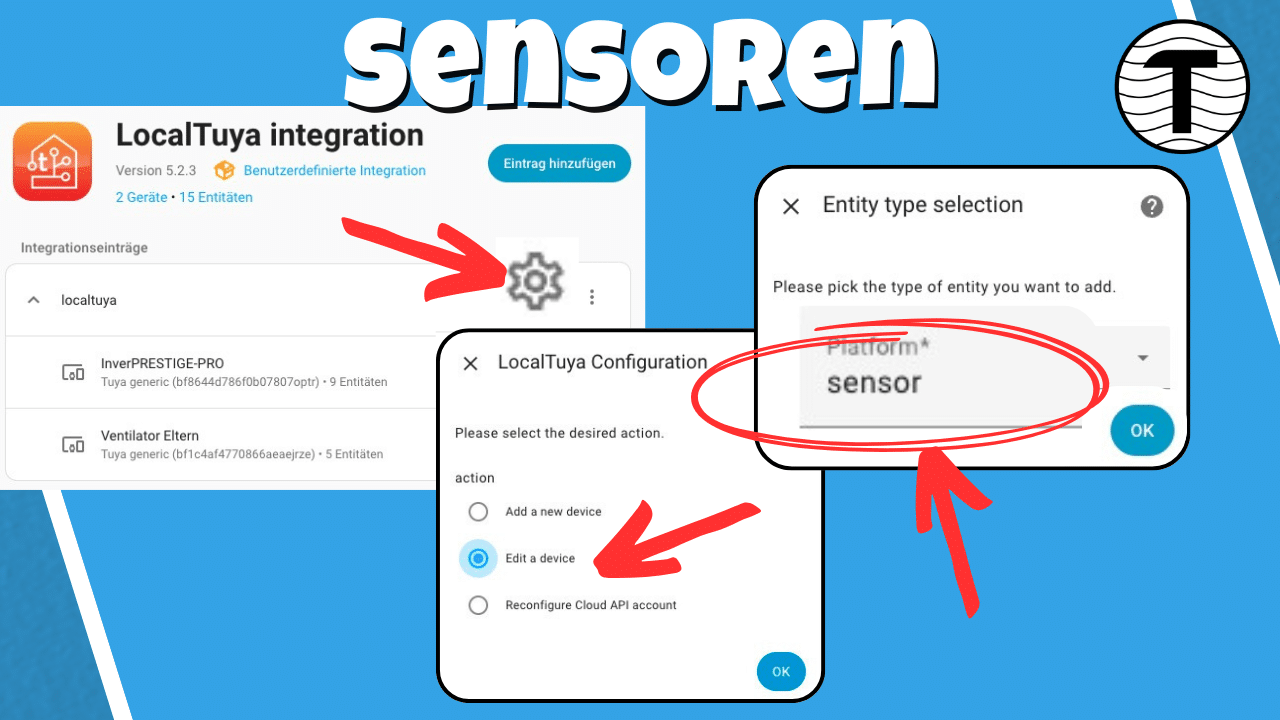
„LocalTuya integration“ -> „Zahnrad / Einstellungen“ -> „Edit a device“ -> „Add a New device“

KategorieParameterWert
DeviceNameInverPRESTIGE-PRO
DeviceHost (IP)192.168.xxx.xxx
DeviceLocal KeyLocal Key ermitteln ↗
DeviceProtocol Version3.4
DeviceDebuggingaus
Climate EntityFriendly NameInverPRESTIGE-PRO
Climate EntityClimate DP1
TemperatureTarget Temperature DP2
TemperatureCurrent Temperature DP3
TemperatureTemperature Step1
TemperatureMin Temperature5
TemperatureMax Temperature40
HVACHVAC Mode DP4 (value: heat)
HVACHVAC Mode Setmanual/auto
HVACHVAC Fan Mode DP(leer)
HVAC Fan ModeFan Mode Set(leer)
Current ActionHVAC Current Action DP(leer)
Current ActionHVAC Current Action Set
EcoEco DP(leer)
EcoEco Value(leer)
PresetsPresets DP(leer)
PresetsPreset Set(leer)
EinheitenTemperature UnitCelsius
PrecisionTarget Precision1
HeuristicEnable heuristic actionaus

Leider habe ich keine Einstellung gefunden, mit der ich den Ein-/Ausschalter praktisch sinnvoll für alle Modus verwenden konnte. Also ist dies nur der Aus bzw. An Knopf. Den Modus stelle ich dann extra ein. 

Denn der wichtigste Wert ist hier auch der „HVAC Mode DP“. Der dar nicht leer sein und muss DP 4 bekommen. 

Local Tuya - Modus einstellen

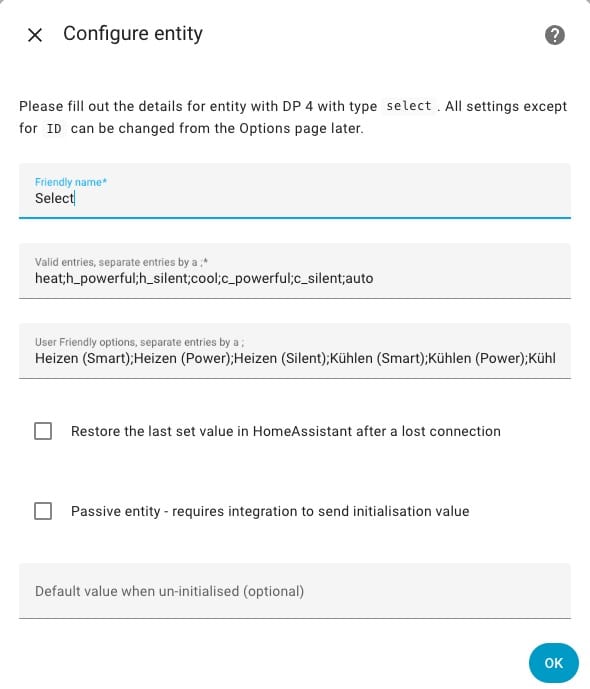
Damit ich die einzelnen Stufen der Inverter-Wärmepumpe setzen kann, muss ich mir einen „Select“ erstellen. Das mache ich über: 

„LocalTuya integration“ -> „Zahnrad / Einstellungen“ -> „Edit a device“ -> „Add more entities in ‚edit device‘ mode“ -> „Select“

In der Tabelle findest du die Zuordnung. Du kannst dir auch unten eigenen „User Friendly“ Names setzen und dir dann meinen String kopieren. 

Du kannst dir hier unten auswählen welche Modus du mitnehmen möchtest. Check einfach das Kästchen vorne an. Außerdem kannst du dir deinen Anzeigenamen anpassen. Danach klickst du auf „Strings erzeugen“ und kopierst dir entsprechend die Werte in die Tuya-Local Integration.

Valid entryUser Friendly
heatSmart Heating Mode
h_powerfulPowerful Heating Mode
h_silentSilent Heating Mode
coolSmart Cooling Mode
c_powerfulPowerful Cooling Mode
c_silentSilent Cooling Mode
autoSmart Auto Mode
				
					heat;h_powerful;h_silent;cool;c_powerful;c_silent;auto


					Smart Heating Mode;Powerful Heating Mode;Silent Heating Mode;Smart Cooling Mode;Powerful Cooling Mode;Silent Cooling Mode;Auto


LocalTuya Modus-Generator

Aktiv? Wert (fix) Anzeigename
heat
h_powerful
h_silent
cool
c_powerful
c_silent
auto

Valid Entries:

Freundliche Namen:

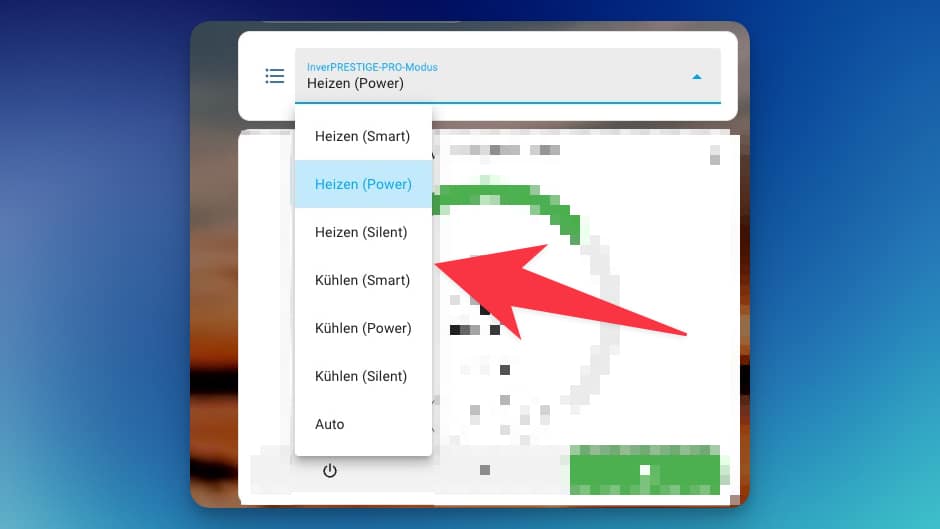
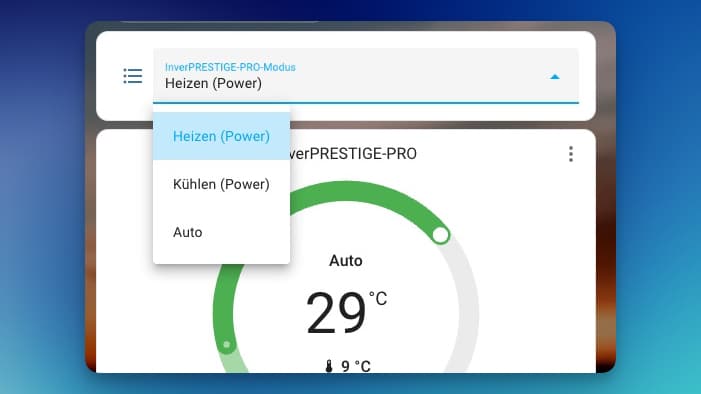
Ich habe mir aus der oberen Tabelle nur die „Powerful“ und den einen „Auto“ Modus genommen. So sieht das dann aus: 

… wobei. Den Kühlen werde ich auch noch rauswerfen 🙂 … den Auto brauche ich auch nicht, weil er sogar dann bei meiner Solarheizung ein echtes Problem wäre. Der würde das Wasser dann kühlen. Ok – ich gehe also mit genau einem Wert. Tolles Dropdown-Menü 😀 

Local Tuya - weitere Sensoren

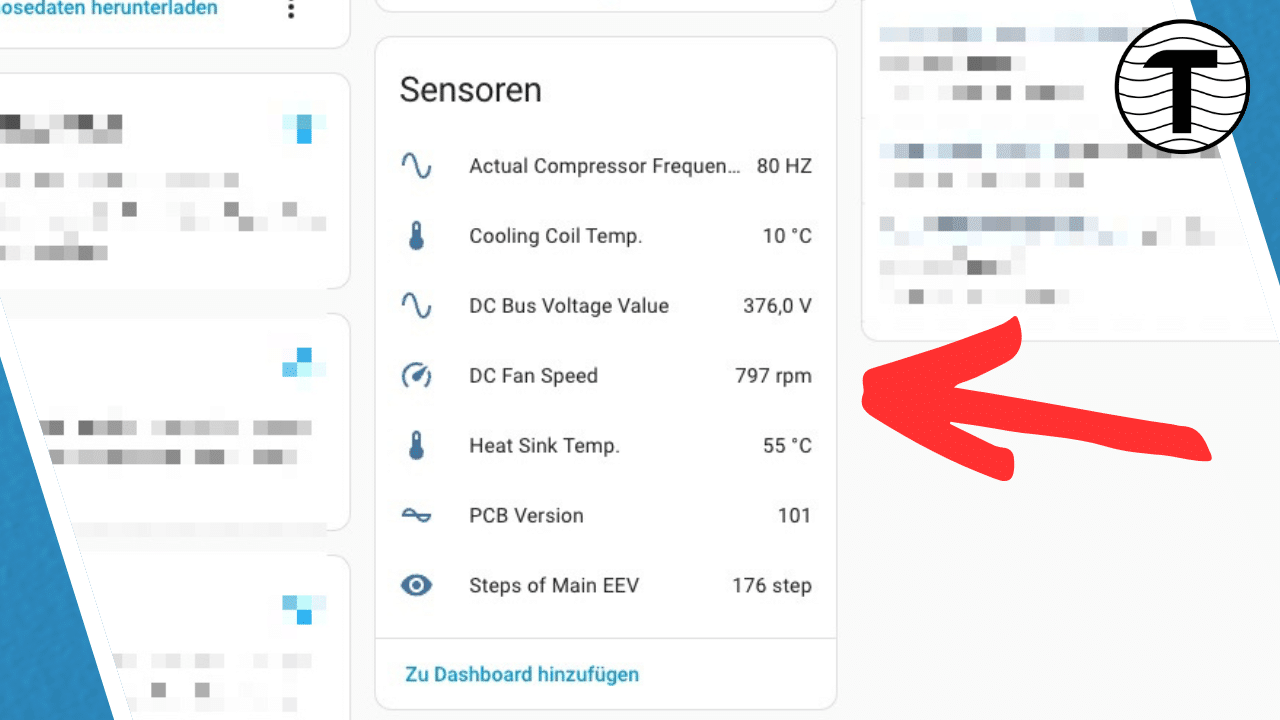
Die Integration bietet weitere Werte, die direkt in HomeAssistant als „Sensor“ angelegt werden können. Folgende habe ich bisher zugeordnet. Schreib mich gerne an, wenn du weitere Zuordnungen gefunden hast. Das ergänze ich dann in dieser Tabelle:

IDNameUnit of Measure.Device Class
112DC Bus Voltage ValueVvoltage
115PCB Version-current
111Heat Sink Temp.°Ctemperature
108Steps of Main EEVstep-
113Actual Compressor FrequencyHZfrequency
107Cooling Coil Temp.°Ctemperature
114DC Fan Speedrpmspeed

Bisher ist mir kein Grund eingefallen diese Werte in eine Automation zu stecken. Aber es ist möglich. Vielleicht ist die Drehzahl des Ventilator mal spannend. Was denkst du?

Schritt 1: HA - Helfer erstellen

Für die Automatisierung der PV-gesteuerten Pool-Wärmepumpe habe ich folgende Helfer manuell in der Home Assistant Oberfläche unter Einstellungen → Geräte & Dienste → Helfer erstellt.

HomeAssistant: Pool-Wärmepumpe Helfer

EntitätTypFunktion
input_boolean.poolwp_manuell_einSchalterManuelle Einschaltung der WP – überschreibt alle anderen Bedingungen
input_boolean.poolwp_pv_logik_aktivierenSchalterAktiviert oder deaktiviert die gesamte PV-Automatik

Automation: Manuelle Steuerung EIN & AUS

Für die manuelle Steuerung der Wärmepumpe verwende ich zwei getrennte Automationen: eine für das Einschalten, eine für das Ausschalten.
Das macht die Logik in Home Assistant übersichtlich und eindeutig, besonders beim späteren Nachvollziehen im UI.

📥 So legst du beide Automationen an:

Einstellungen → Automatisierungen & Szenen → Automatisierungen
➕ „Automation erstellen“ → ⋮ „In YAML bearbeiten“

				
					alias: "PoolWP: Manuell Ein"
triggers:
  - trigger: state
    entity_id: input_boolean.poolwp_manuell_ein
    from: "off"
    to: "on"
actions:
  - action: input_boolean.turn_off
    target:
      entity_id: input_boolean.poolwp_pv_logik_aktivieren
  - action: climate.set_hvac_mode
    target:
      entity_id: climate.inverprestige
    data:
      hvac_mode: heat
  - delay: "00:00:02"
  - action: select.select_option
    target:
      entity_id: select.inverprestige_pro_modus
    data:
      option: Heizen (Powerful)
  - delay: "00:00:01"
  - action: climate.set_temperature
    target:
      entity_id: climate.inverprestige
    data:
      temperature: 29
  - action: switch.turn_on
    target:
      entity_id: switch.shelly_pumpe_n3
  - action: notify.mobile_app_thomas_iphone_15_m
    data:
      message: >
        Manuellmodus aktiviert → WP EIN (Heat Powerful, 29 °C) + Pumpe N3
        Vollgas.
mode: single


					alias: "PoolWP: Manuell Aus"
description: >
  Beendet den manuellen Betrieb: Wärmepumpe aus, Poolpumpe N2 (Sparbetrieb) ein
  und PV-Automatik wieder aktivieren.
triggers:
  - trigger: state
    entity_id: input_boolean.poolwp_manuell_ein
    from: "on"
    to: "off"
actions:
  - action: climate.set_hvac_mode
    target:
      entity_id: climate.inverprestige
    data:
      hvac_mode: "off"
  - delay: "00:00:02"
  - action: switch.turn_on
    target:
      entity_id: switch.shelly_pumpe_n1
  - delay: "00:00:01"
  - action: input_boolean.turn_on
    target:
      entity_id: input_boolean.poolwp_pv_logik_aktivieren
  - action: notify.mobile_app_thomas_iphone_15_m
    data:
      message: >
        Manuellmodus beendet → Wärmepumpe AUS + Pumpe N2 aktiv + PV-Logik wieder
        aktiv.
mode: single


Damit ergibt sich ein Schalter, der beim manuellen Einschalter der Wärmepumpe gleichzeitig meine Poolpumpe auf die maximale Leistung hochdreht. 

Beim manuellen Ausschalten, wird die Poolpumpe wieder herabgestuft. Hier sind natürlich unendliche Möglichkeiten verborgen! Zum Beispiel, ob die Poolpumpe vorher schon auf Vollgas stand. Wenn ja, bleibt die danach auch bitte auf Vollgas. 

Poolpumpe steuern: BADUNetlink mit Shelly

In diesem Beitrag zeige ich dir, wie ich meine Poolpumpe im HomeAssistant steuerbar gemacht habe. 

Gib deinen Kommentar ab

Du bist dran! Was ist deine Meinung dazu? Schreib es mir in die Kommentare. 

4 Kommentare

  1. Hi Tom, ich bin Sebastian aus Freiburg, ganz in deiner Nähe.
    Ich habe auch eine InverPrestige und bin dran deine Integration abzubilden, aber bei mir poppt immer wieder auf, dass die Local Tuya Integration zwar die Verbindung herstellen kann, aber keine Datapoints findet. Ist dir das schonmal passiert?

    Viele Grüße
    Sebastian

    1. Servus,
      grüße nach Freiburg – hab mal sehr lange in Zähringen und Gundelfingen gewohnt. Ja – die Zeit geht so schnell vorbei.
      Ich habe eine neue WP aktuell bei mir – ich muss die noch anschließen, filmen und testen. Dann sehe ich mir das nochmal an.
      Aktuell kann ich nicht sagen, was genau hier dein Problem ist. Leider.
      ABER – poste das mal an Frage + Screenshots auf meiner Seite Poolheld.de
      Dort im Bereich „Heldenwissen“ eine neue Frage stellen – dann findet sich sicher leichter eine Lösung.
      Danke
      Gruß
      Thomas

  2. Hallo Tom, ich hatte bereits eine Nachricht geschrieben mit weiteren Datapoints und scheinbar ist diese nicht angekommen? Hier nochmal die Liste.

    Anmerkung: Wenn alle Datapoints aktiviert sind, dann und kein Intervall in Local Tuya konfiguriert ist, dann führt dies zu einer Überlastung der internen Schnittstelle der Poolsana und diese hängt sich auf (nicht das Display). Dann geht nur noch ein Hard-Reset, dass die Stromverbindung kurz getrennt werden muss. Daher ist es Sinnvoll eine Intervallabfrage von 60 Sekunden zu wählen.

    Gruß David

    Switch
    1 On or Off
    2 Target Temperature
    3 Water Inlet Temperature
    4 Mode
    13 Change Temp Value C or F

    Sensor
    101 Water Inlet Temperature
    102 Water Outlet Temperature
    103 Ambiente Temperature
    104 Exhaust Temperature
    105 Suction Temp
    106 Heat Coil Temperature
    107 Cooling Coil Temperature
    108 Steps of Main EEV
    110 Compressor Current Power
    111 Heat Sink Temperature
    112 DC Bus Voltage Value
    113 Actual Compressor Frequency
    114 DC Fan Speed
    115 PCB Version

    1. Hey David,

      du hast es fast ans Ziel geschafft 😀 Auf Poolheld.de kannst du das perfekt als kleinen Beitrag formulieren.
      Auch überhaupt gerne über deine Anbindung mehr erzählen. Das wäre super hilfreich. Screenshot könntest du dann auch im Text einbauen was nochmal viel mehr hilft zu verstehen was genau du meinst. Also so allgemein meine ich das bei einem Text 😉

      Ganz lieber Gruß und DANKE für deinen Hinweis, den ich auch im Blogbeitrag noach oben bringen werde, geschreiben hast!

      Gruß
      Thomas

Schreibe einen Kommentar

Deine E-Mail-Adresse wird nicht veröffentlicht. Erforderliche Felder sind mit * markiert

Vertrag widerrufen