Inhalt
Tuya - iOT Developer Konto erstellen
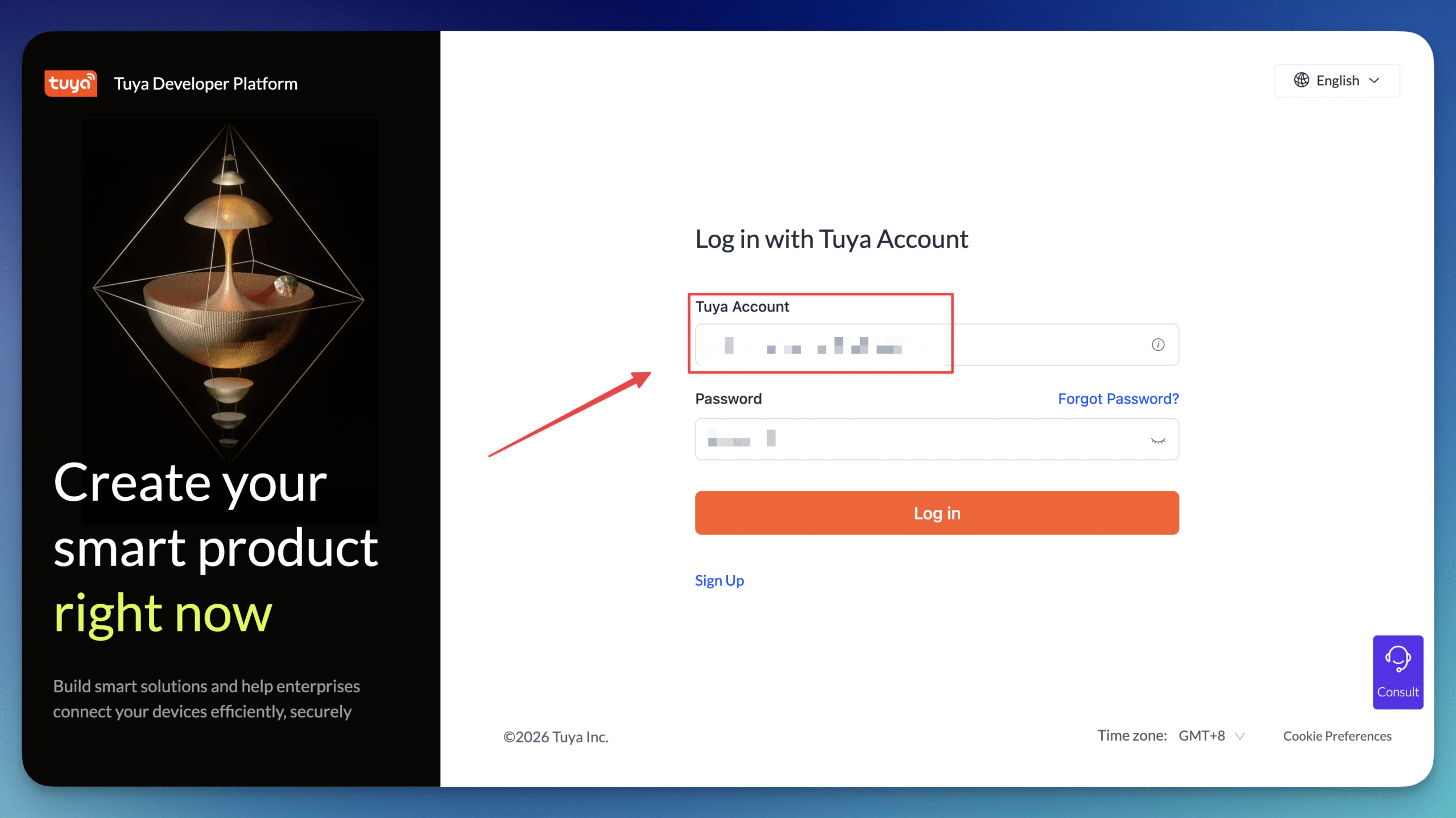
Für die HomeAssistant-TUYA Integration benötigst du Zugangsdaten für deine SmartLife-Geräte. Gleiches für die TUYA‑Geräte. Beide Apps zielen im Hintergrund auf die gleiche Server-Umgebung.
Du kannst mit diesem Konto kostenlos deine Geräte in der Cloud steuern, jedoch auch gezielt für die rein lokale Steuerung vorbereiten! Vor allem diese lokale Steuerung, ohne Internet-Zugang bzw. Cloud-Zwang, interessiert mich am meisten.
Hier erstelle ich mit dir schnell ein neues Konto auf der TUYA-Plattform.
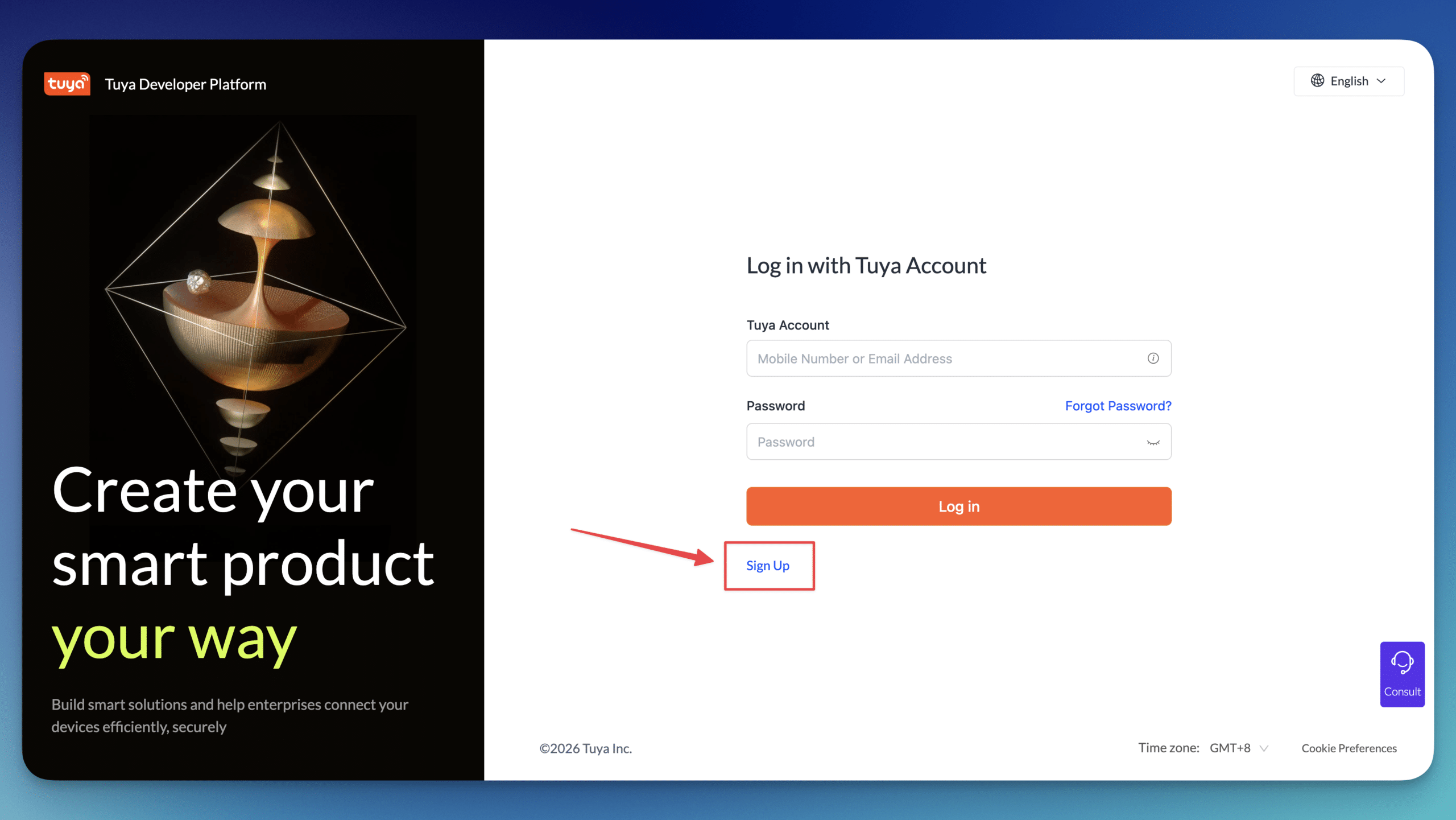
Zugangsdaten erstellen
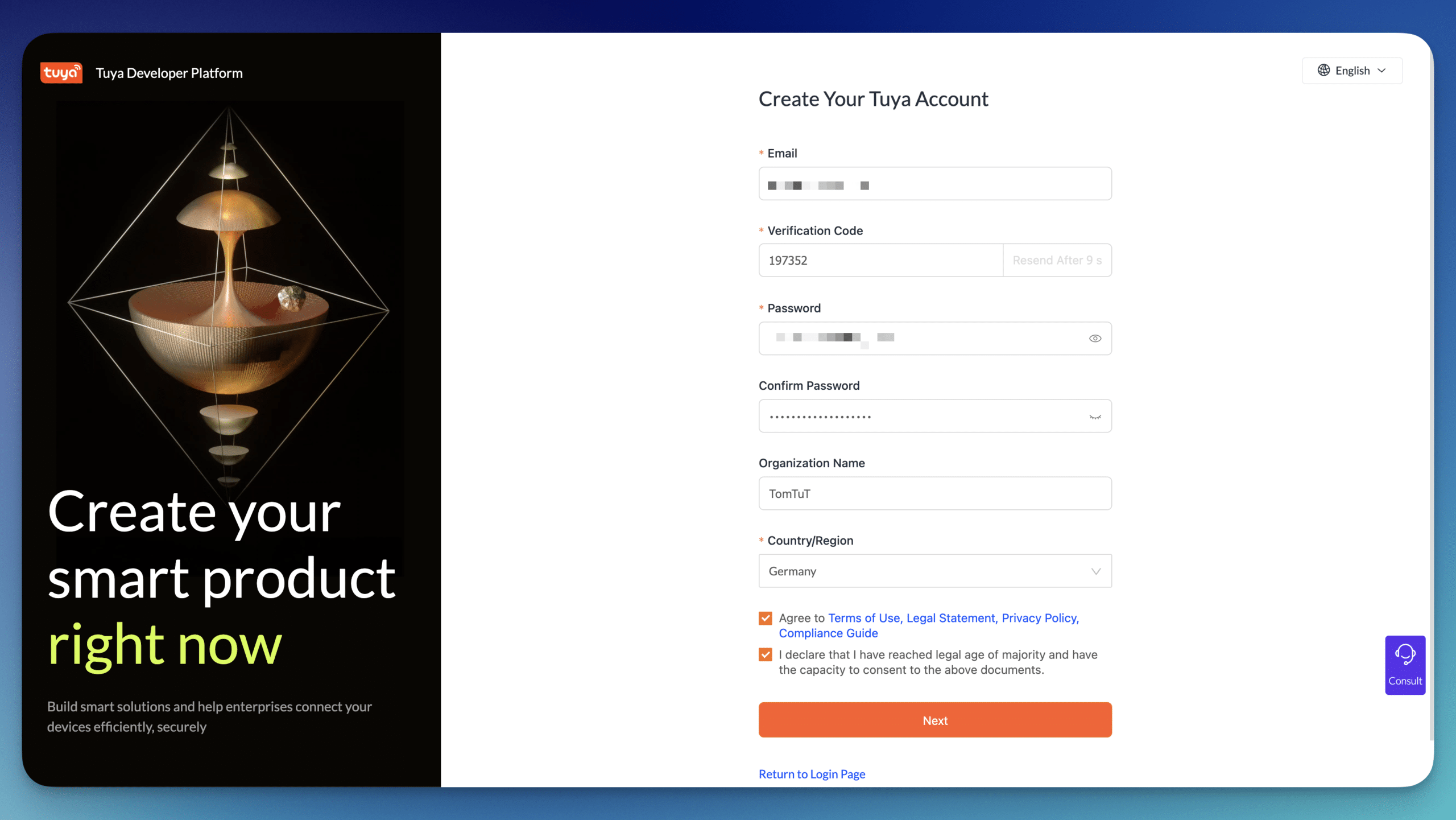
Navigieren auf die Seite: https://auth.tuya.com/register ↗
Fülle hier die erforderlichen Felder aus und klicke <Next>
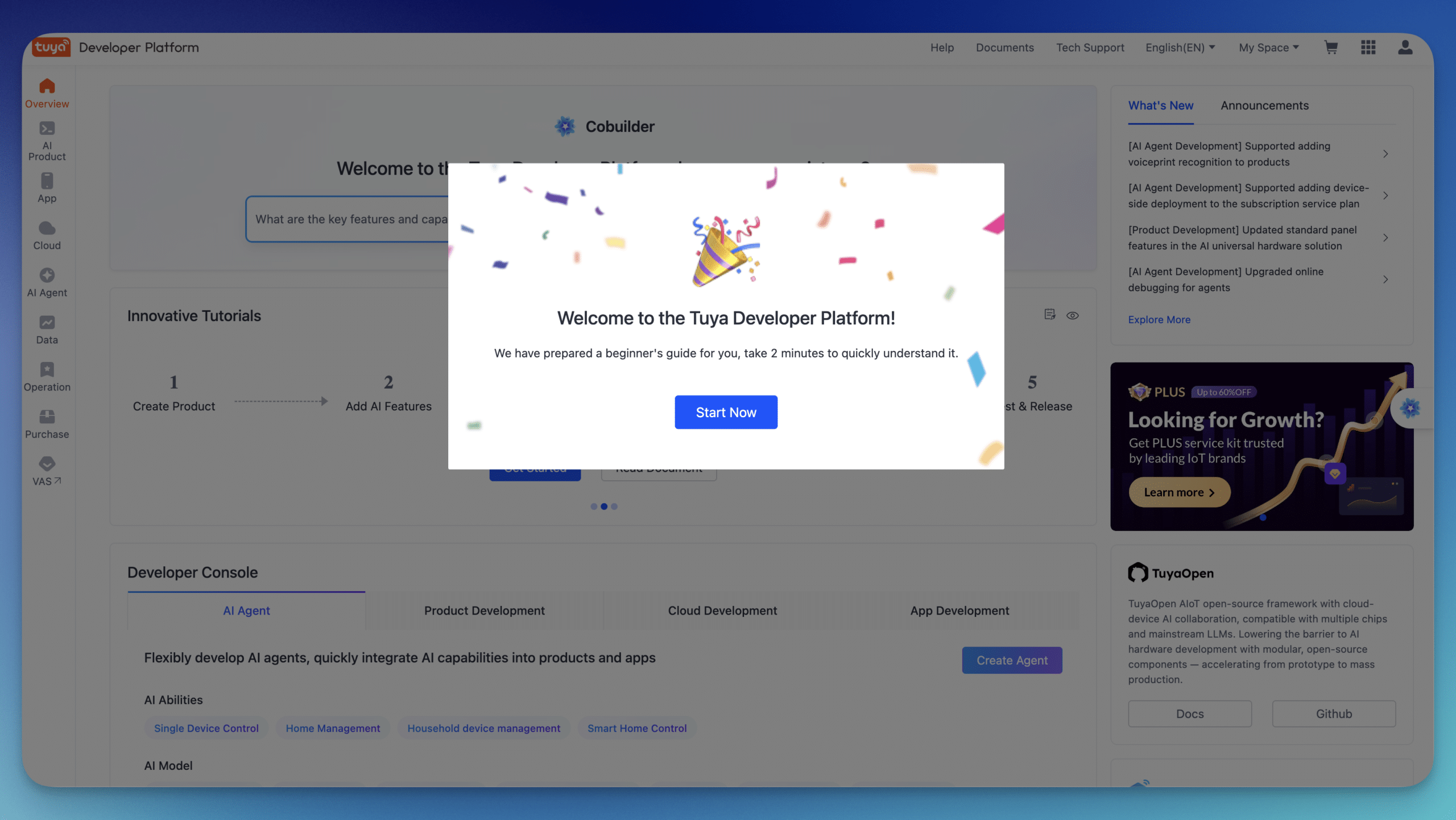
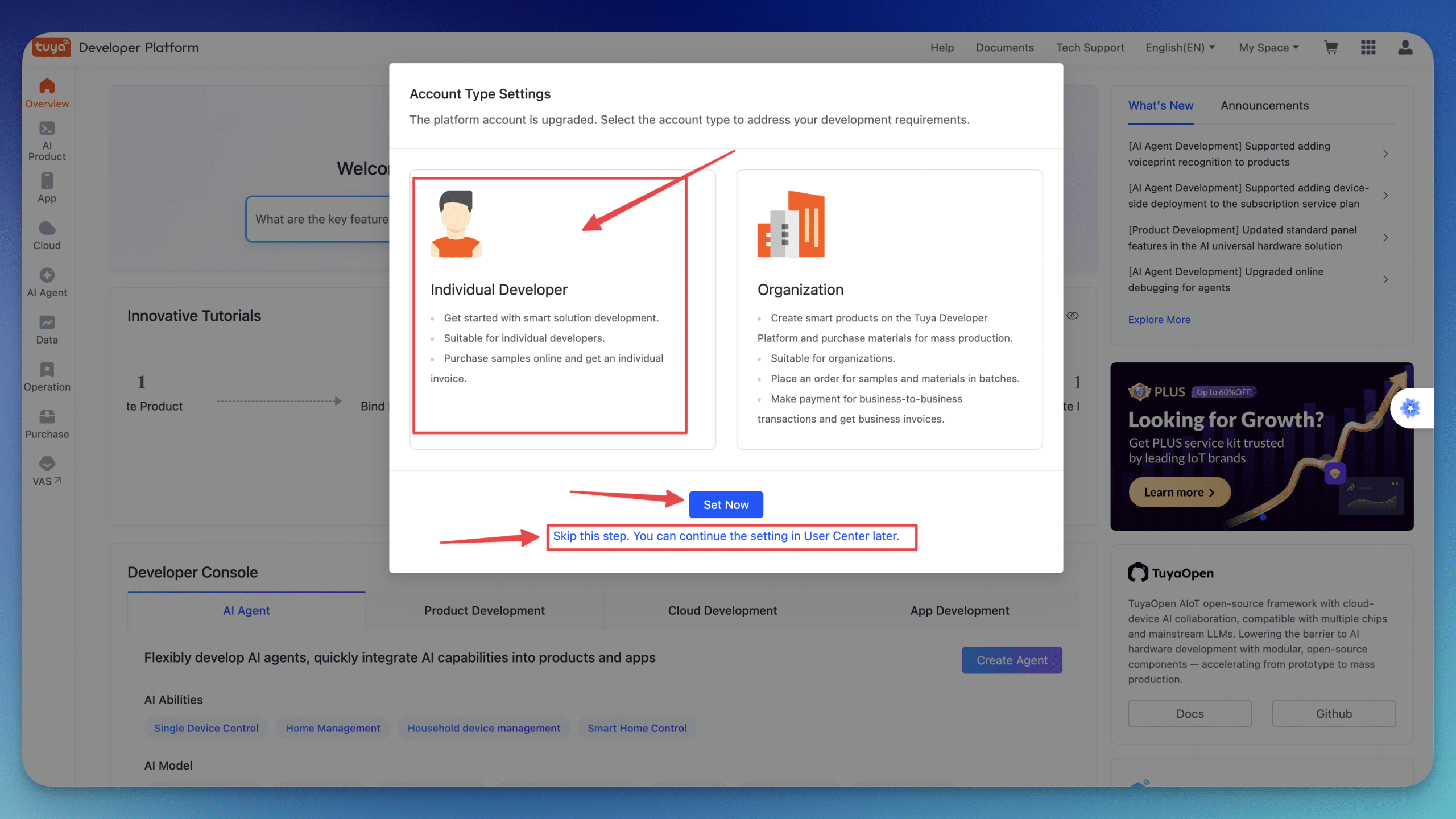
Account Type
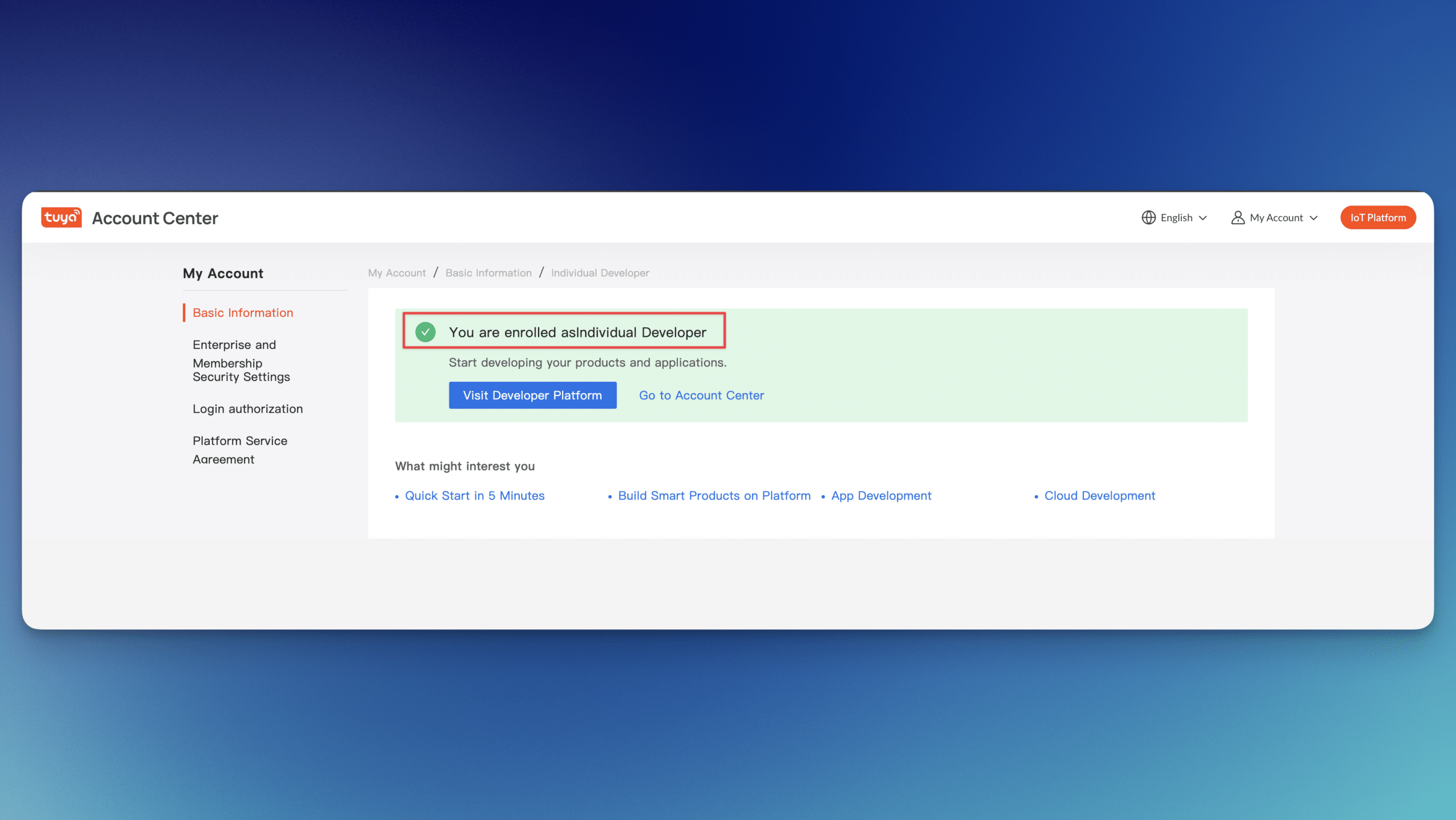
Du bist hier ein „Individual Developer“. Du kannst das Fenster hier mit <Set Now> oder dem unteren <Skip…> Link bestätigen.
Am Ende spielt es keine Rolle, denn an „einer Stelle“ wählst du genau das aus, damit das System weiß, dass es dir keine Kosten berechnen wird. (Ich denke das es so sein würde…)
Projekt erstellen und konfigurieren
Alles muss in einem Projekt zusammengebracht werden. Dieses Projekt beinhaltet gleich deinen TUYA‑/SmartLife Zugang und alle IoT‑Geräte, die damit verbunden sind. Das wird später immer dein Einstieg sein, wenn du die Informationen deiner Geräte sehen oder anpassen willst.
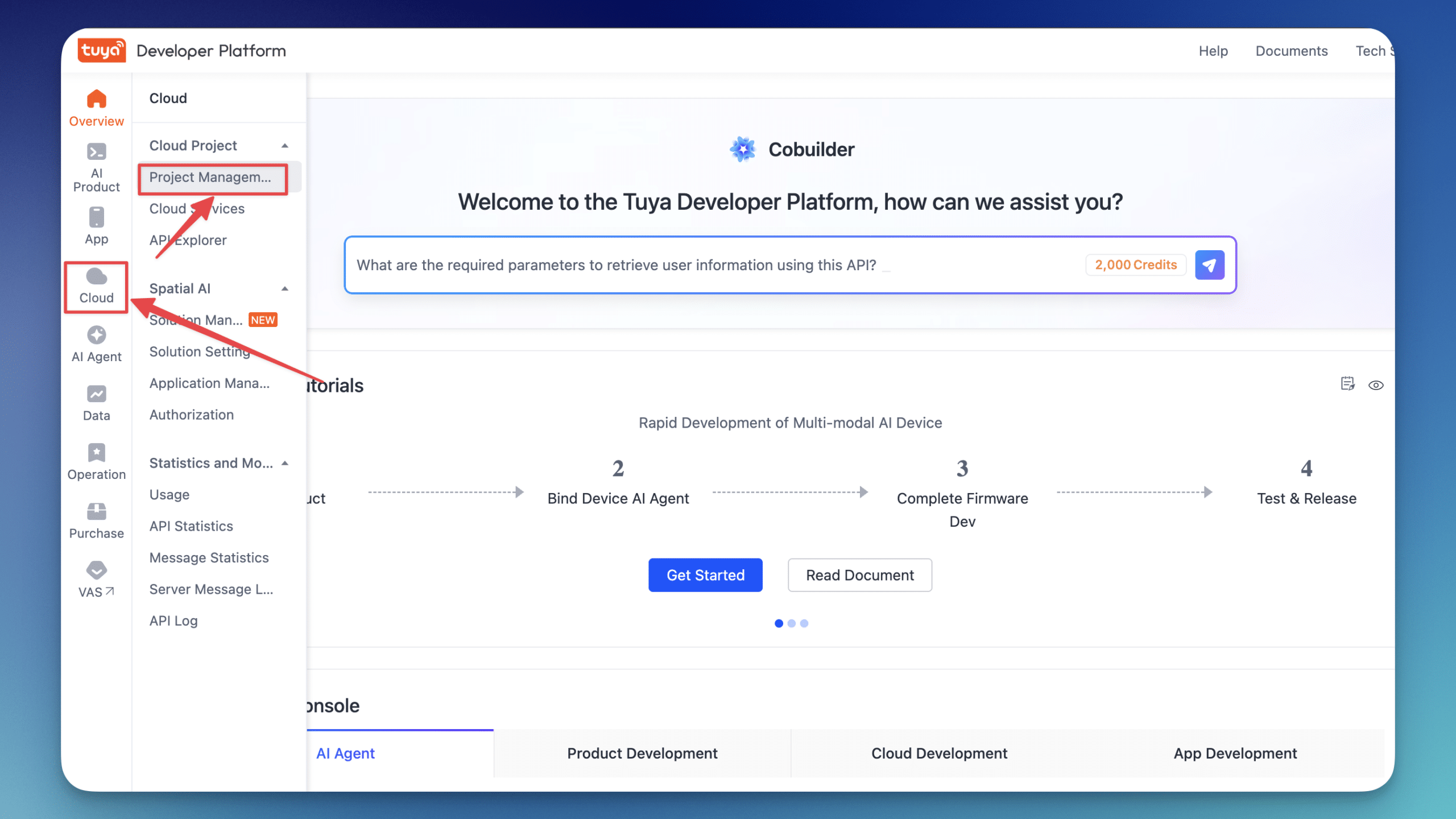
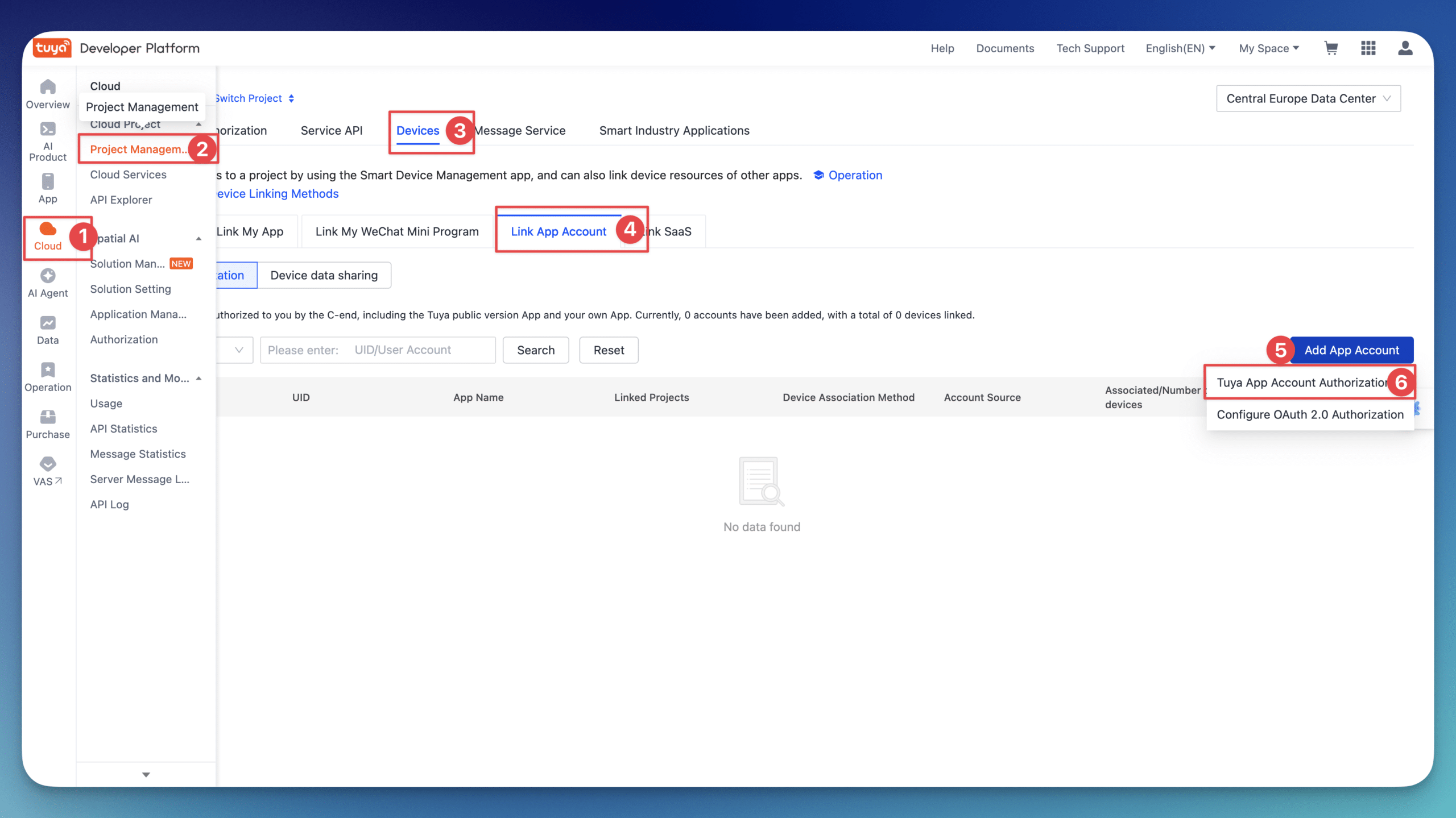
Klicke links auf <Cloud> <Project Management>
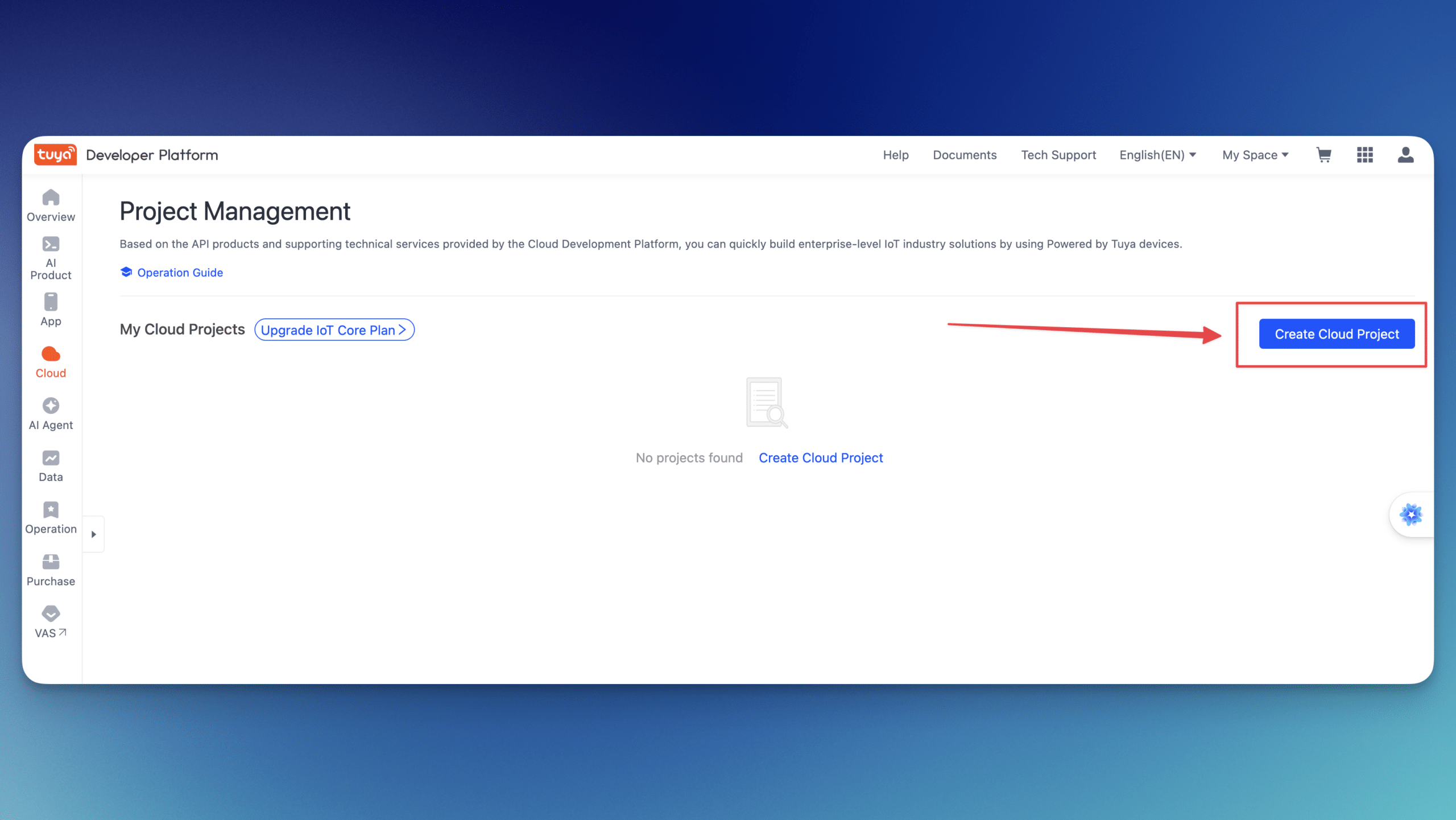
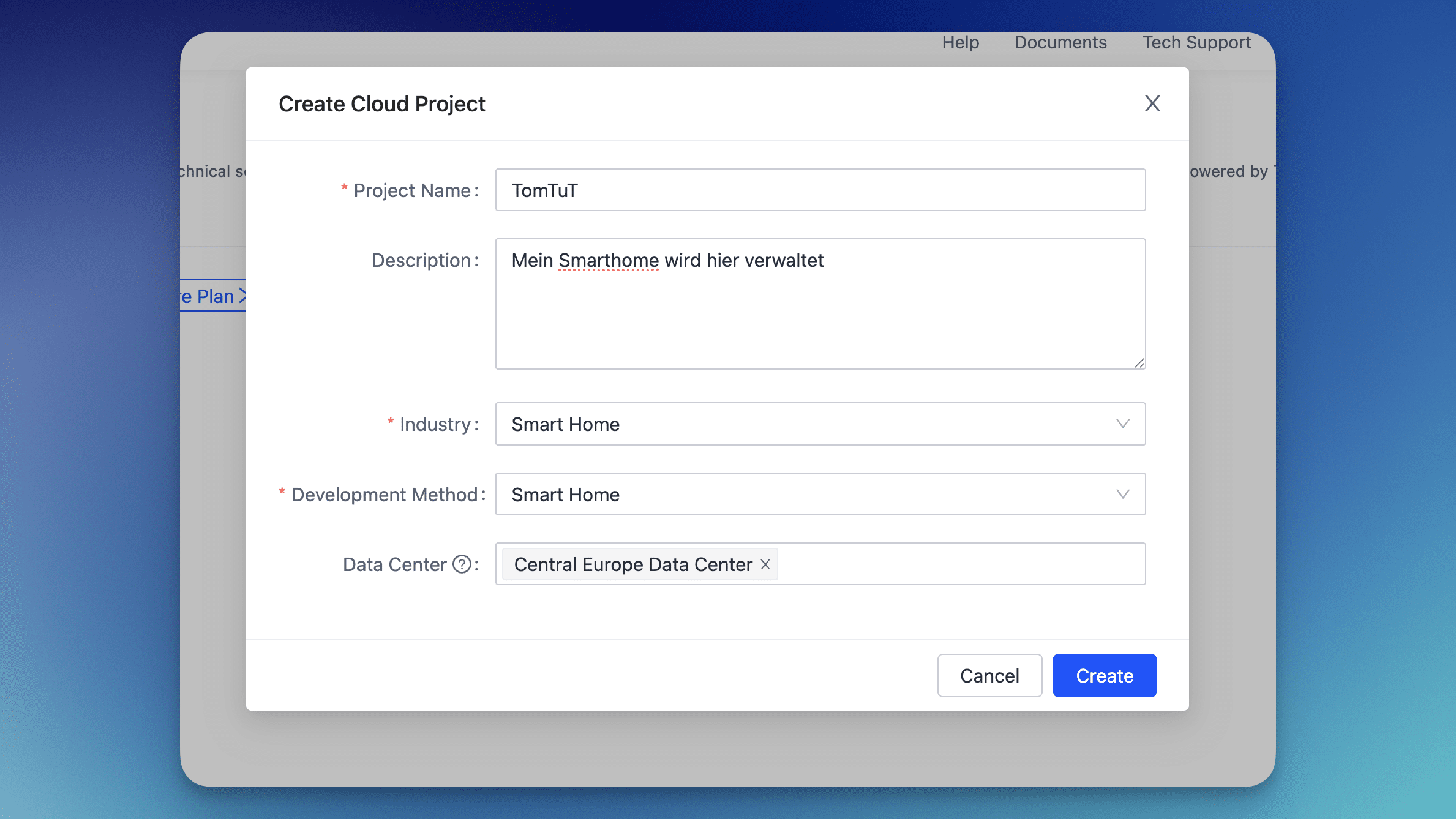
Klicke auf <Create Cloud Project>
Den Projektnamen und die Beschreibung kannst du frei wählen. Nimm etwas Kurzes.
Bei „Industrie“ und „Development Method“ musst du „Smart Home“ auswählen.
Das „Data Center“ ist auch wichtig. Wähle hier „Central Europe Data Center“ aus!
Klicke dann auf <Create>
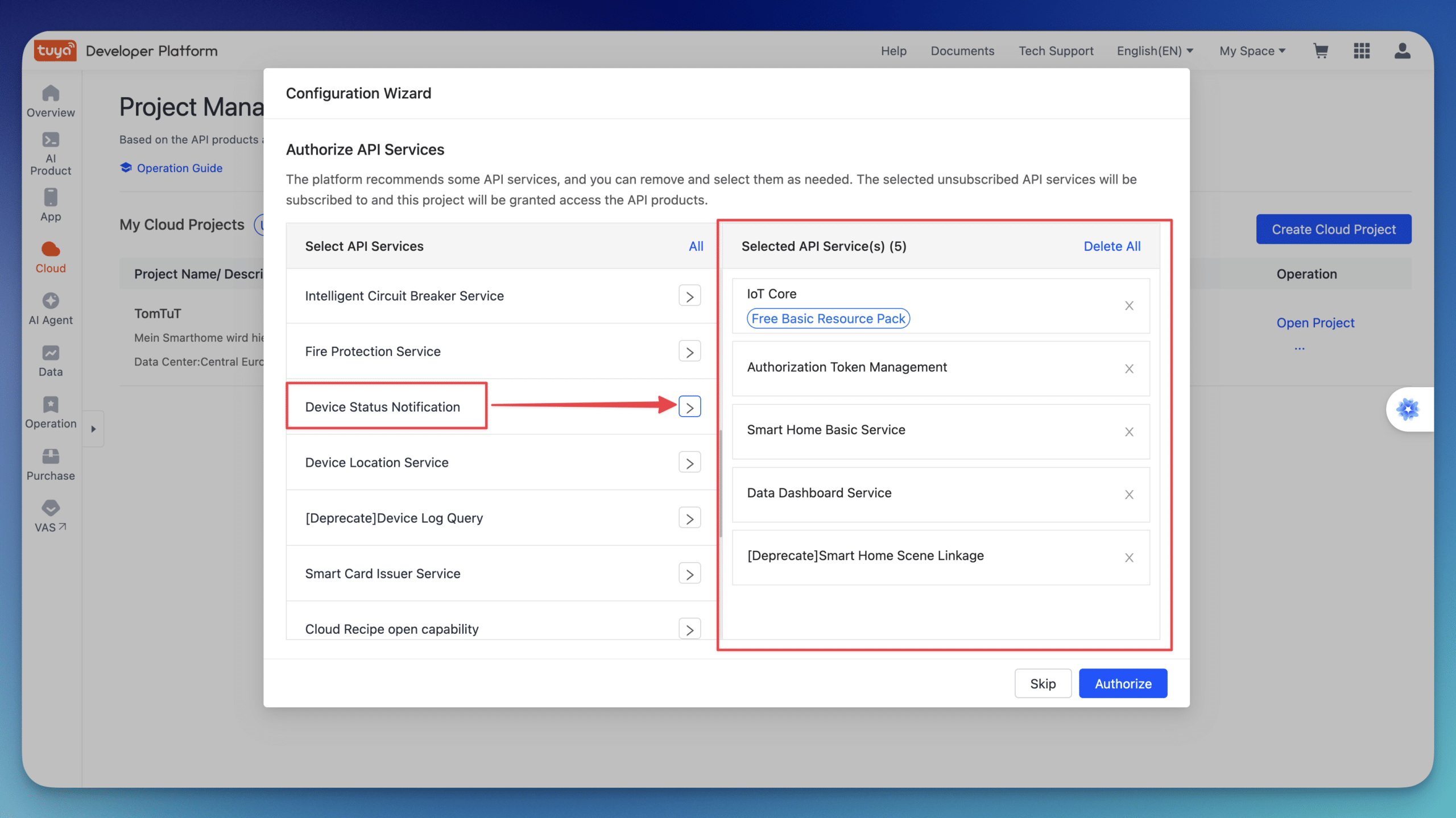
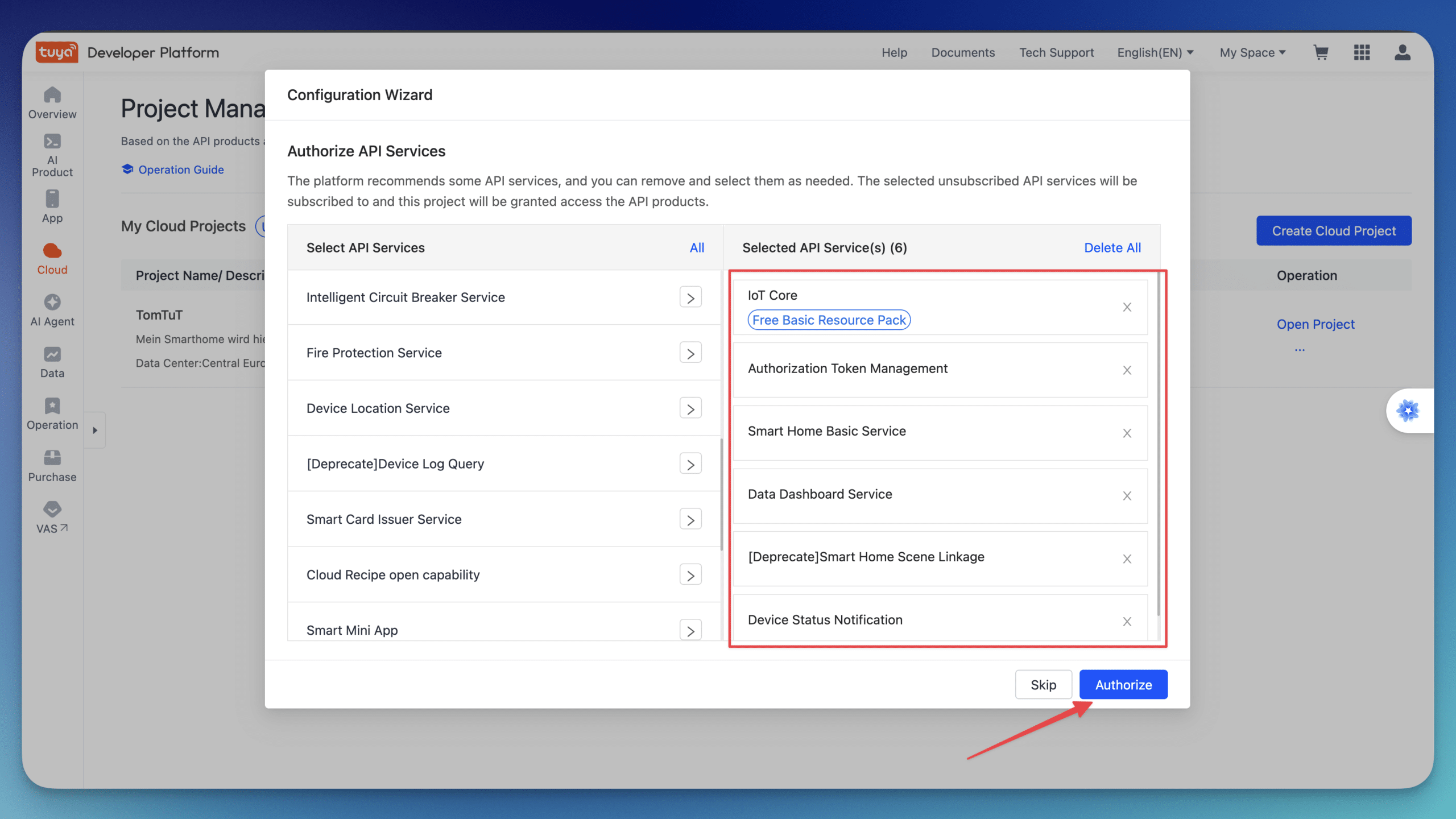
Deine Auswahl sorgt dafür, dass hier schon die wichtigsten Einstellungen genommen werden. Einzig klickst du links noch <Device-Status Notification> an und wählst es mit dem Pfeil so aus, dass es nach rechts in die Liste verschoben wird.
Klicke dann <Authorize>.
Dann halte schon mal dein Smartphone mit deiner SmartLife-App oder TUYA-App bereit.
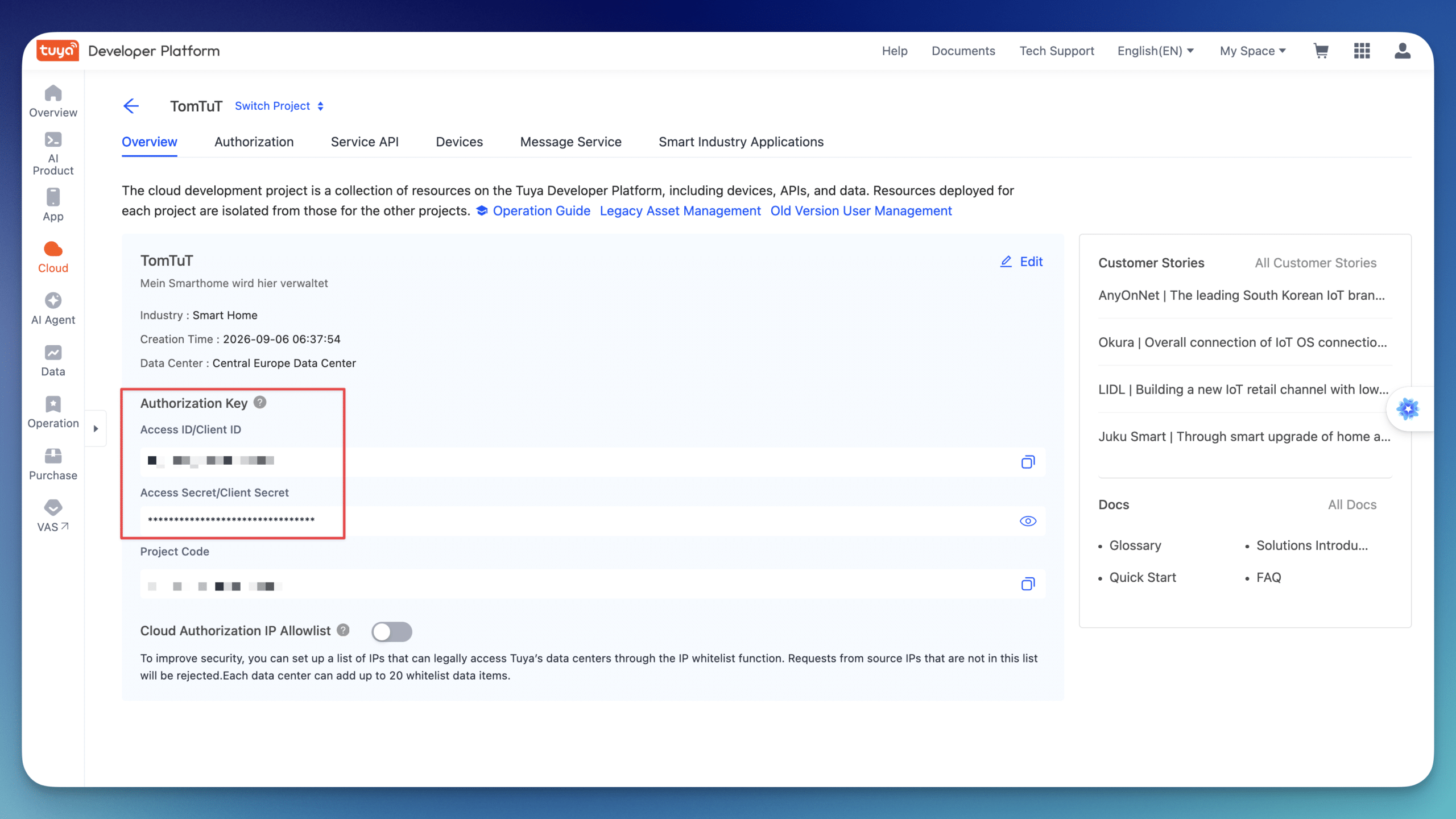
Bis hierhin ist das Projekt fertig konfiguriert. Da rein verknüpfen wir jetzt deine SmartLife-App bzw. TUYA‑App, um deine IoT-Geräte zu verwalten.
Projekt mit App verbinden
In deinem geöffneten Projekt ist noch nicht viel zu sehen.
Im Screenshot fehlt nur ein Schritt. <Open Project>, wenn du dich an meine Klickreihenfolge hältst. Das schaffst du schon. 🙂
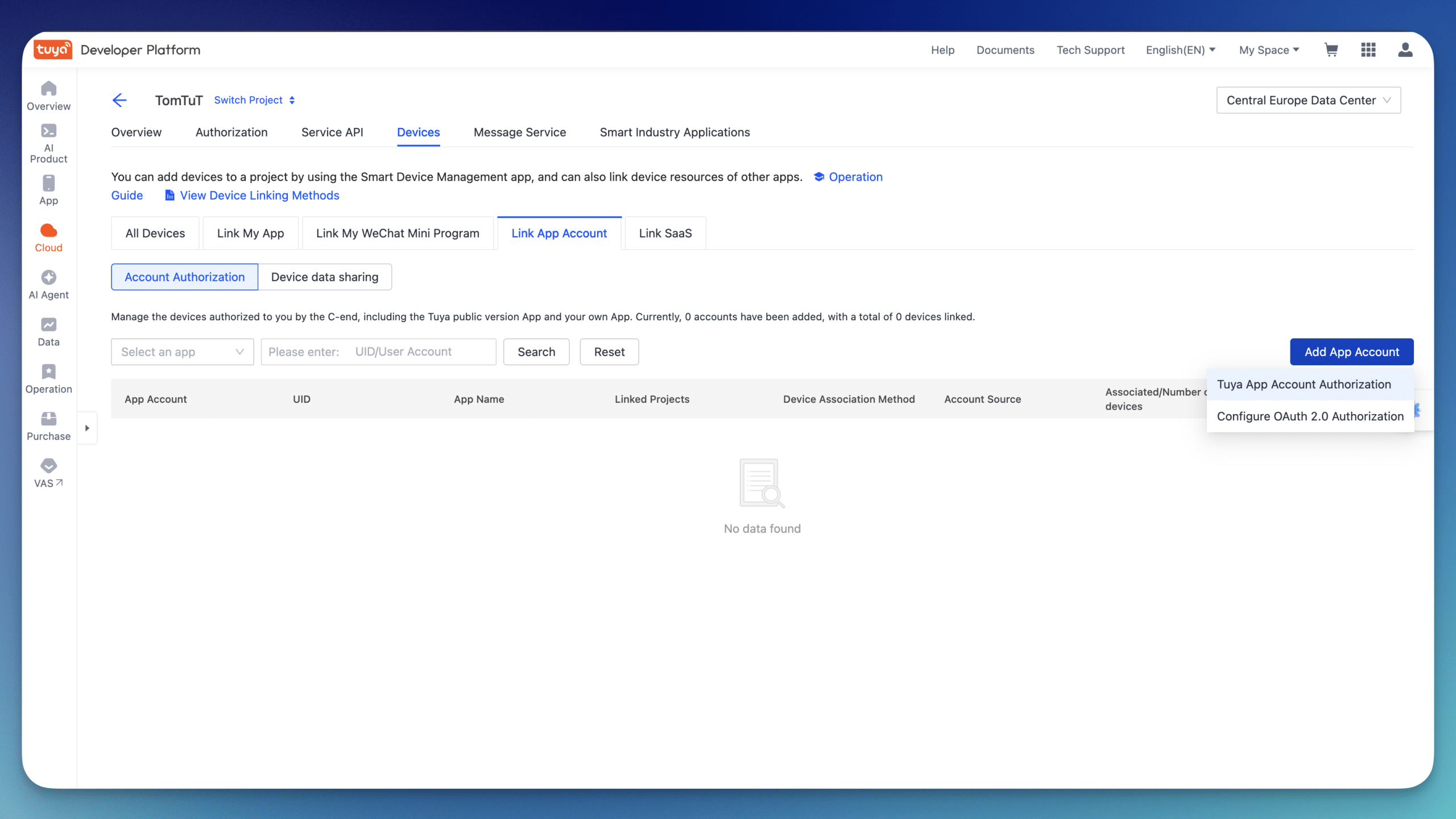
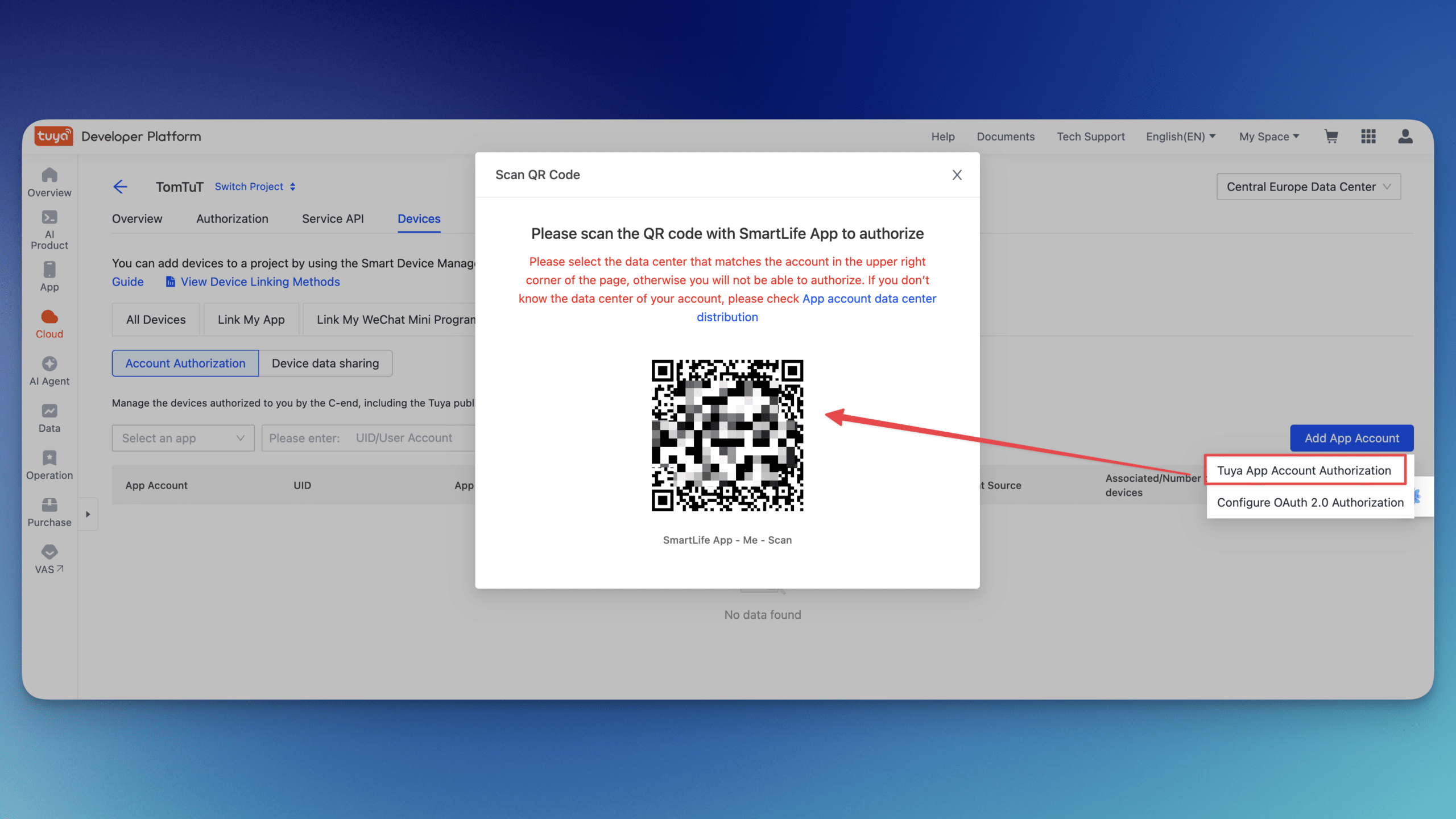
Rechts klickst du dann auf <Tuya App Account Authorizatior>
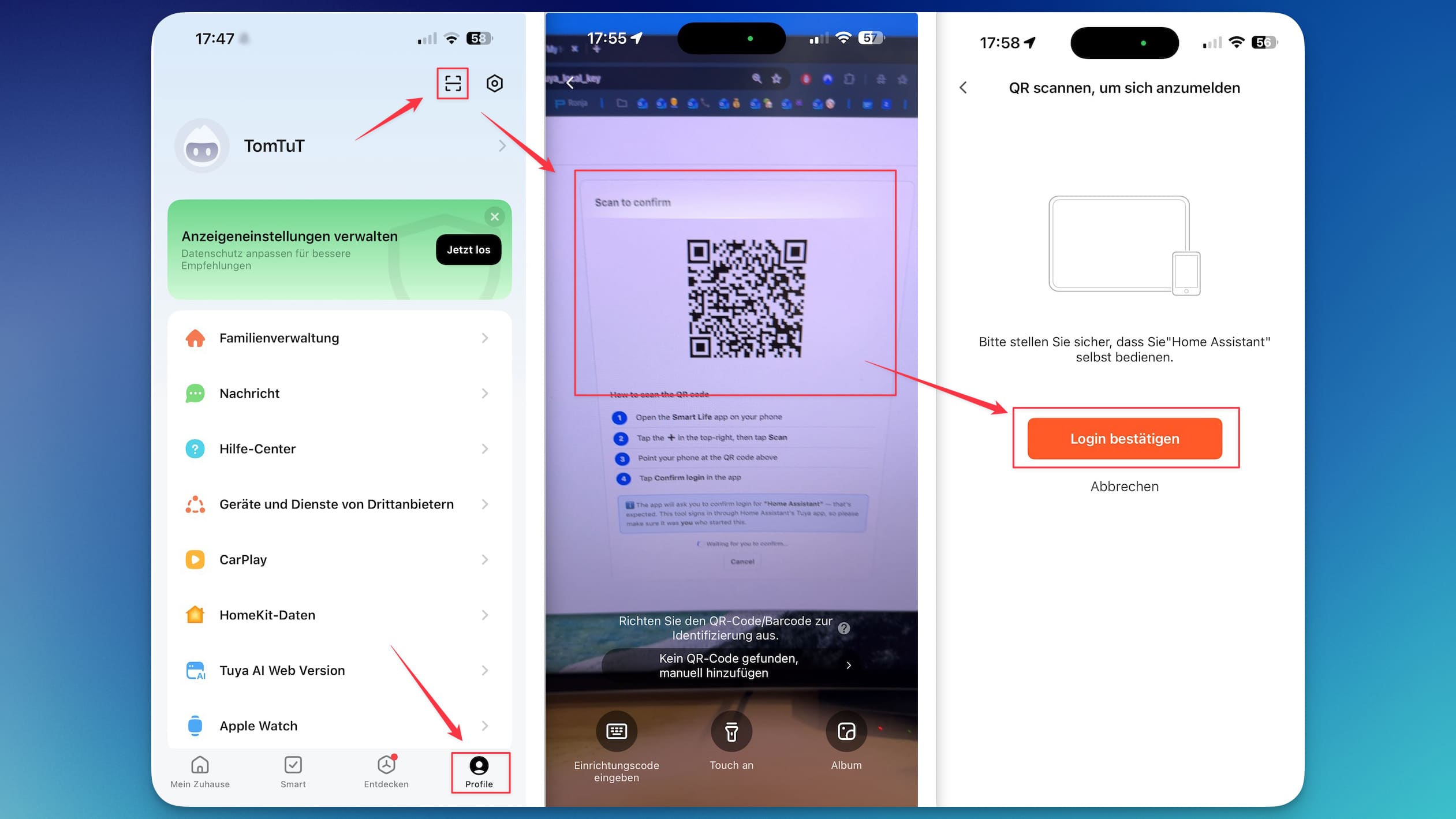
Der QR-Code muss in deiner SmartLife-App oder TUYA-App eingescannt werden.
Mit <Login bestätigen> verbindet sich die App mit deinem Projekt.
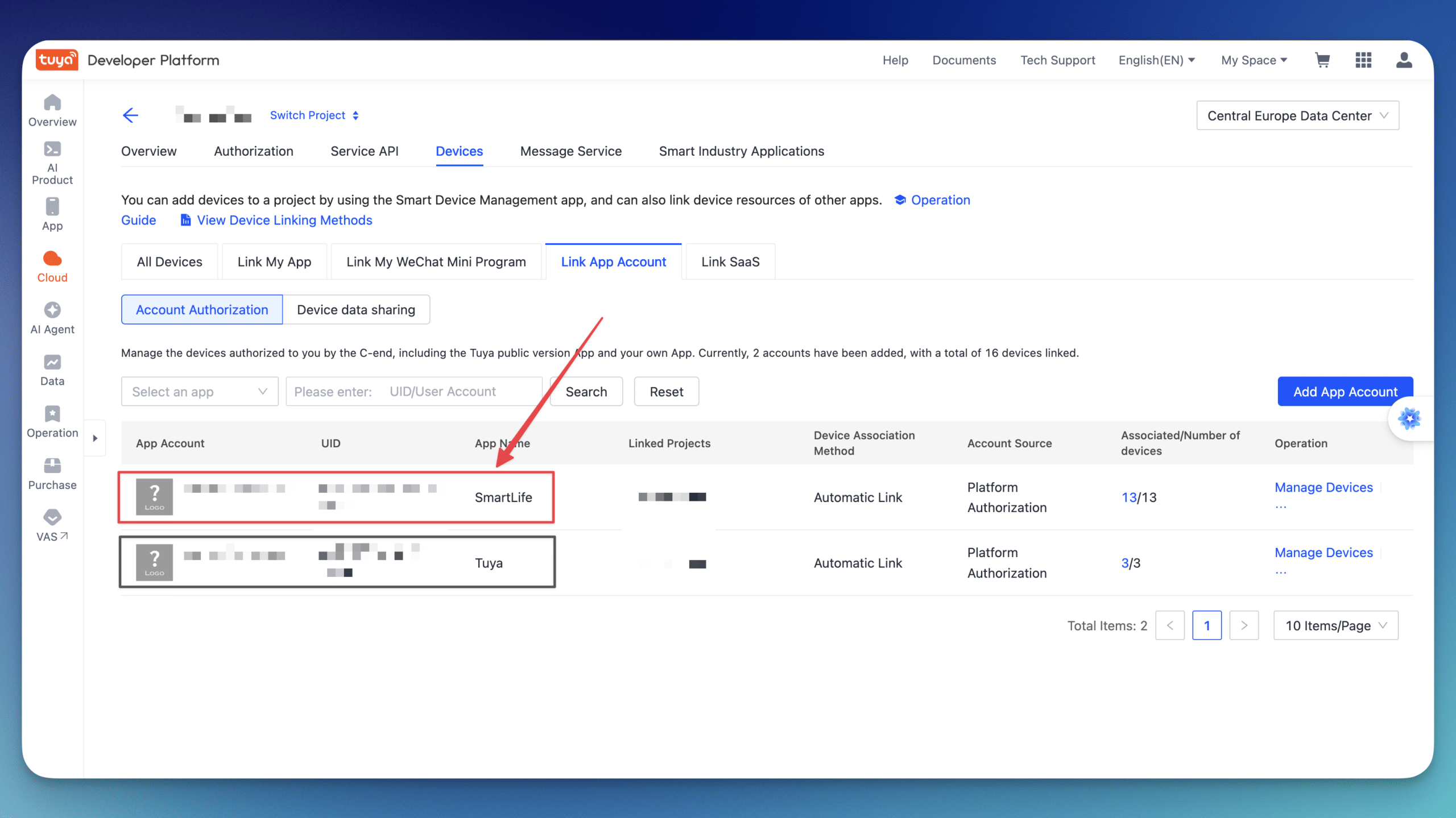
Zurück in deinem Projekt siehst du jetzt die Verbindung mit deiner App. Bei mir sind tatsächlich beide Apps hinterlegt, was kein Problem ist und einwandfrei funktioniert.
Fertig
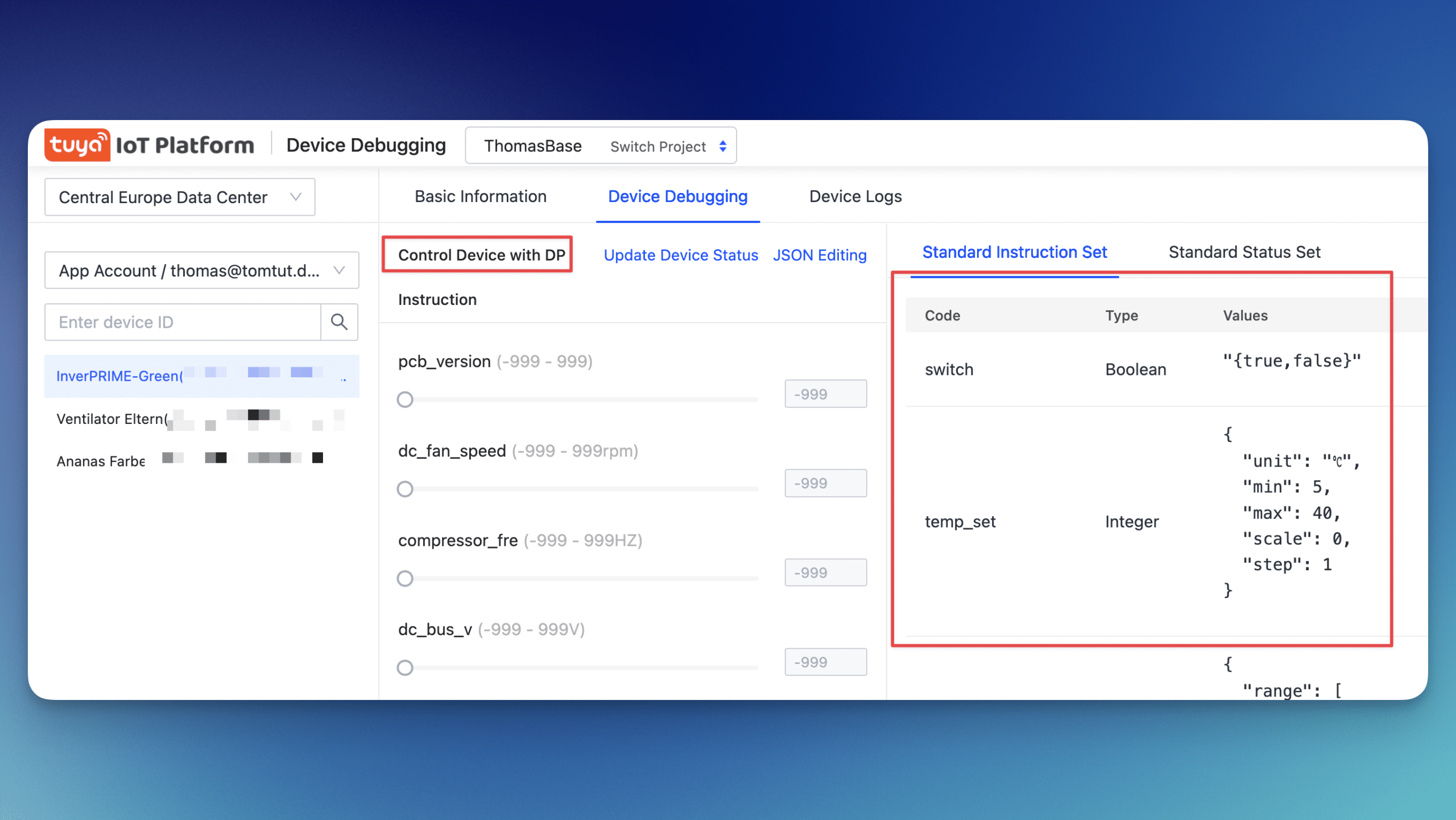
In dem Screenshot siehst du, die Datenpunkte von der InverPRIME-Green-Pool-Wärmepumpe. Das ist ein Beispiel.
Diese Datenpunkte (DP´s) kann ich dann in HomeAssistant verbinden und die Geräte auslesen und steuern. Wie genau? Das zeige ich dir jeweils im Blogbeitrag zu den Geräten. Dieser Blogbeitrag ist hier zu Ende, denn dein Konto ist jetzt erstellt.
PS: Wenn du nach 6 Monaten ein neues Gerät einrichten möchtest, musst du ggf. dein kostenloses Konto verlängern. Das ist schnell gemacht:
TUYA – SmartLife – Entwicklerkonto verlängern
Wenn deine Tuya-Anbindung nicht mehr funktioniert, musst du sicher die Free-Trial verlängern. Ich zeige dir wie #TomTuT #Poolheld

Tuya / SmartLife relevante Beiträge
Hier findest du alle Beiträge, die solch ein Entwicklerkonto benötigen:
LocalTuya in Home Assistant einrichten – die Erstinstallation
Die Local-Tuya-Home-Assistant-Integration initial einzurichten, ist mittlerweile absolut einfach! #TomTuT

TUYA – SmartLife – Device-Key ermitteln
Tuya Device-Key ermitteln. Ich zeige dir wie #TomTuT #Poolheld
HomeAssistant: POOLSANA InverPRIME Green
Die POOLSANA InverPRIME Green lässt sich per Tuya lokal in deinem HomeAssistant steuern. Ich zeige dir wie #tomtut #poolheld