Suche

HomeAssistant: POOLSANA InverPRIME Green

Die POOLSANA InverPRIME Green lässt sich per Tuya lokal in deinem HomeAssistant steuern. Ich zeige dir wie #tomtut #poolheld

Du kannst die POOLSANA InverPRIME Green lokal in deinem HomeAssistant steuern. Falls du nicht weißt, von welcher Wärmepumpe ich spreche – das hier ist der Hauptbeitrag: 

🚀 Checkliste

  • [x] InverPRIME-Green hat Wifi + Internetzugang
  • [x] SmartLife-App / Tuya-App steuert die InverPRIME-Green 
  • [x] HomeAssistant + TUYA-Local eingerichtet

🚀 TUYA-Device berechtigen

Du musst die Berechtigungen für das gewünschte Gerät erweitern! Das sind dann die TUYA Developer Device Permissions.

Nur so kannst du gleich tatsächlich in HomeAssistan auch alle Funktionen nutzen.

TUYA Developer: Device Permission

Du musst das Gerät für die Steuerung berechtigen und den Funktionsumfang öffnen. Wie das geht, zeige ich dir hier an einem allgemeinen Beispiel.

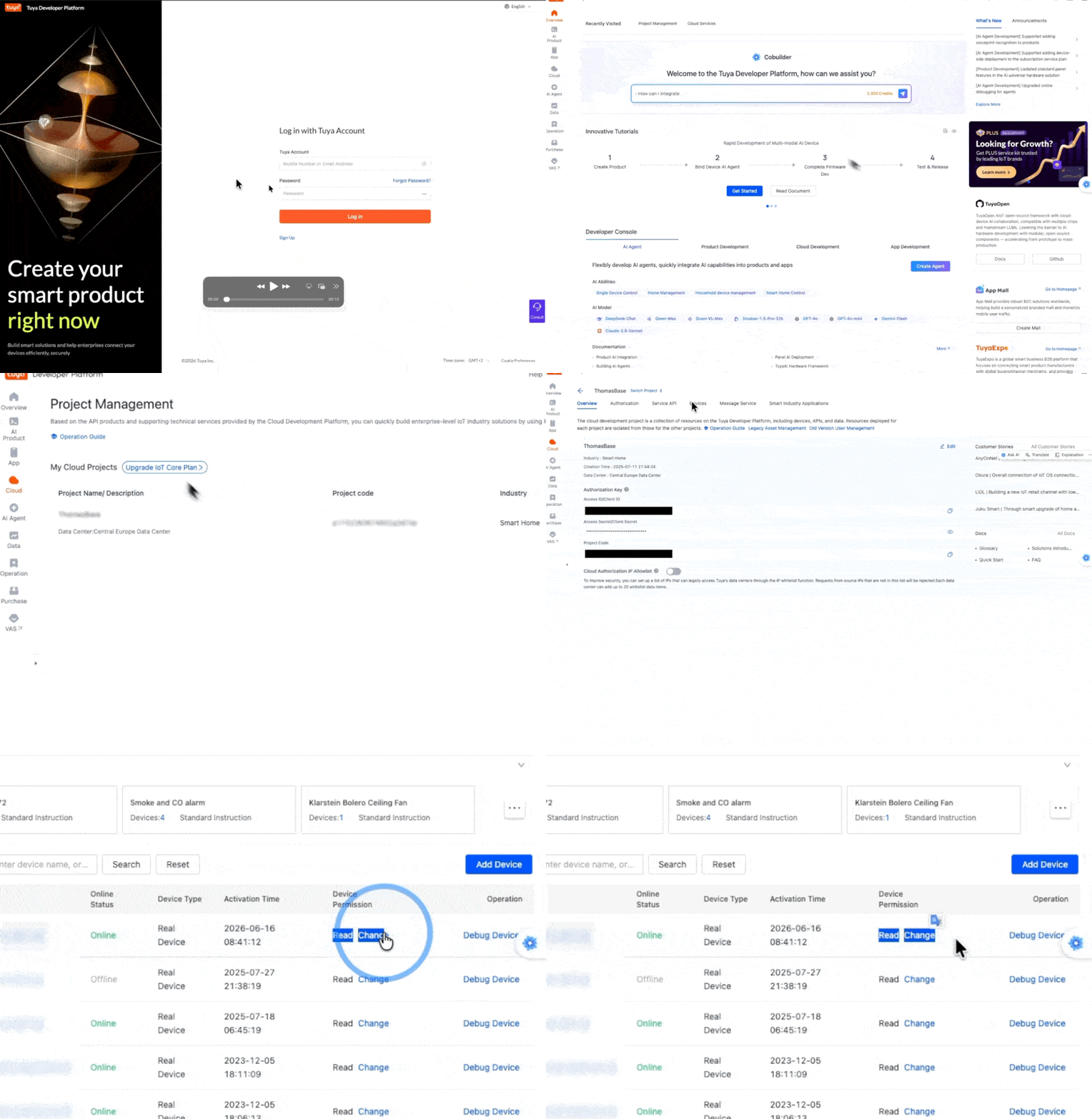
Du musst das „Device“ unter <Cloud> <Project-Management> <Open Project> <Devices> berechtigen. 

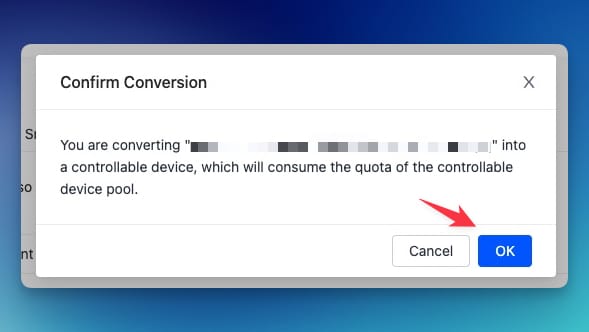
In der Tabelle ist es die Spalte <Device Persmission>. Aktiviere hier mit <Change> die erweiterten Rechte auf: Controllable.

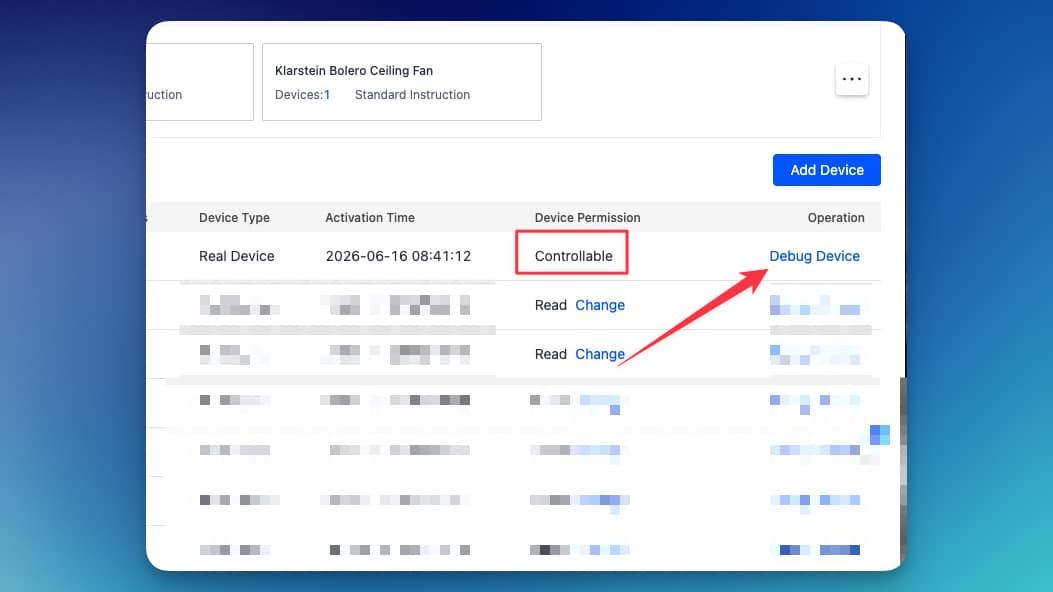
⛺️ Geduldig sein! Damit „Controllabe“ angezeigt wird, musst du ggf. mehrere Minuten warten und deinen Browser neuladen. 

Die Ansicht der Tabelle

Hier findest du danach die Option „Controllable„. 

Die Tabelle kann auch anders aufgebaut sein

Nach ein paar Minuten kannst du auf <Debug Device> klicken. Dabei kann die Tabelle unterschiedlich aufgebaut sein. Wundere dich daher nicht.

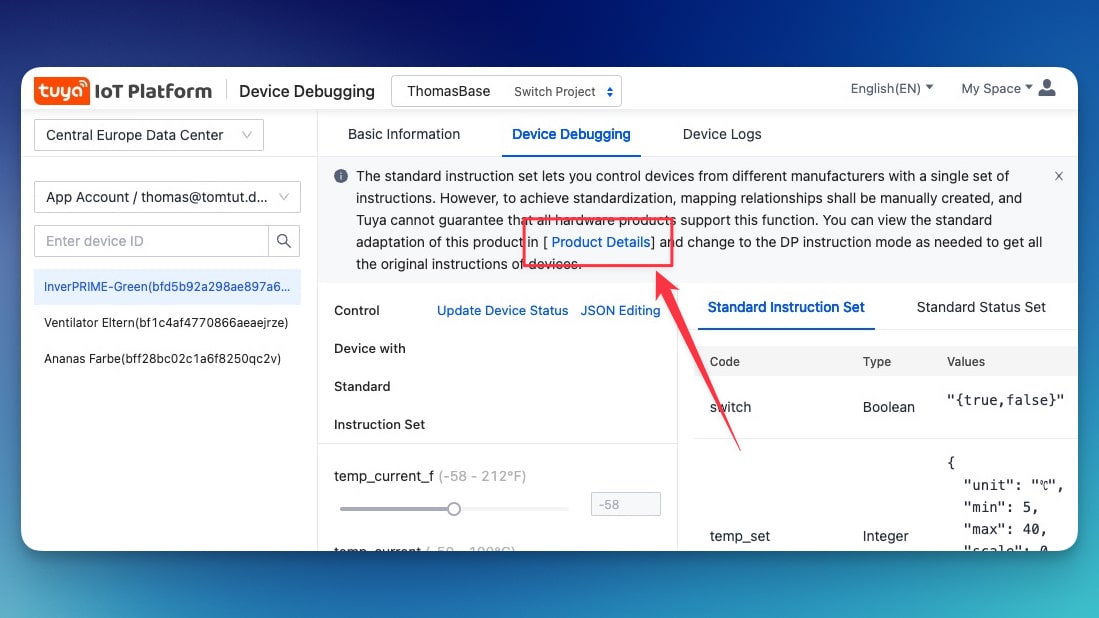
Im Bereich <Device Debugging> gibt es den versteckten Link <Product Details> Den anklicken. 

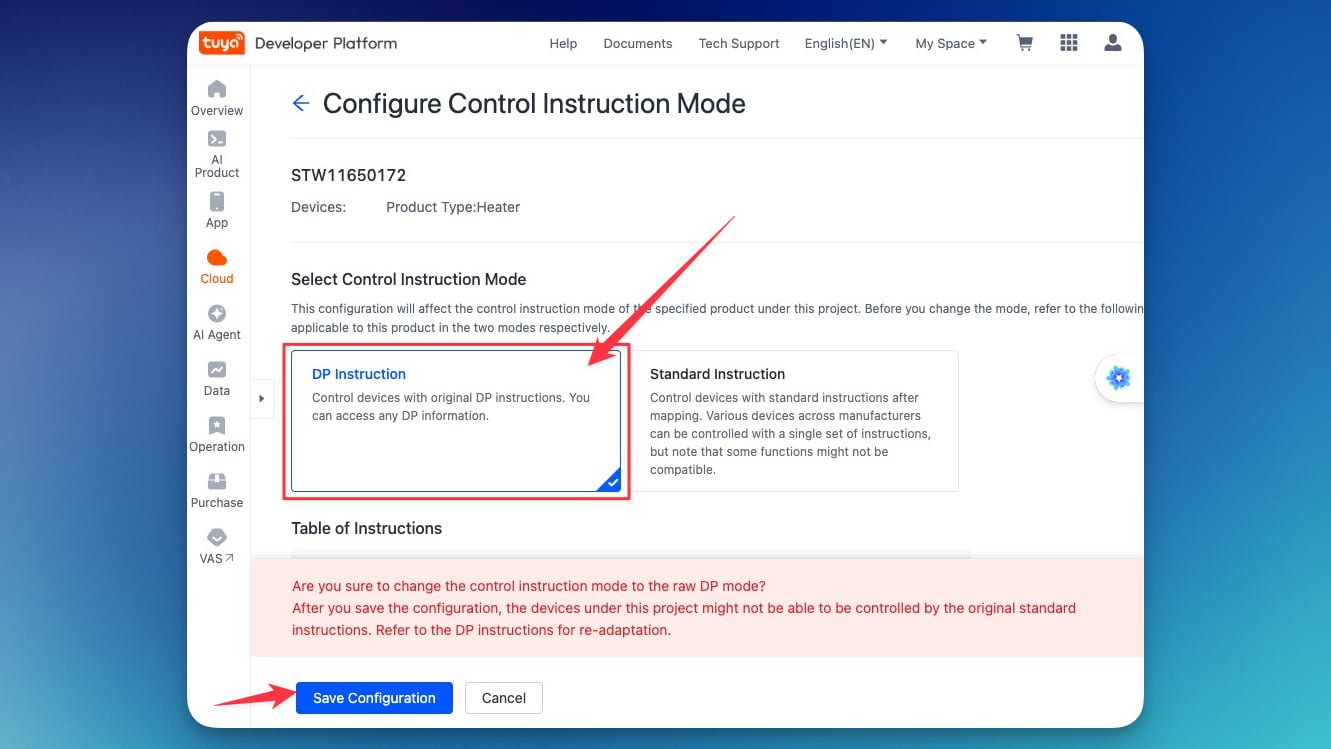
Wähle hier <DP Instruction> aus. Das erweitert die Funktionen. Die untere Meldung kannst du durchlesen und anschließend mit <Save Configuration> speichern.

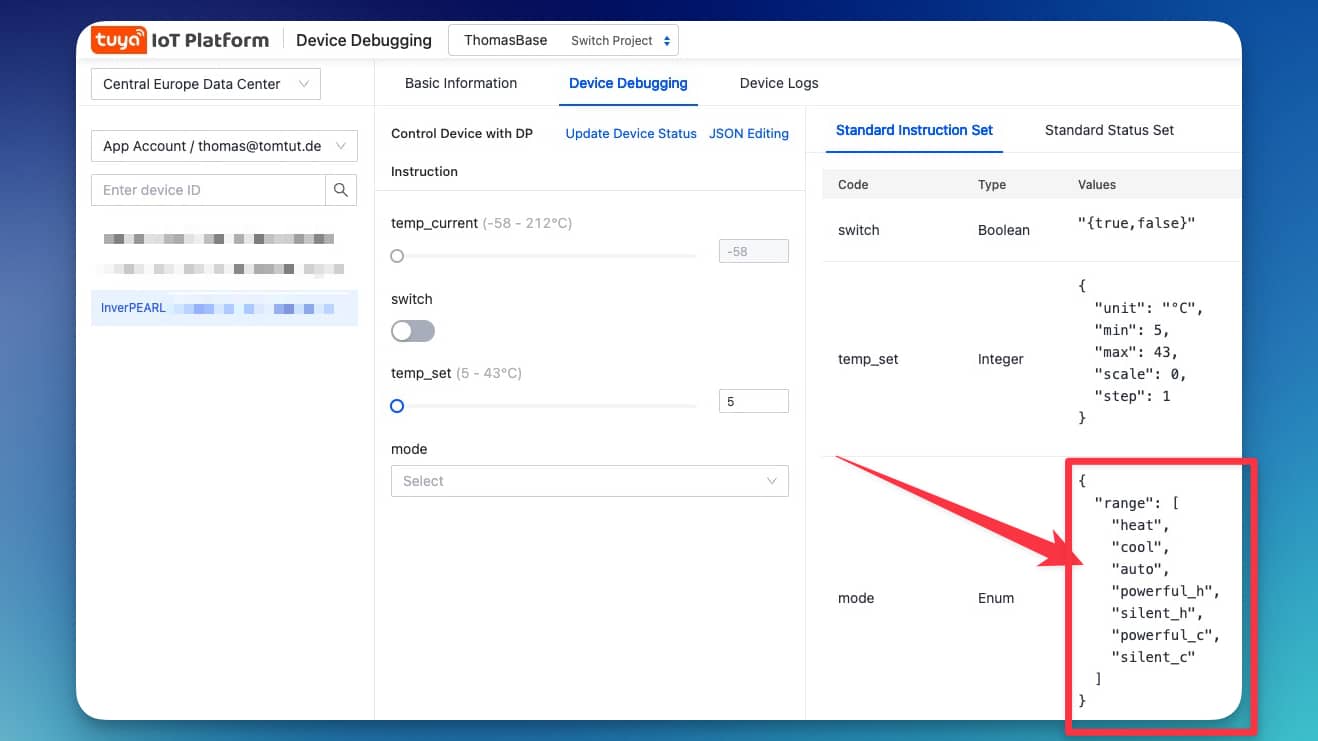
Beispiel einer Pool-Wärmepumpe

🚀 Ab jetzt siehst du alles, was das Gerät anzubieten hat! Nur so, kannst du später auch effektiv wirklich jeden Betriebsmodus konfigurieren. 

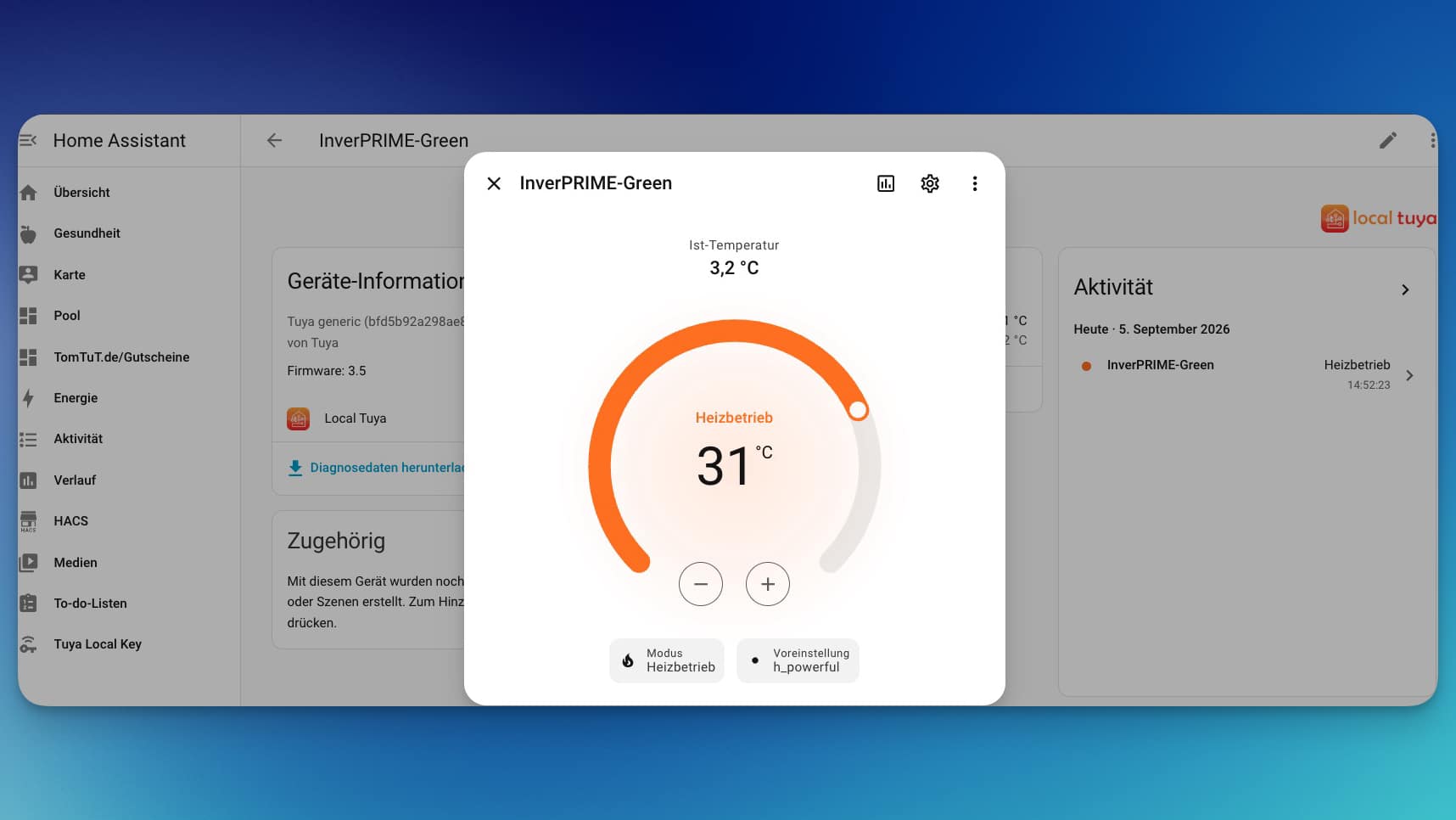
🚀 Das Klima-Rad

In HomeAssistant in der Integration LocalTuya fügst du jetzt wie folgt ein neues Gerät hinzu: https://www.tomtut.de/localtuya-in-home-assistant-einrichten-die-erstinstallation/#add-device ↗

DANACH kannst du entweder oft automatisch, wie in der Anleitung gezeigt, das Gerät einlernen oder alles manuell setzen. 

Speziell für die InverPRIME-Green klappte das automatisch. Ich musste nur drei Werte anpassen. 

Für dich kann also folgende Tabelle meiner Werte hilfreich sein: 

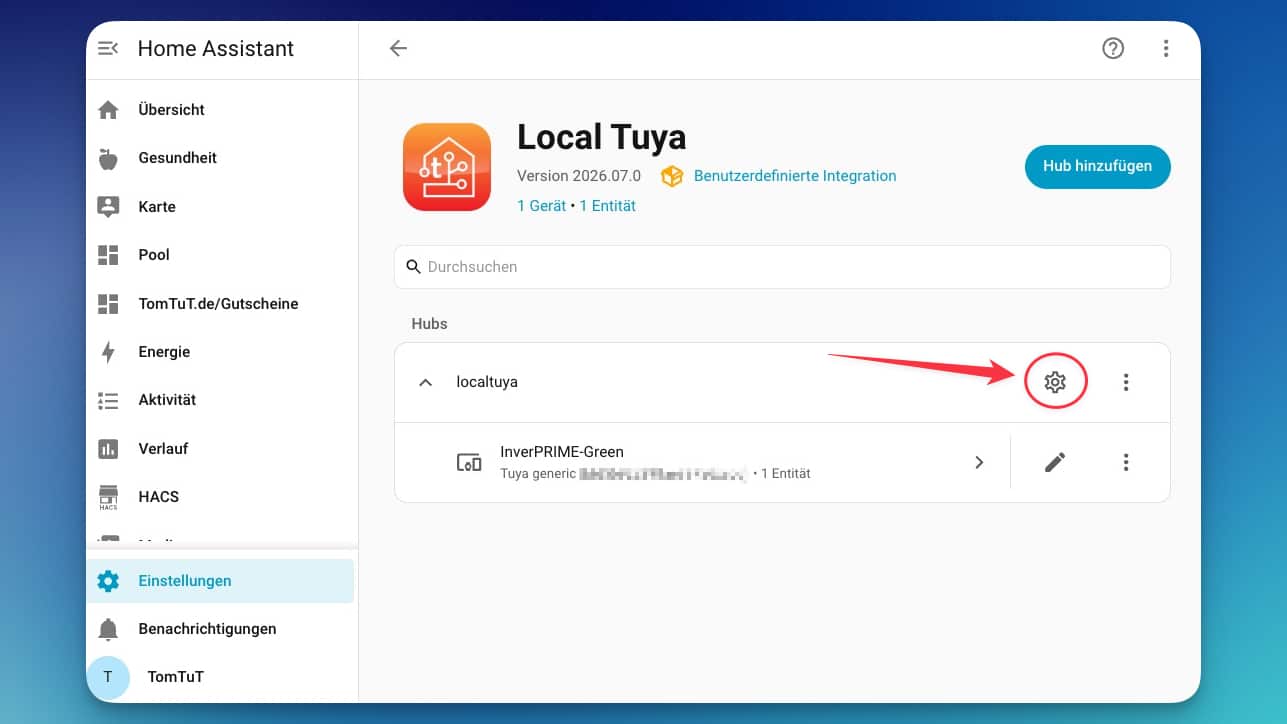
Klicke auf das <Zahnrad> und nicht direkt auf den Stift am eigentlichen Gerät. 

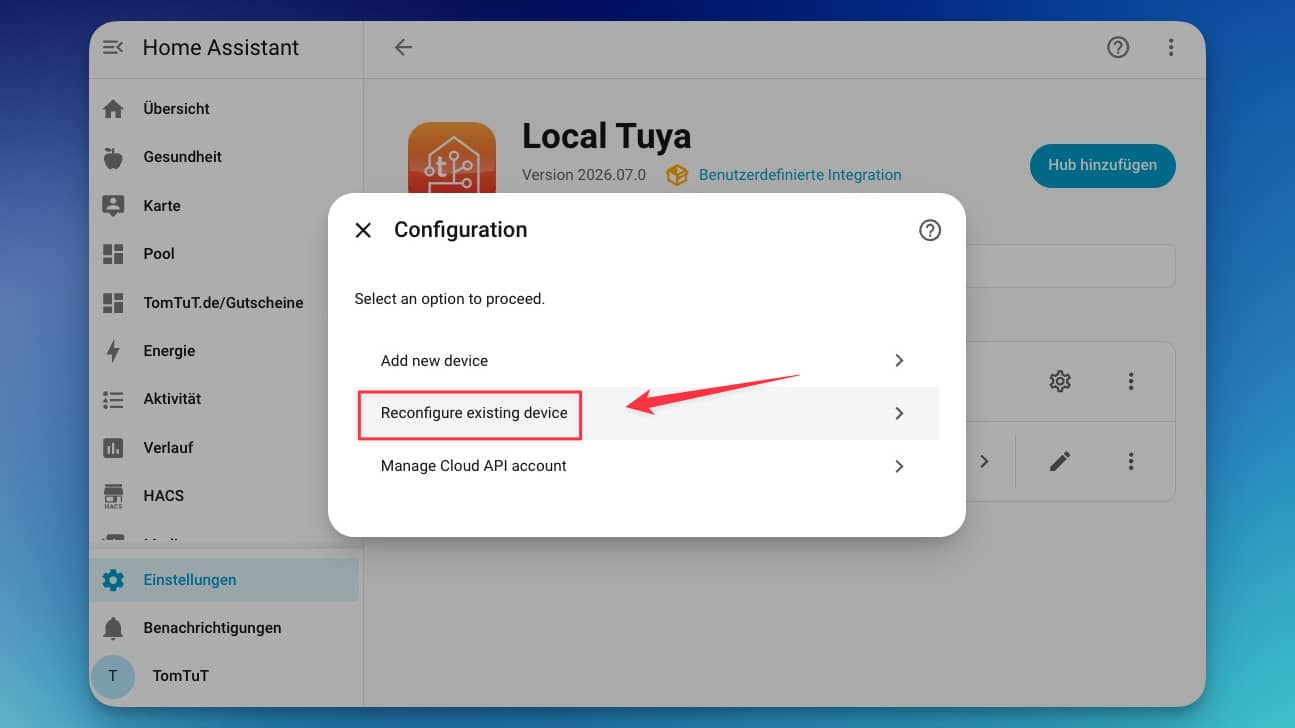
Hier kannst du ein bestehendes Gerät anpassen. Genau das will ich machen! <Reconfigure existing device>

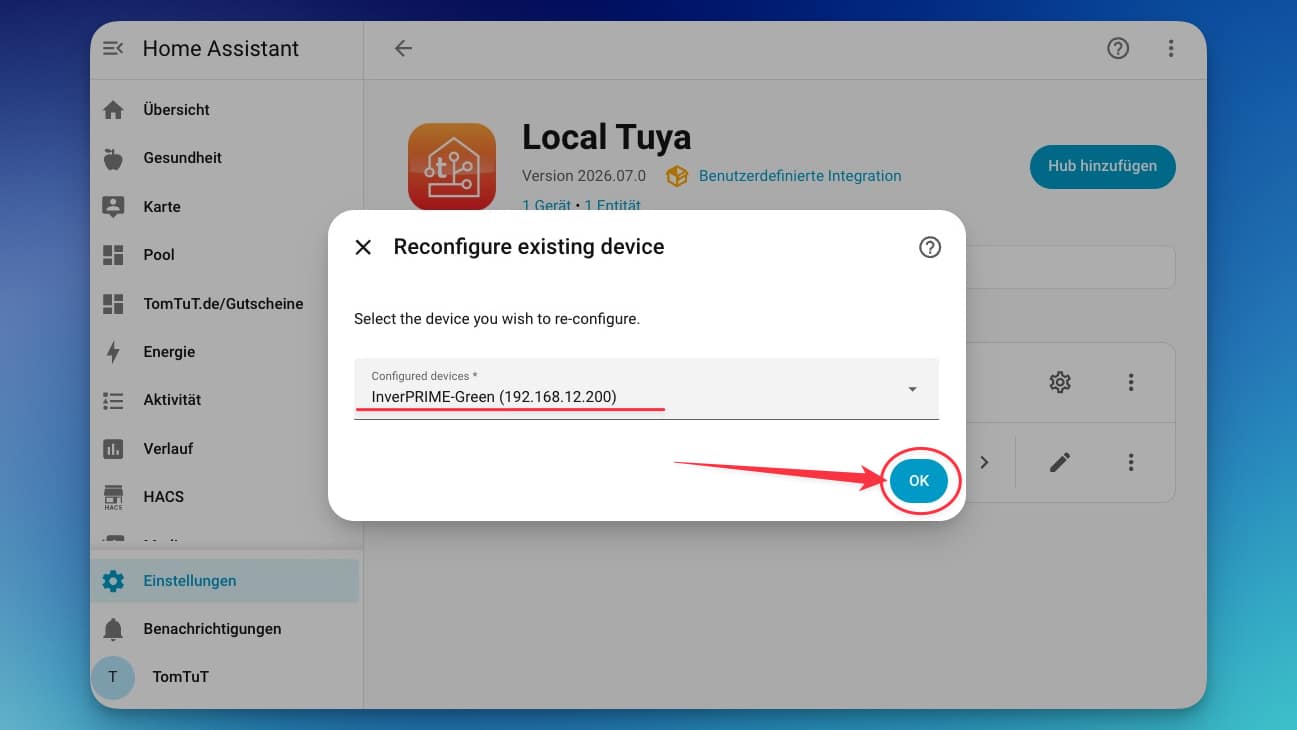
Wähle deine Wärmepumpe aus. Die hattest du vorhin mit meiner Anleitung als Device neu angelegt. 

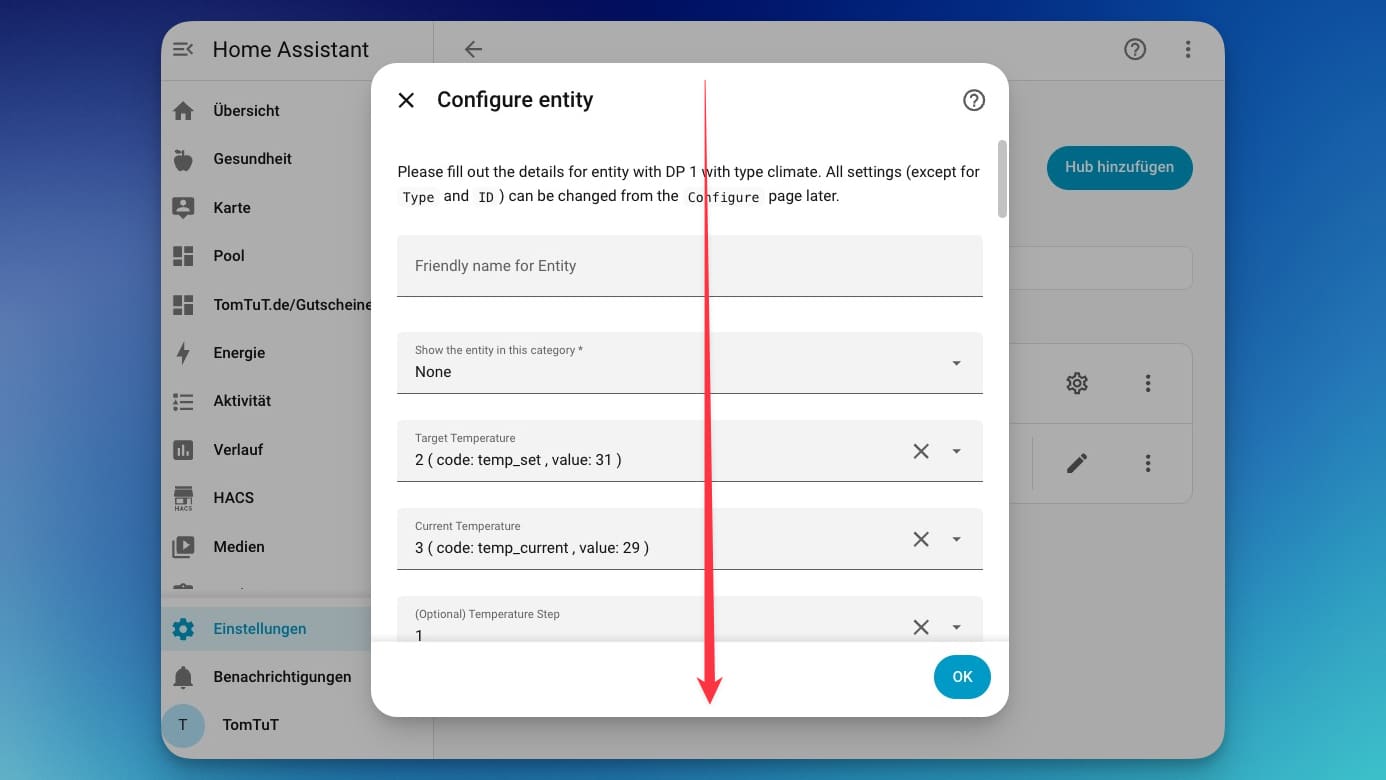
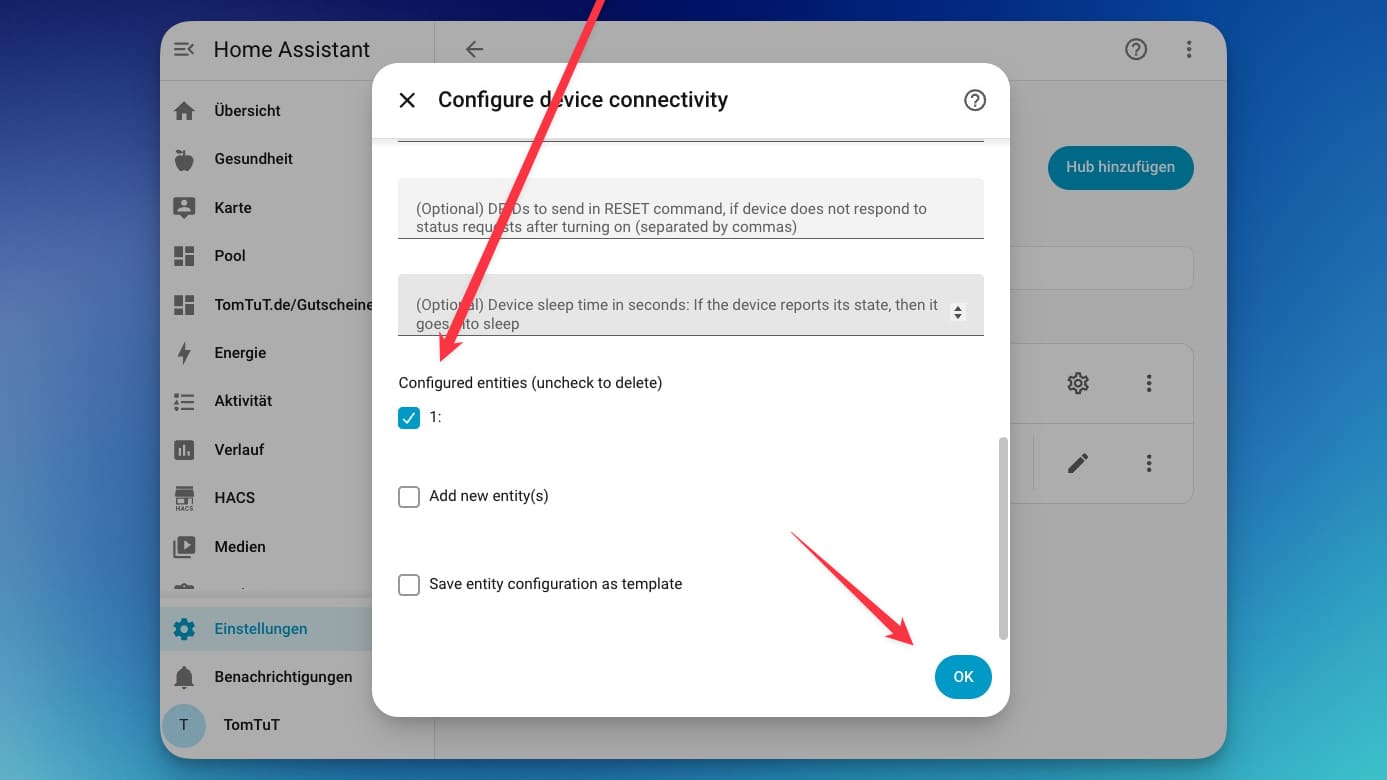
Scroll dann ganz runter! 

Lass die Auswahl so stehen. Denn du willst jetzt das bestehende Konfigurationssetup bearbeiten. Das hatte die Integration automatisch erstellt. Du könntest hier auch einfach <Add new> machen – das geht auch. Das ist aber vielleicht nicht nötig. 

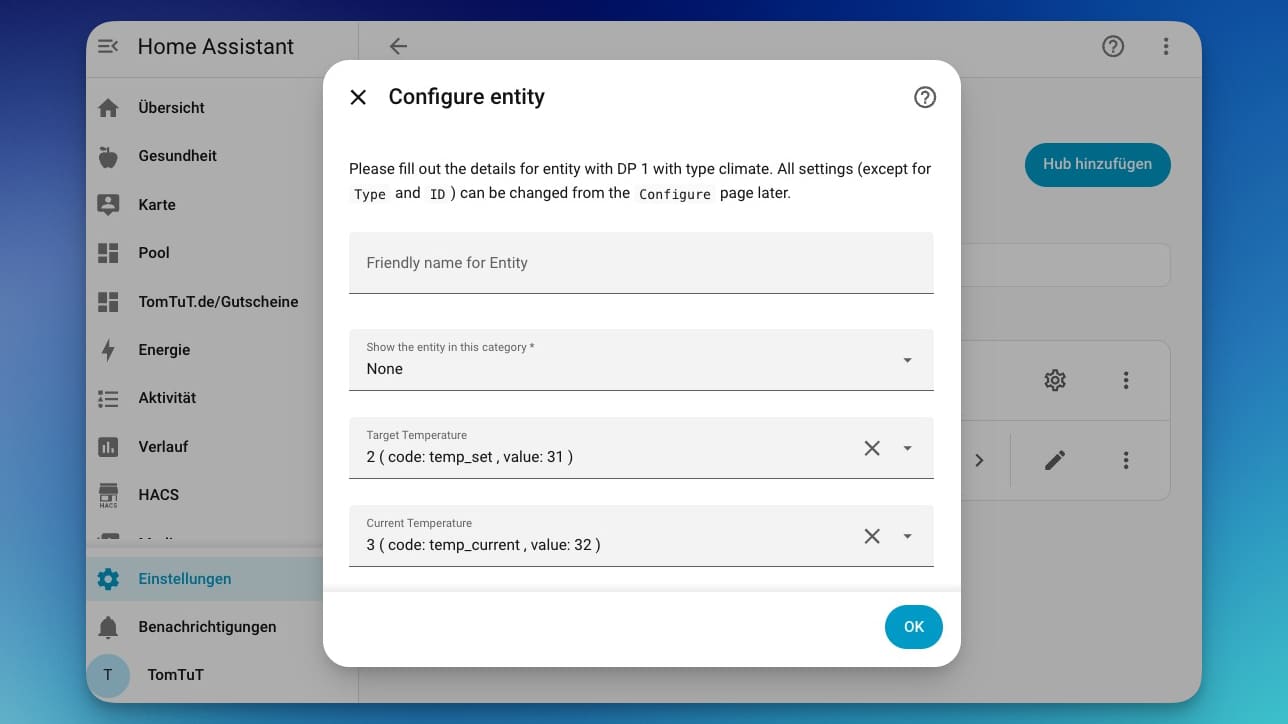
Scroll dich durch alle Entitäten durch. 

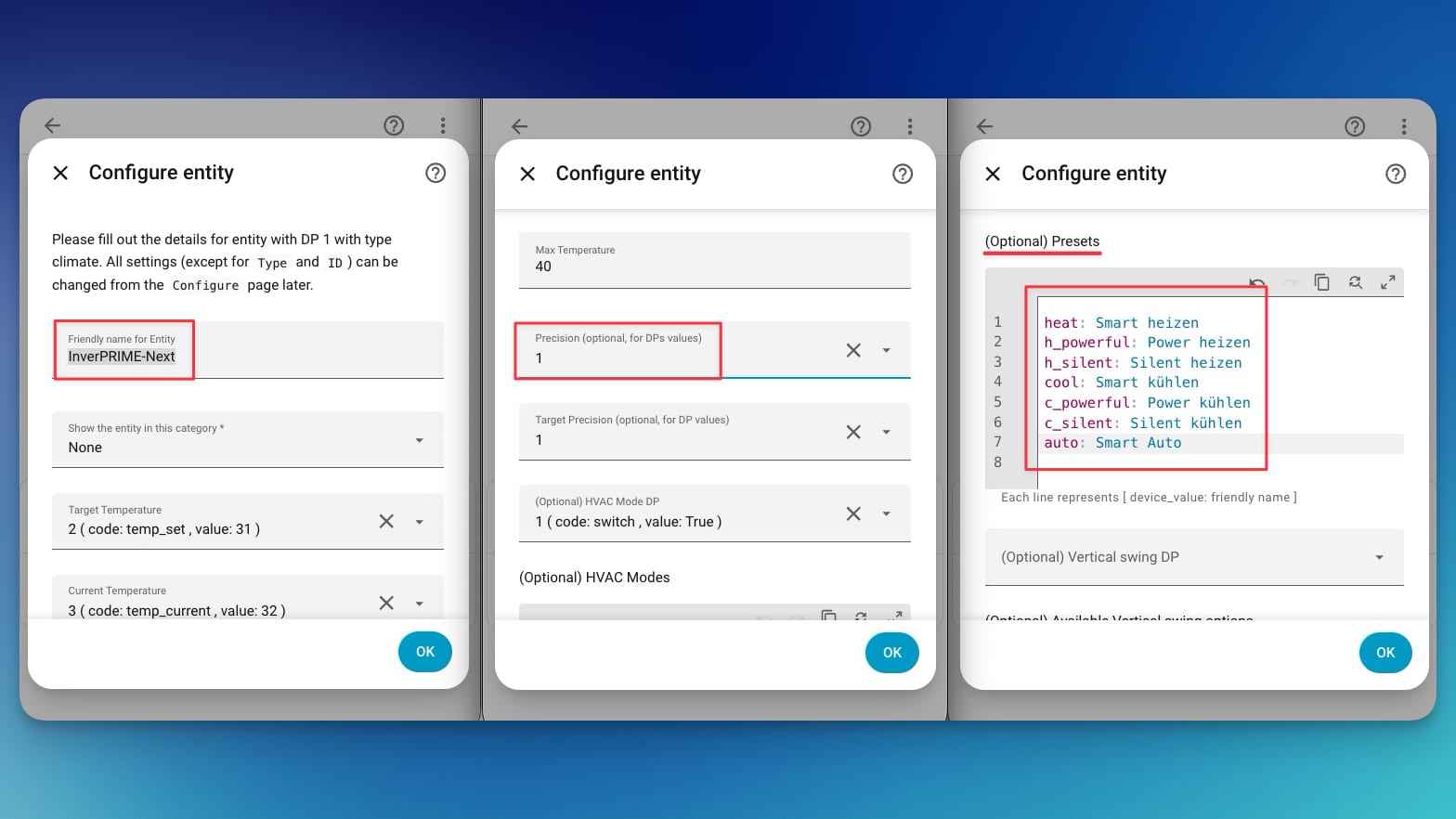
Bei mir waren es drei Änderungen:

  • Friendly name for Entity: Der Name ist auch der Name der späteren Entitäten. 
  • Precision: formatiert das Temperaturfeld korrekt
  • (Optional) Presets: Ist die Beschreibung der Modi

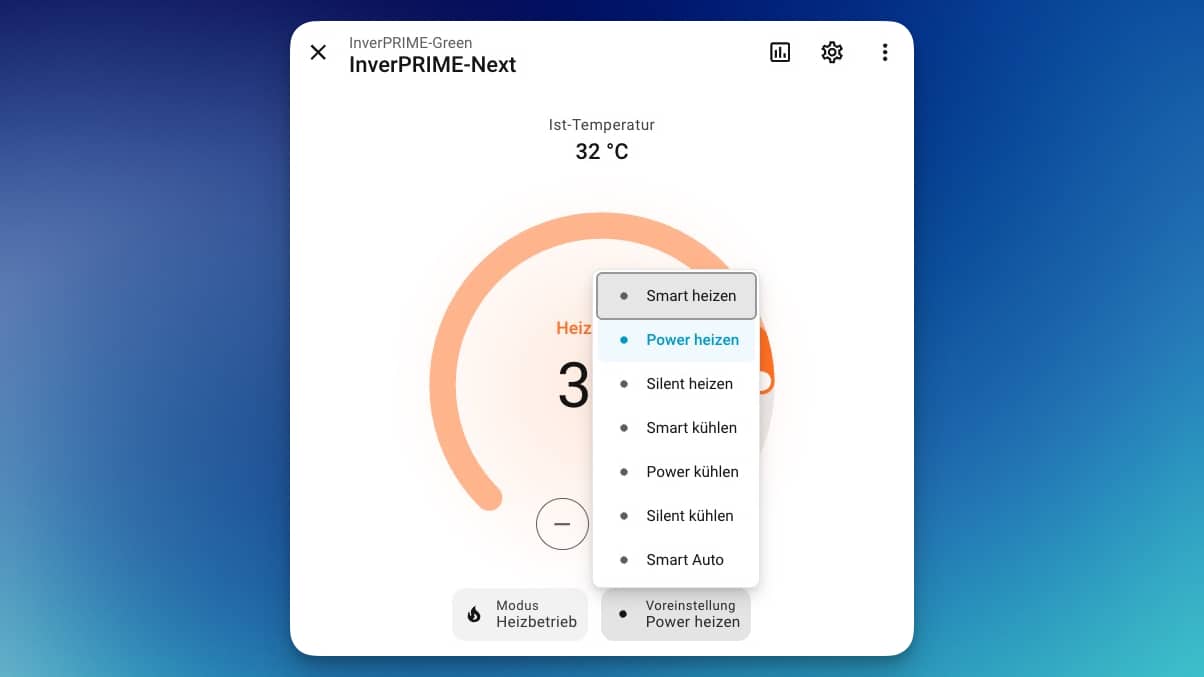
So sieht dann das Klima-Rad perfekt aus. 

Alle Werte hier als Tabelle für dich zum Abgleichen:

Feld in „Configure entity" (climate)Automatisch erkanntMein WertAnpassen?
Friendly name for Entityleerinverprime-greenJa – Name frei wählbar
Show the entity in this categoryNoneNoneNein
Target Temperature2 (code: temp_set)2 (code: temp_set)Nein
Current Temperature3 (code: temp_current)3 (code: temp_current)Nein
Temperature Step11Nein
Min Temperature55Nein
Max Temperature4040Nein
Precision (optional, for DPs values)0.11JA – sonst zeigt die Ist-Temperatur 2,9 °C statt 29 °C
Target Precision (optional, for DP values)11Nein
HVAC Mode DP1 (code: switch)1 (code: switch)Nein
HVAC Modes'off': false
heat: true
'off': false
heat: true
Nein
HVAC Current Action DPleerleerNein
HVAC Actionsheating: true
idle: false
heating: true
idle: false
Nein
Eco DP / Eco valueleerleerNein
Presets DP4 (code: mode)4 (code: mode)Nein
Presetsheat: heat
h_powerful: h_powerful
h_silent: h_silent
cool: cool
c_powerful: c_powerful
c_silent: c_silent
auto: auto
heat: Smart heizen
h_powerful: Power heizen
h_silent: Silent heizen
cool: Smart kühlen
c_powerful: Power kühlen
c_silent: Silent kühlen
auto: Smart Auto
Optional – nur die Anzeigenamen rechts vom Doppelpunkt, links bleibt der Gerätewert
Vertical swing DP / optionsleerleerNein
Horizontal swing DP / optionsleerleerNein
Fan speeds DPleerleerNein
Fan supported speedsauto,low,middle,highauto,low,middle,highNein (Vorbelegung ohne DP, wirkungslos)
Temperature UnitleerleerNein (Standard = °C)
Enable heuristic actionausausNein
Klick auf das Bild für weitere Beiträge zum Thema "Kommit"

Schreibe einen Kommentar

Deine E-Mail-Adresse wird nicht veröffentlicht. Erforderliche Felder sind mit * markiert

Vertrag widerrufen