Hier bindest du ein Gerät lokal in Home Assistant ein – ich nehme als Beispiel meine Pool-Wärmepumpe. Reine Erstinstallation, kein Hexenwerk. Den Beitrag schreibe ich so trocken wie möglich – damit du beim Nachbauen nicht suchst, sondern abarbeitest. Mir dient er, offen gesagt, auch selbst als Notizzettel. 🙂
Inhalt
⚠️ Das richtige LocalTuya installieren
Es gibt ein Original und von dem so viele „Abwandlungen“. In diesem Blogbeitrag aktualisiere ich immer den, den ich verwende:
- Ich nutze den gepflegten Fork vom originalen. Das ist:
xZetsubou/hass-localtuya. Der wird aktiv weiterentwickelt, heißt in Home Assistant weiterhin einfach „LocalTuya“ und ersetzt das Original 1:1
Voraussetzungen
Bevor du loslegst, sollte das hier stehen:
- HACS ist in deinem Home Assistant installiert und läuft. Falls noch nicht, helfe ich dir hier:

HomeAssistant HACS Installation
HACS erweitert mein HomeAssistant durch Community geschriebene Integrationen. Hier zeige ich dir, wie du HACS einfach installierst. #TomTut

- Für den komfortablen Weg (empfohlen, aber optional) brauchst du außerdem ein aktives Tuya-IoT-Core-Konto. Das läuft regelmäßig ab – wie du es verlängerst, steht in TUYA – Entwicklerkonto verlängern.

TUYA – SmartLife – Entwicklerkonto verlängern
Wenn deine Tuya-Anbindung nicht mehr funktioniert, musst du sicher die Free-Trial verlängern. Ich zeige dir wie #TomTuT #Poolheld
LocalTuya über HACS installieren
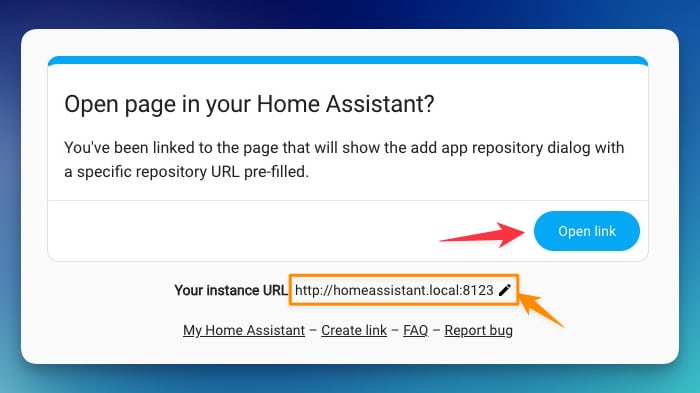
Über einen einfachen Link kannst du direkt die Local Tuya Integration in deinem dein HomeAssistant installieren.
Wichtig dabei: Deine HomeAssistant Adresse muss hier korrekt angegeben sein. Ist die anders, als das was dir gezeigt wird, kannst du das korrigieren.
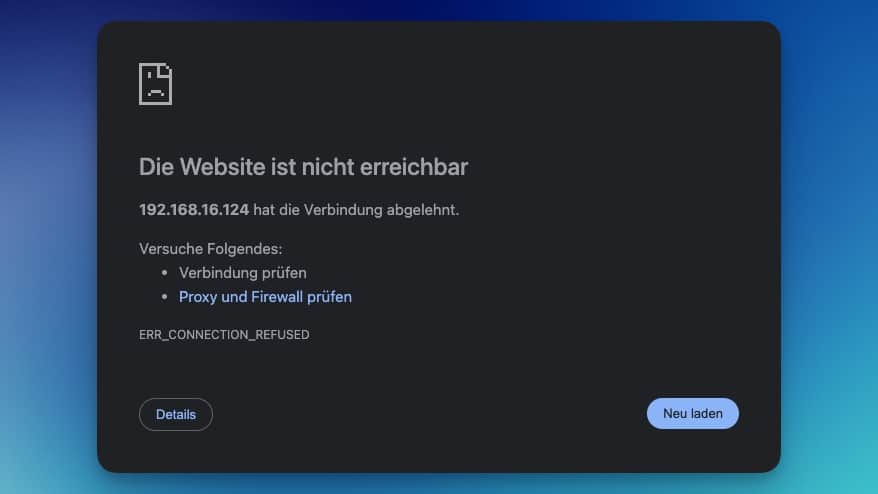
Nach dem Klick auf „Open Link“ öffnet sich dein HomeAssistant und er bietet dir an, die Integration hinzuzufügen. Sollte das nicht klappen und mit solch einem Fehler abbrechen, hilft dir mein „+Manueller Klick-Weg“ unten weiter.
Klappt alles nicht mit dem Link, wie oben beschrieben?
Kein Problem – folge hier meiner manuellen Installationsanweisung:
Manueller Klick-Weg
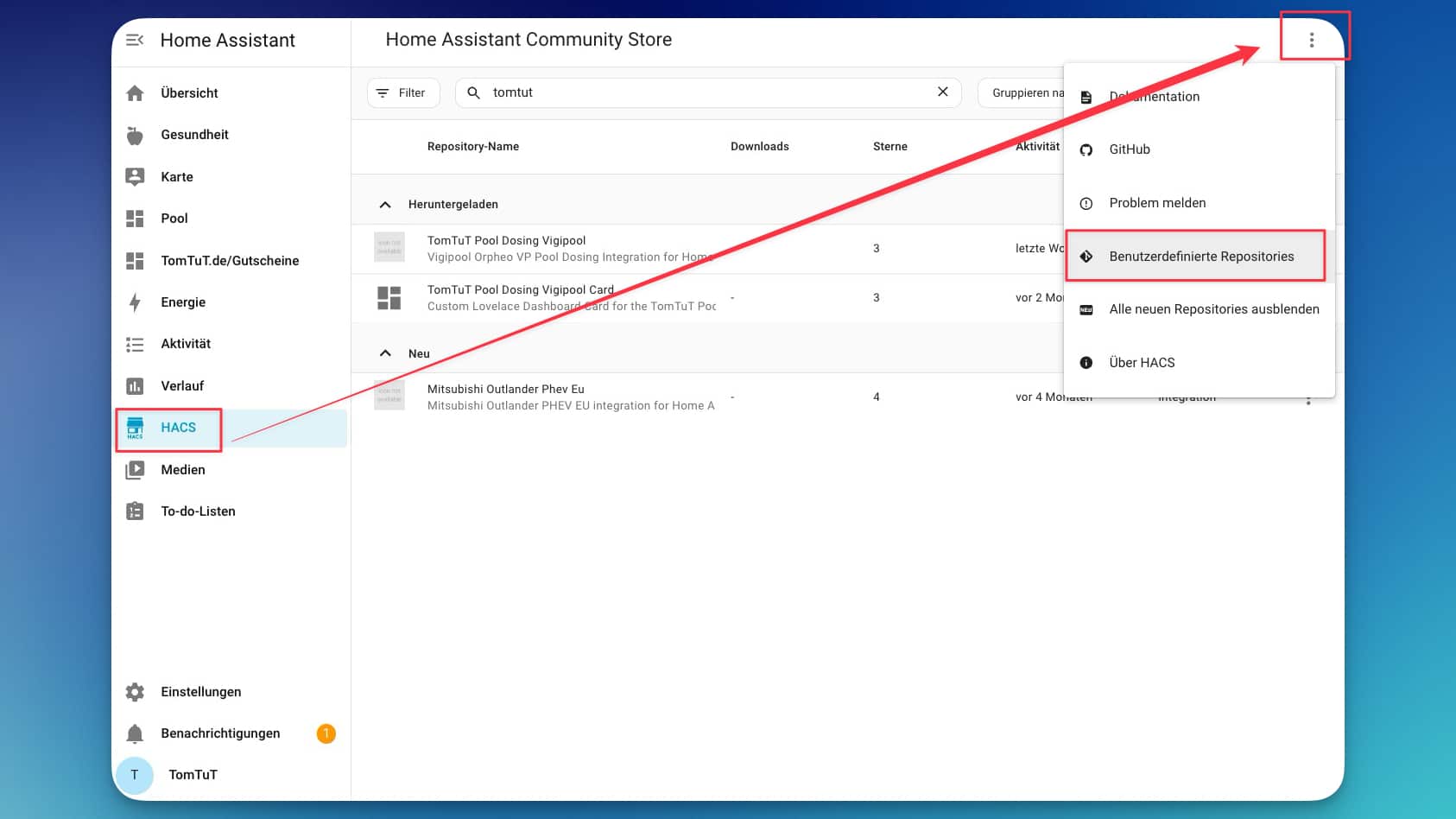
Öffne in Home Assistant HACS.
- Klick oben rechts auf das Menü „⋮“ (die drei Punkte).
- Wähle „Benutzerdefinierte Repositories“.
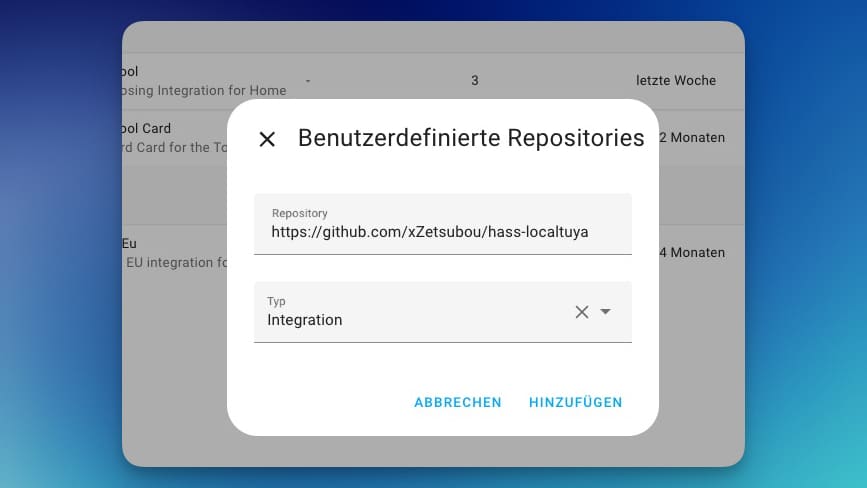
Trag bei Repository diese URL ein:
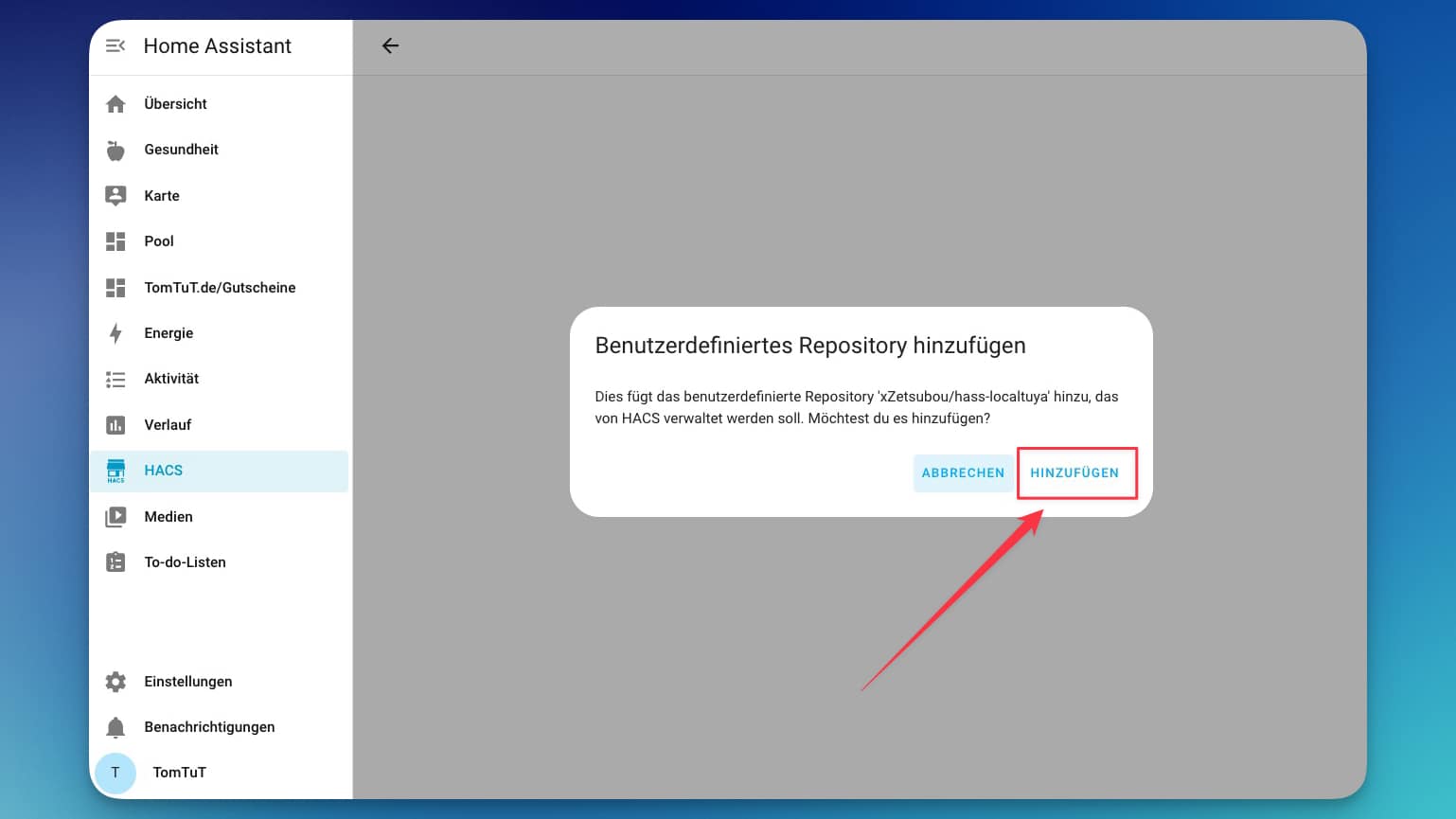
https://github.com/xZetsubou/hass-localtuya- Wähle als Kategorie den Eintrag „Integration“.
- Klick auf „Hinzufügen“
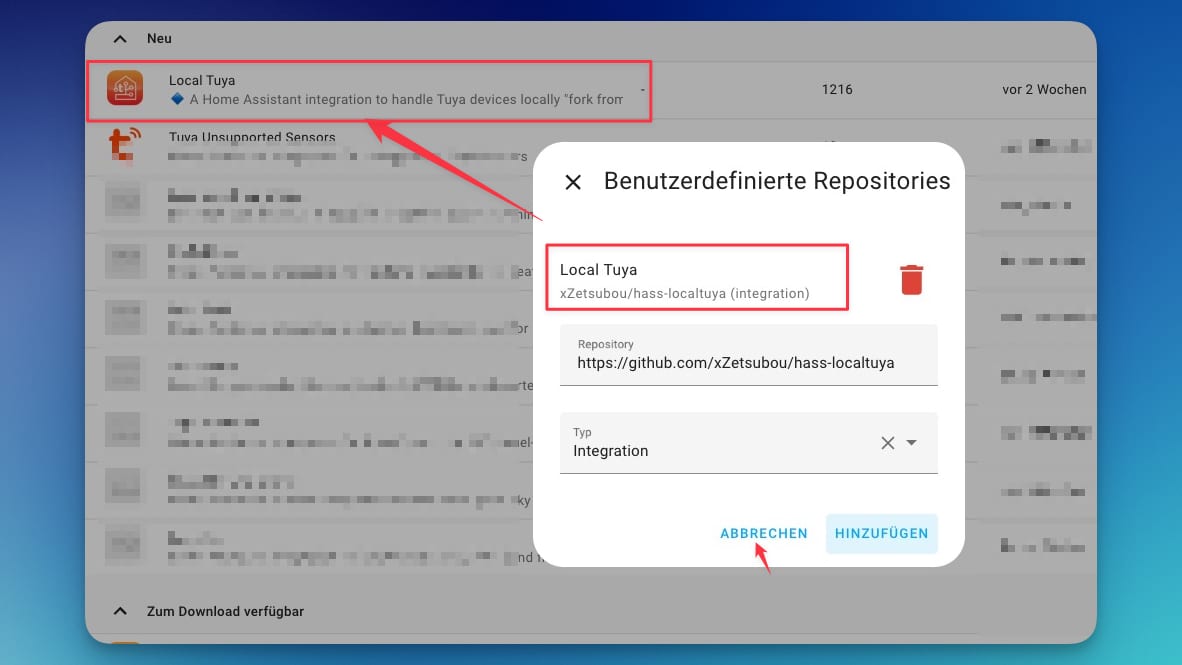
- Du siehst im gleichen Fenster direkt, dass die Integration angelegt wurde. Im Hintergrund erkennst du das auch. Klick dann hier auf „Abbrechen“
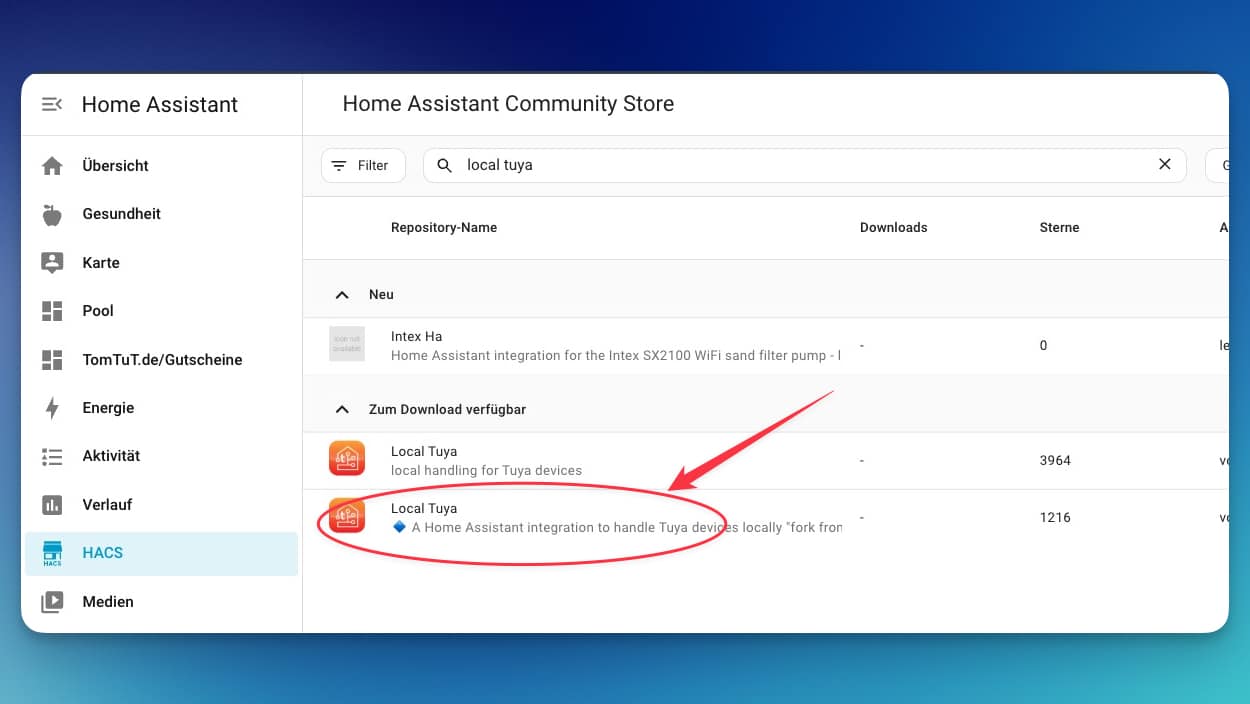
- Klick direkt die <Local Tuya> Integration an! Dann öffnet sich ein Fenster mit weiteren Informationen und dem „Herunterladen“ Button.
Dein Bild kann hier anders aussehen! Abhängig davon, wie viele neue Versionen es gibt. Wenn die Integration offen ist, siehst du gleich direkt, wer die Quelle ist. Du musst dich eventuell durchprobieren. 🙂
- Klick auf <Hinzufügen>
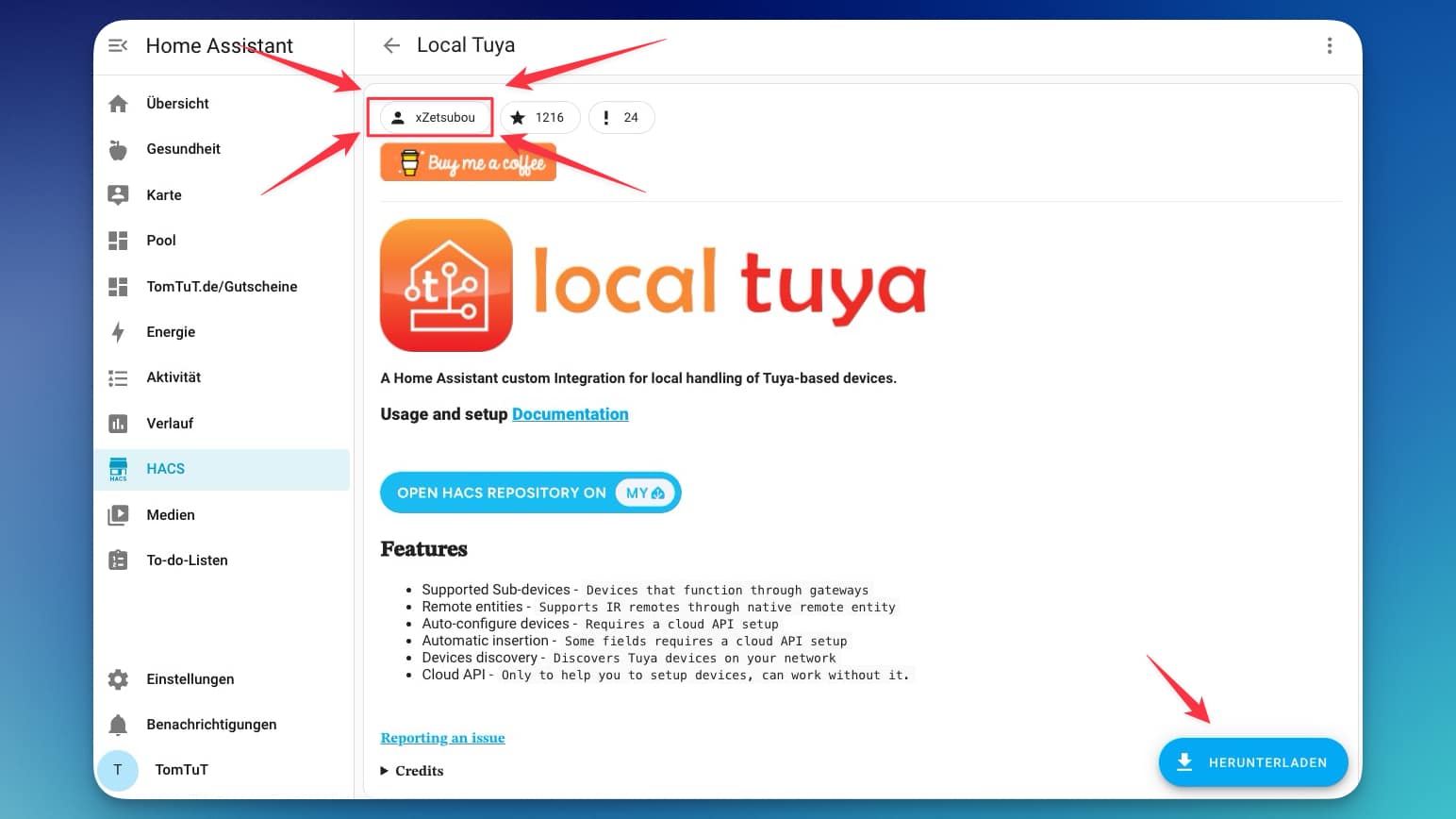
- Klick auf <Herunterladen>
Oben links siehst du den Entwickler. Das ist noch einmal dein Kontrollblick, damit du auch die korrekte Integration erwischt hast.
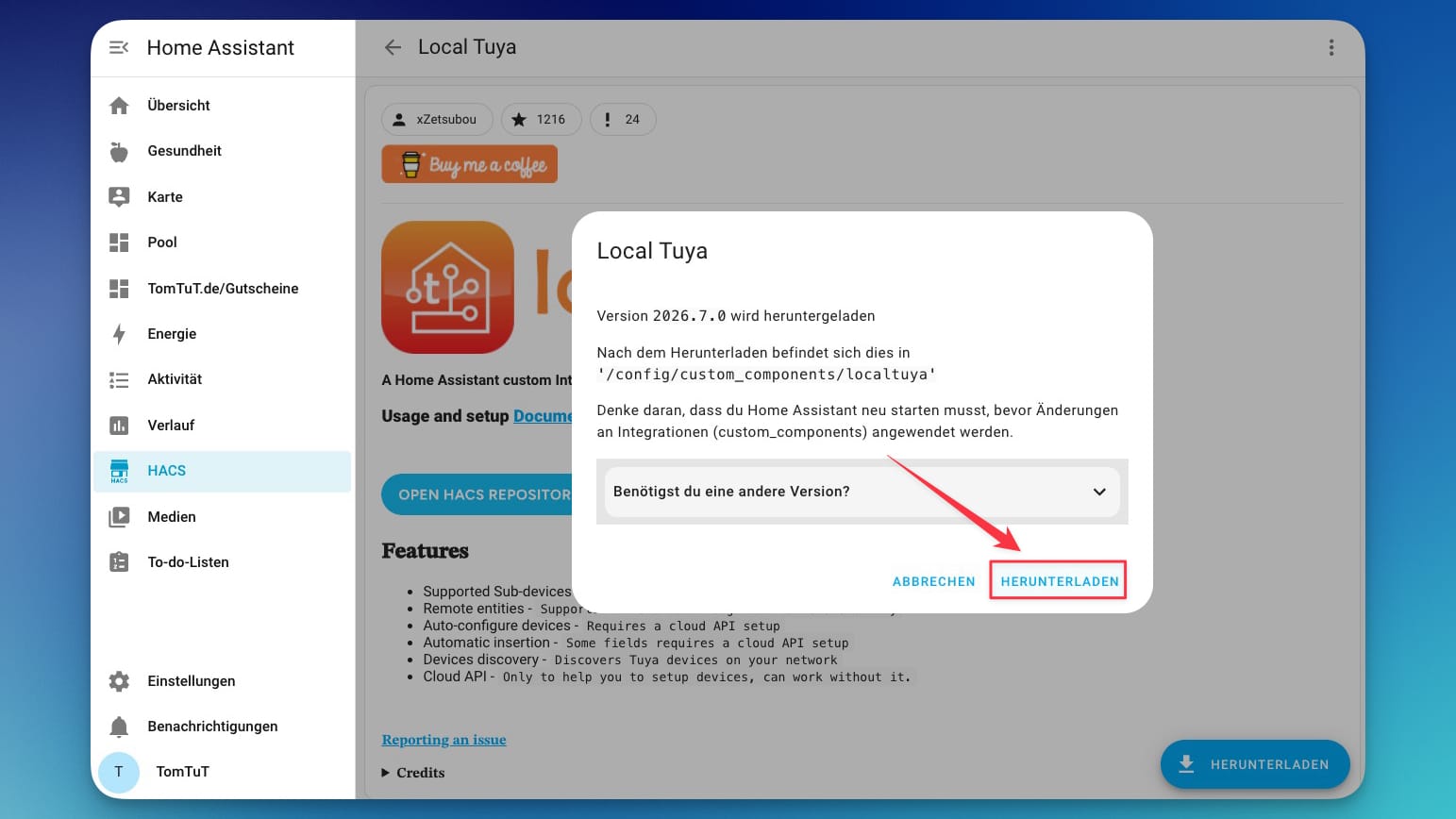
- Klick erneut auf <Herunterladen>
Du kannst hier noch eine andere Version auswählen. Aber das ist in der Regel nicht notwendig.
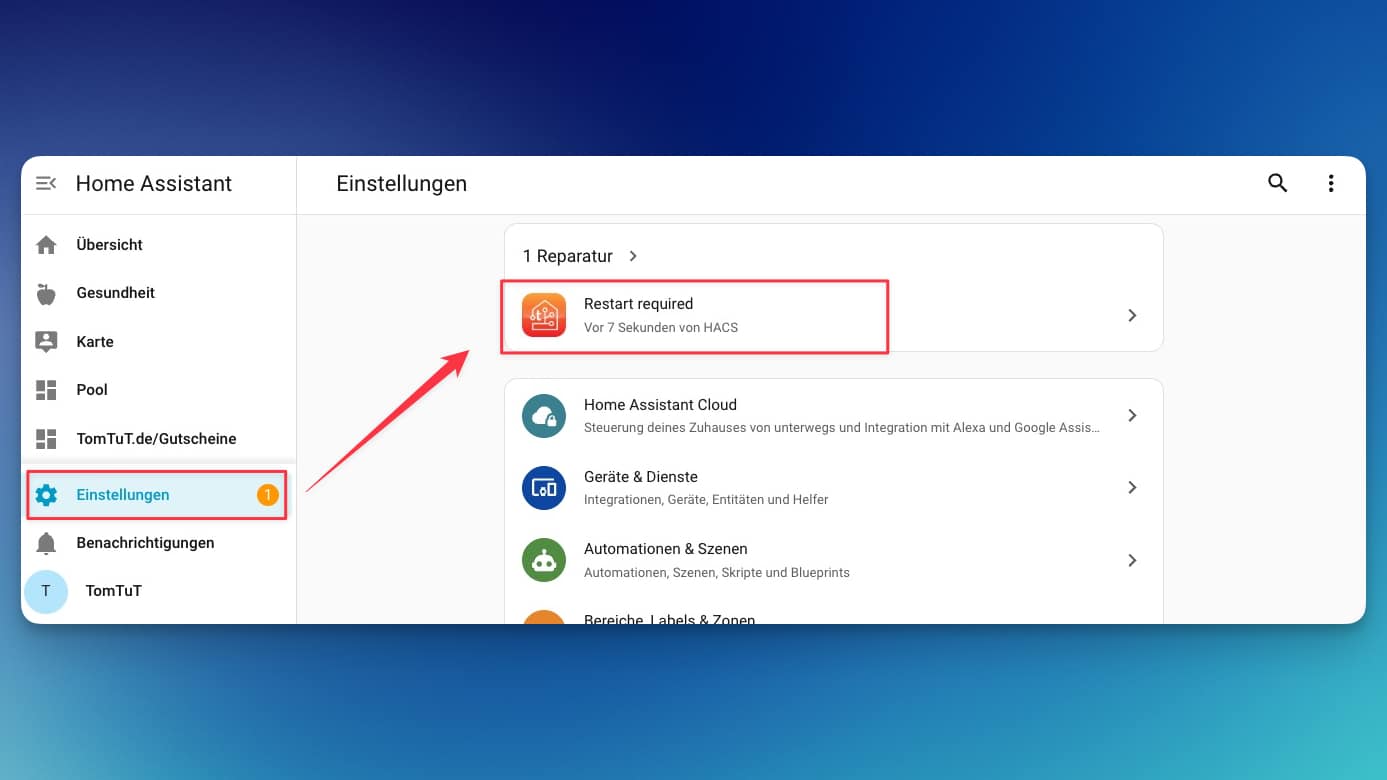
- Danach klickst du bitte manuell unten links auf <Einstellungen> und machst den gewünschten Neustart von HomeAssistant.
Local Tuya in Home Assistant installieren
Nach dem Herunterladen sind die Dateien im HomeAssistant vorhanden. Jetzt müssen die noch installiert werden.
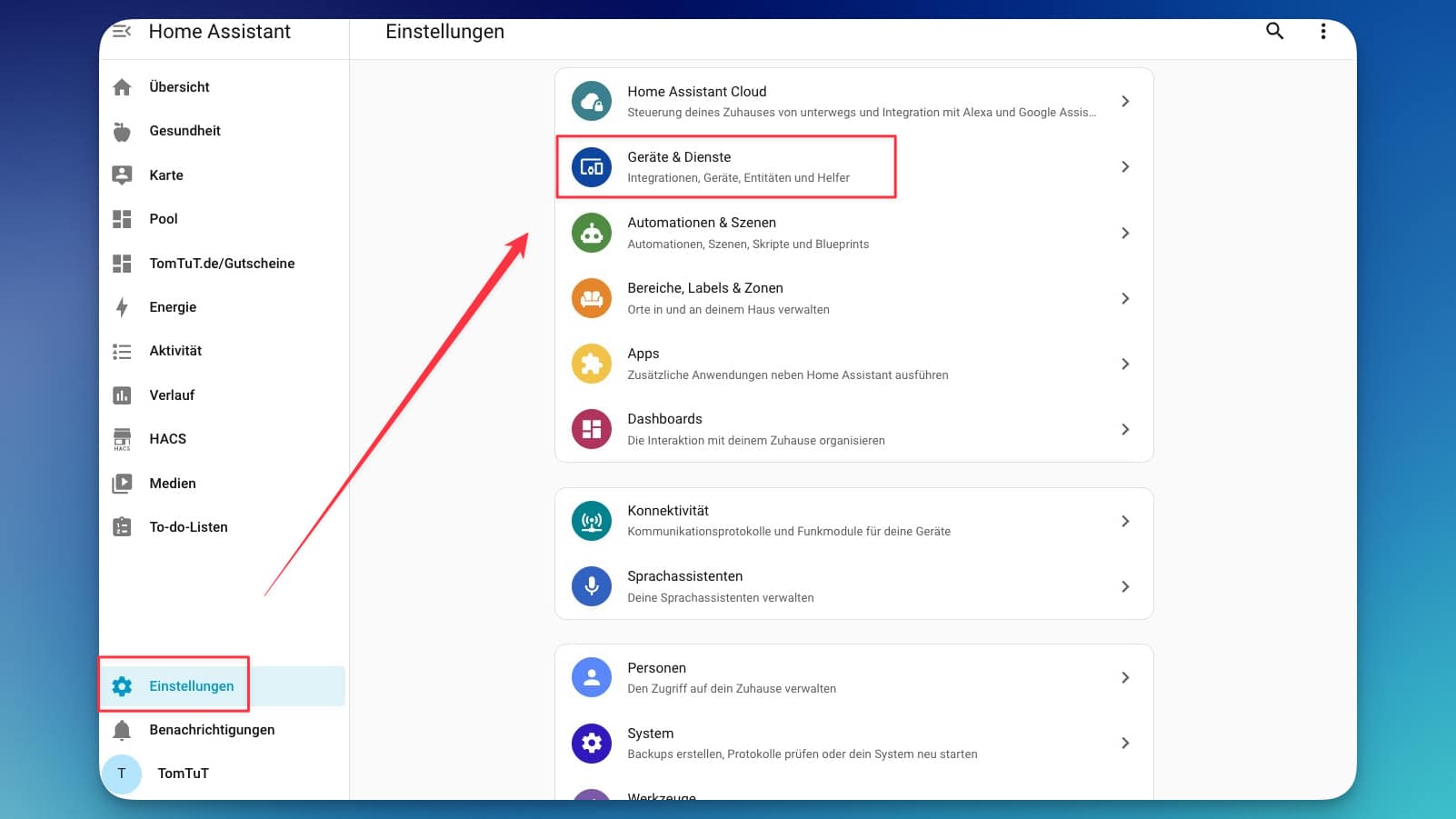
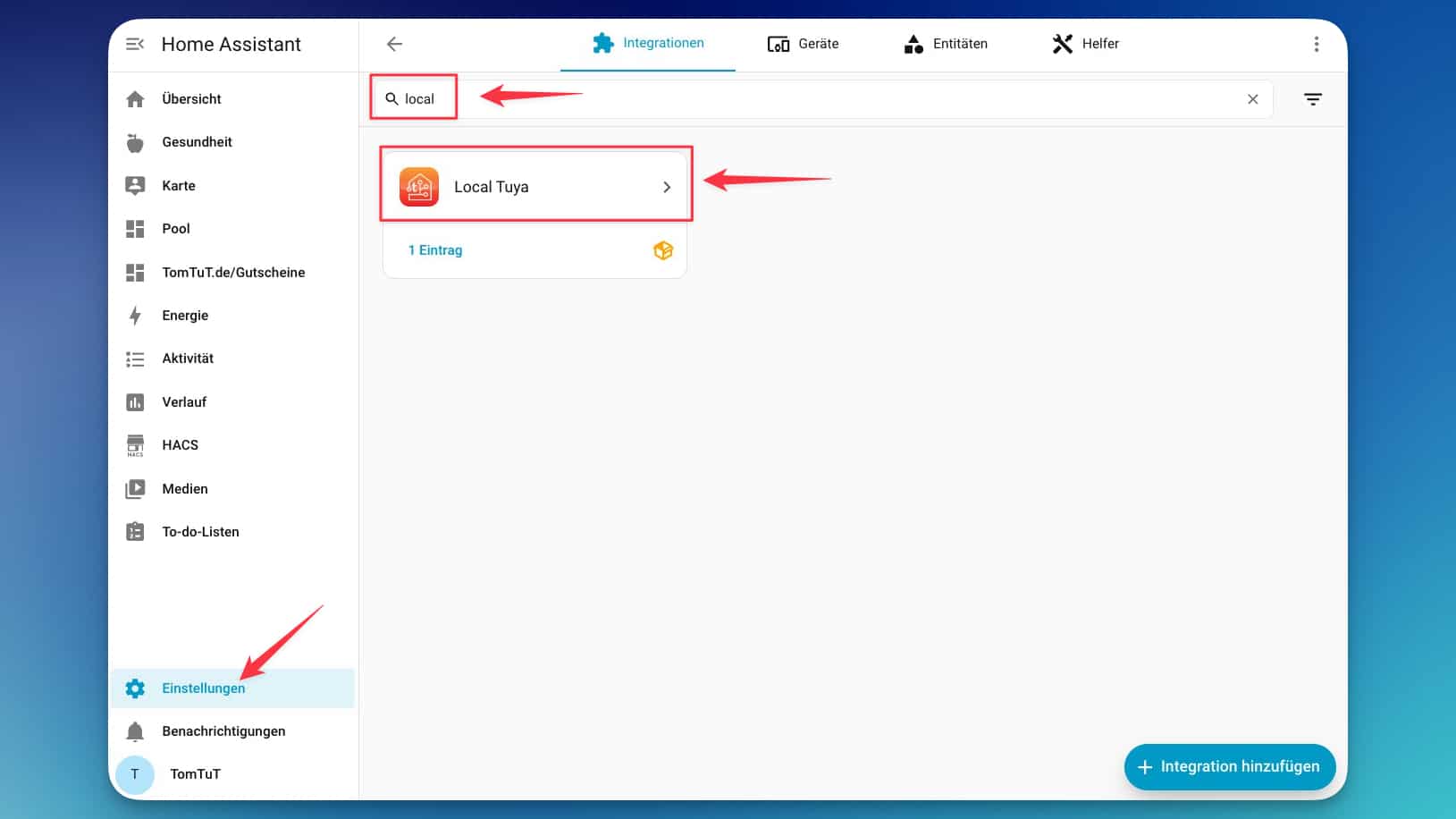
- Wieder unten links auf <Einstellungen> dann <Geräte & Dienste>
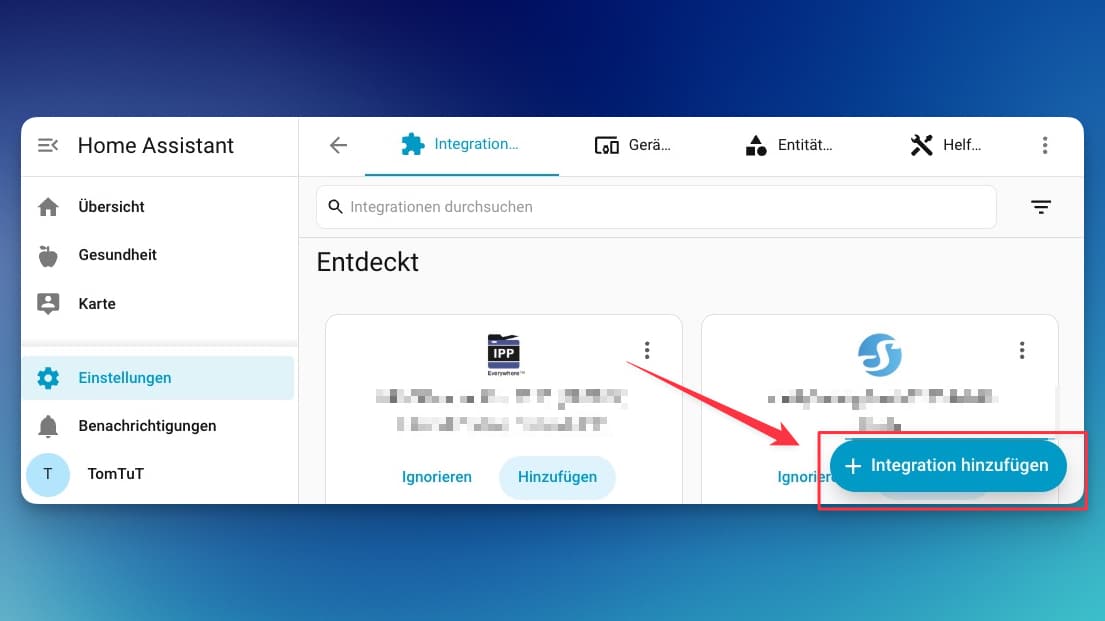
- Klick unten rechts auf „Integration hinzufügen“.
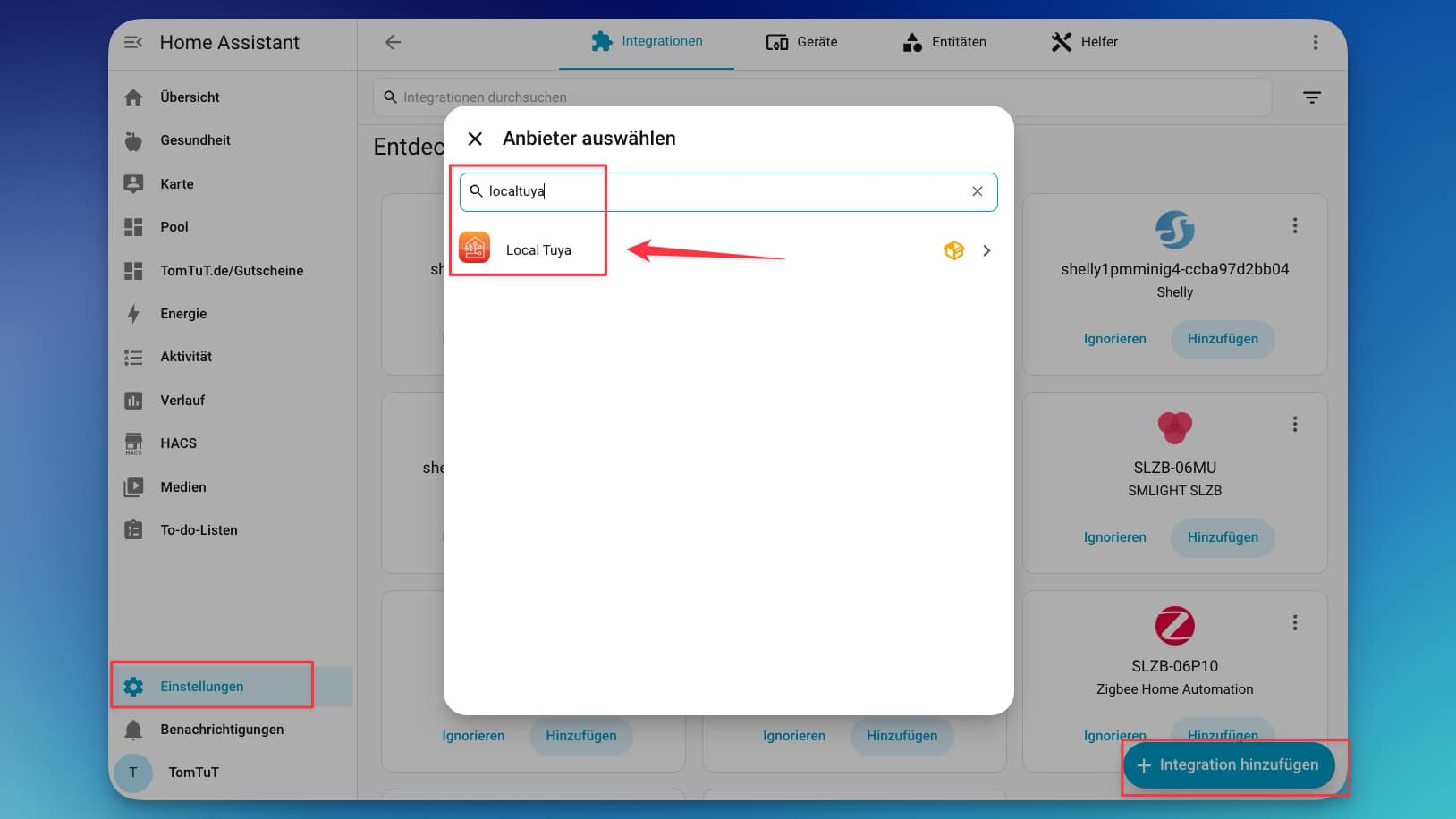
- Such nach „LocalTuya“ und wähl die Integration aus.
- <Integration hinzufügen> erkläre ich dir im nächsten Kapitel. Denn die Verbindung mit der Cloud-API erleichtert das Set-up extrem! Später ist aber KEINE Cloudverbindung nötig.
Cloud-API verknüpfen (keine Pflicht!)
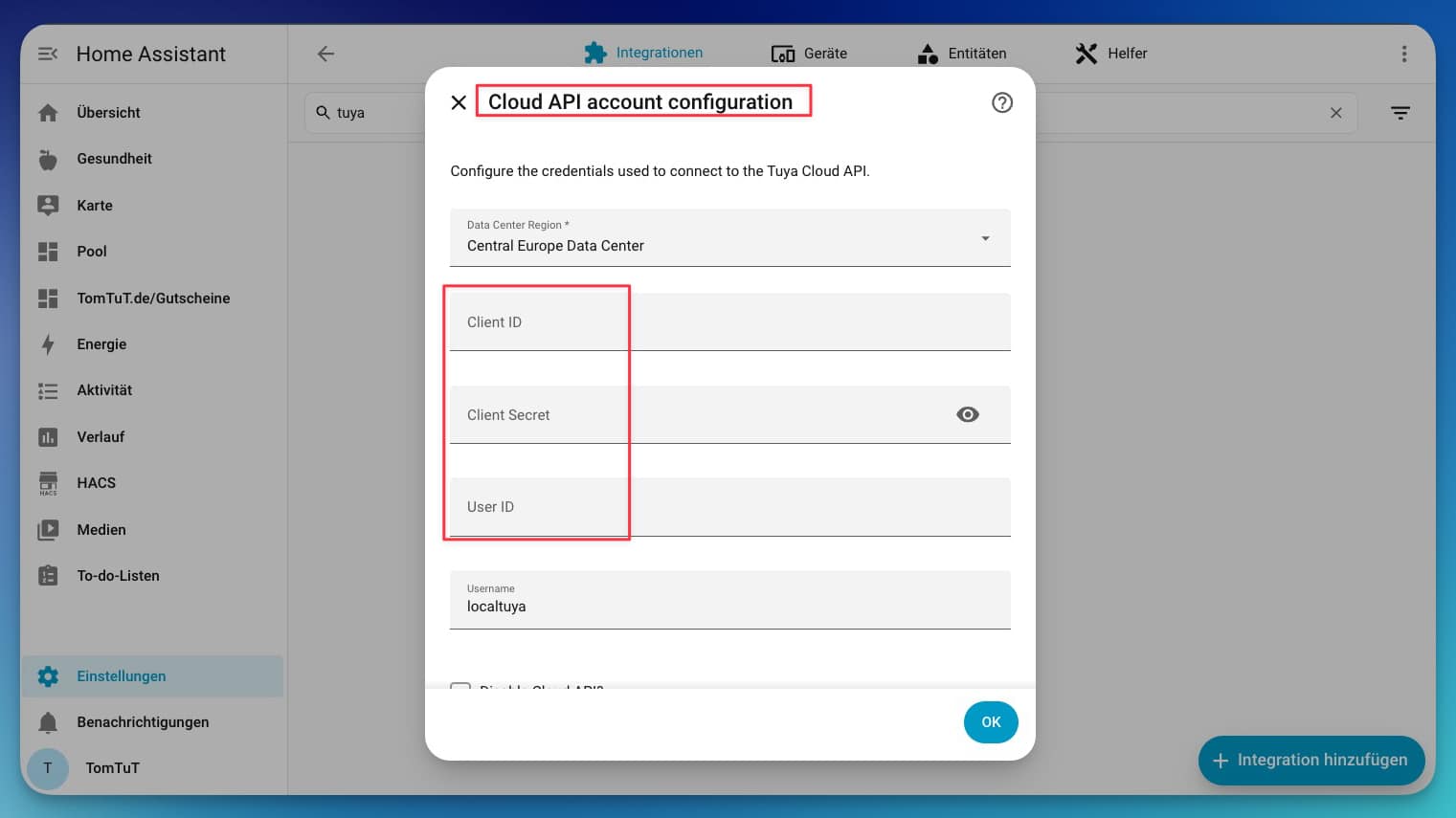
Jetzt fragt dich LocalTuya, ob du die Cloud-API verknüpfen willst. Mach das – es spart dir später richtig Arbeit. Später kannst du trotzdem deine Geräte lokal steuern.
💡Vorgreifend zur Erklärung: Jedes Gerät hat einen „Device-Key“ bzw. auch „LocalKey“ genannt. Der MUSS online ermittelt werden. Das ist blöd – aber leider Fakt. Die Integration übernimmt das für dich! Ansonsten gäbe es auch einen alternativen Weg – aber das sparst du dir einfach damit.

TUYA – SmartLife – Device-Key ermitteln
Tuya Device-Key ermitteln. Ich zeige dir wie #TomTuT #Poolheld
Genug gelabert – ich habe es so gemacht wie folgt:
Log dich ein oder registrier kostenlos einen neuen Benutzer unter:
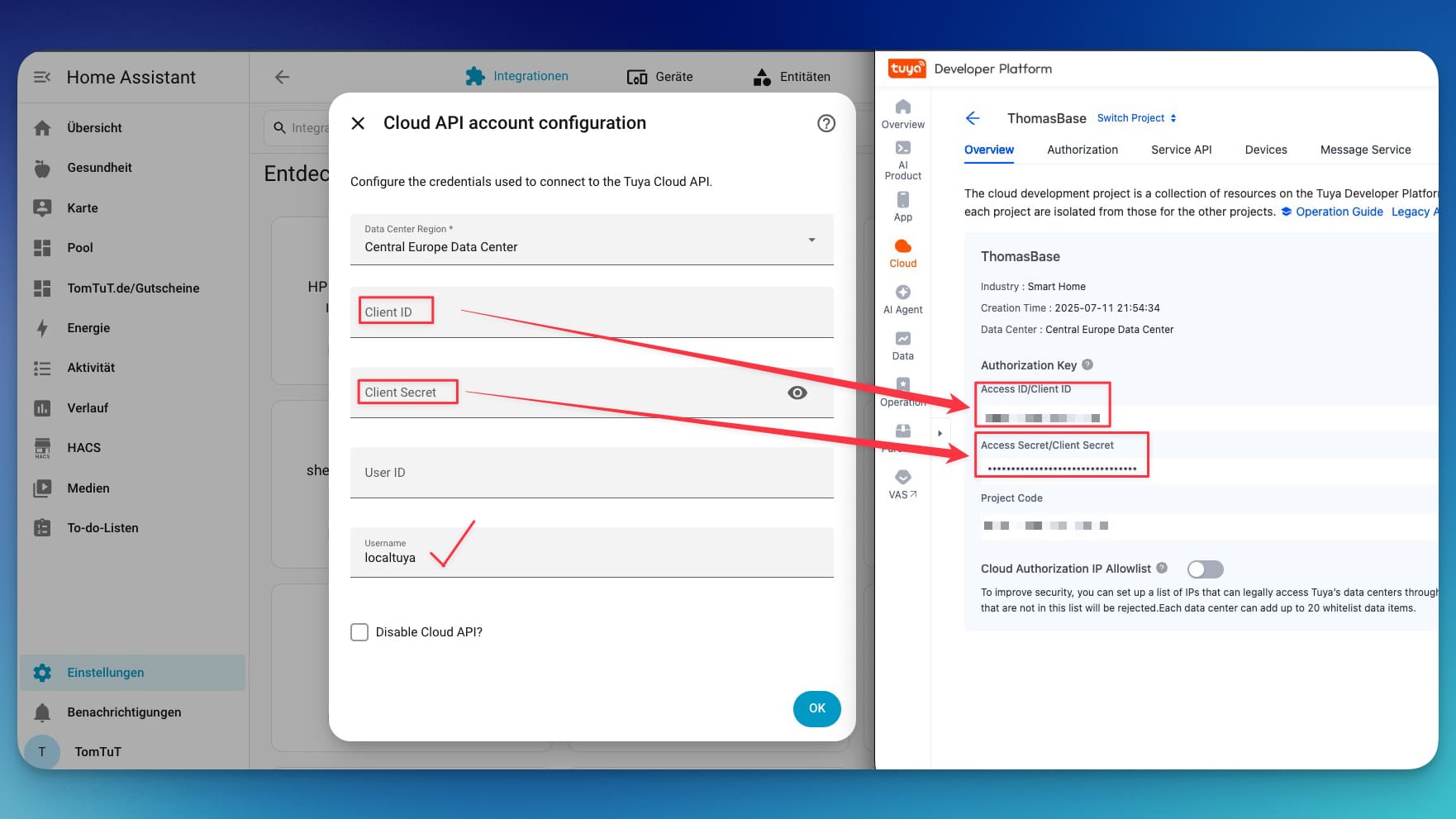
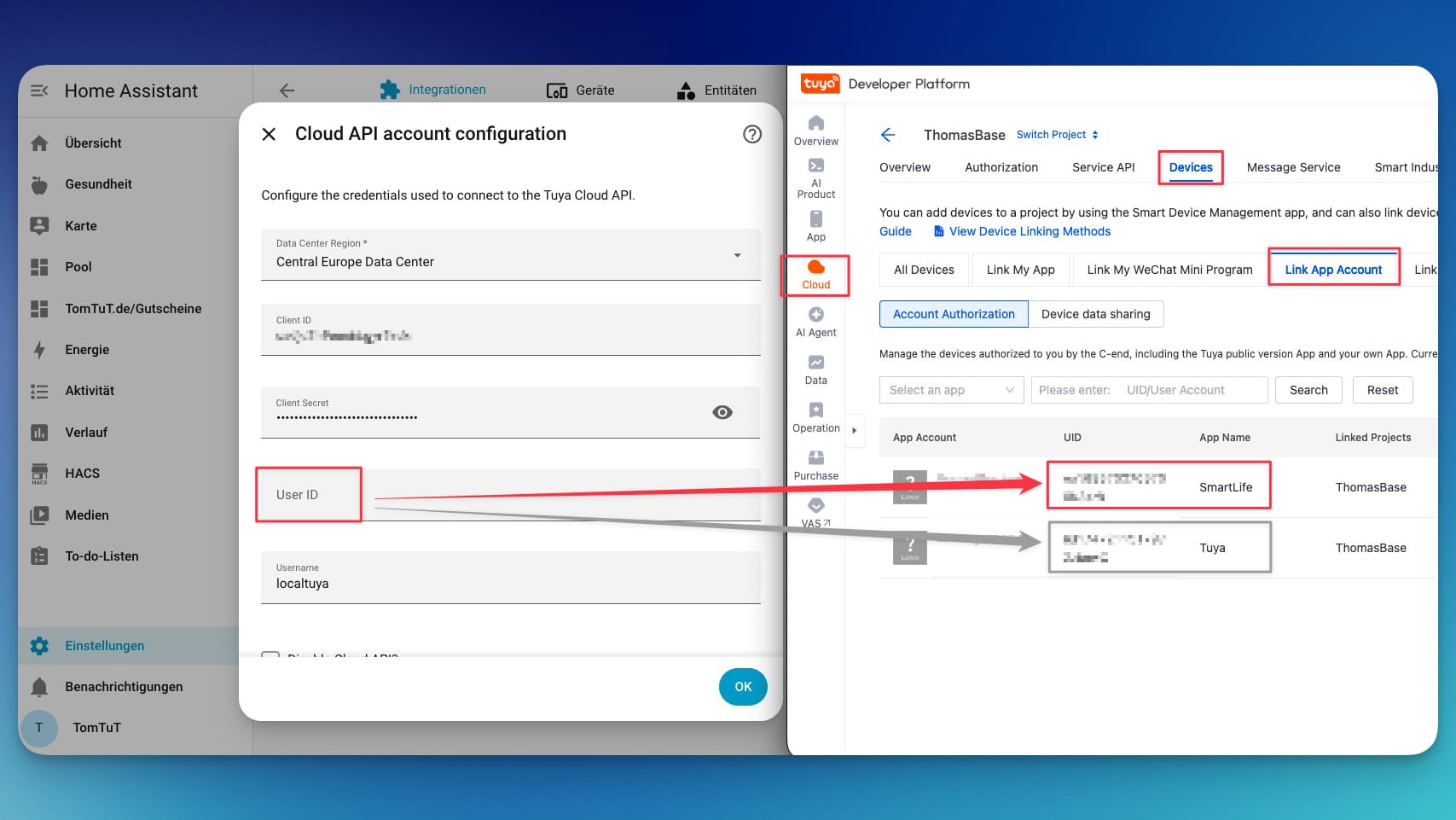
Screenshots links HomeAssistant und rechts die Felder bei „TUYA Developer Platform“
- Client ID
- Client Secret
- Region / Data-Center (die Region, in der dein Tuya-Projekt liegt)
- User-ID (UID)
- Bei TUYA <Cloud> <Project Management> <Open Project> navigieren
- Im Tab „Overview“ stehen Access-ID/Client-ID und Access Secret/Client Secret (Auge-Symbol klicken zum Einblenden).
- User-ID steht im selben Projekt unter <Tab Devices> <Link App Account>
- In der Zeile deines verknüpften Smart-Life-Kontos ist die Spalte „UID“.
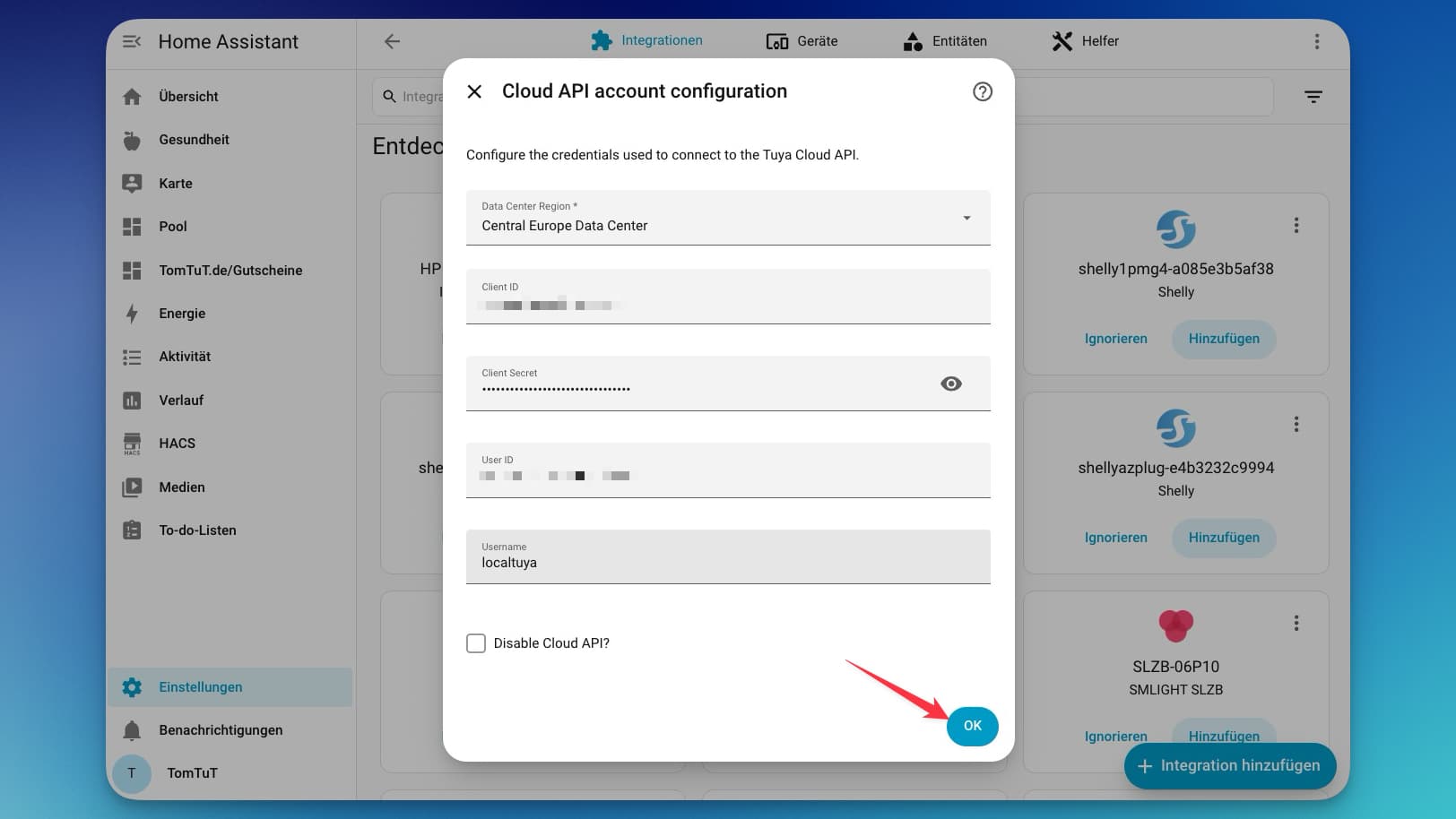
- Username bleibt einfach: localtuya
⚠️ Wichtig: (Ich weiß, ich wiederhole mich, aber …) Das funktioniert nur, wenn dein Tuya-IoT-Core-Konto aktiv ist – das läuft alle paar Monate ab. Wie Du es verlängerst, steht hier:

TUYA – SmartLife – Entwicklerkonto verlängern
Wenn deine Tuya-Anbindung nicht mehr funktioniert, musst du sicher die Free-Trial verlängern. Ich zeige dir wie #TomTuT #Poolheld
⭐️ Gerät hinzufügen [allgemein]
Navigiere jetzt wieder unter:
- Einstellungen → Geräte & Dienste.
- Such nach „LocalTuya“ und wähl die Integration aus.
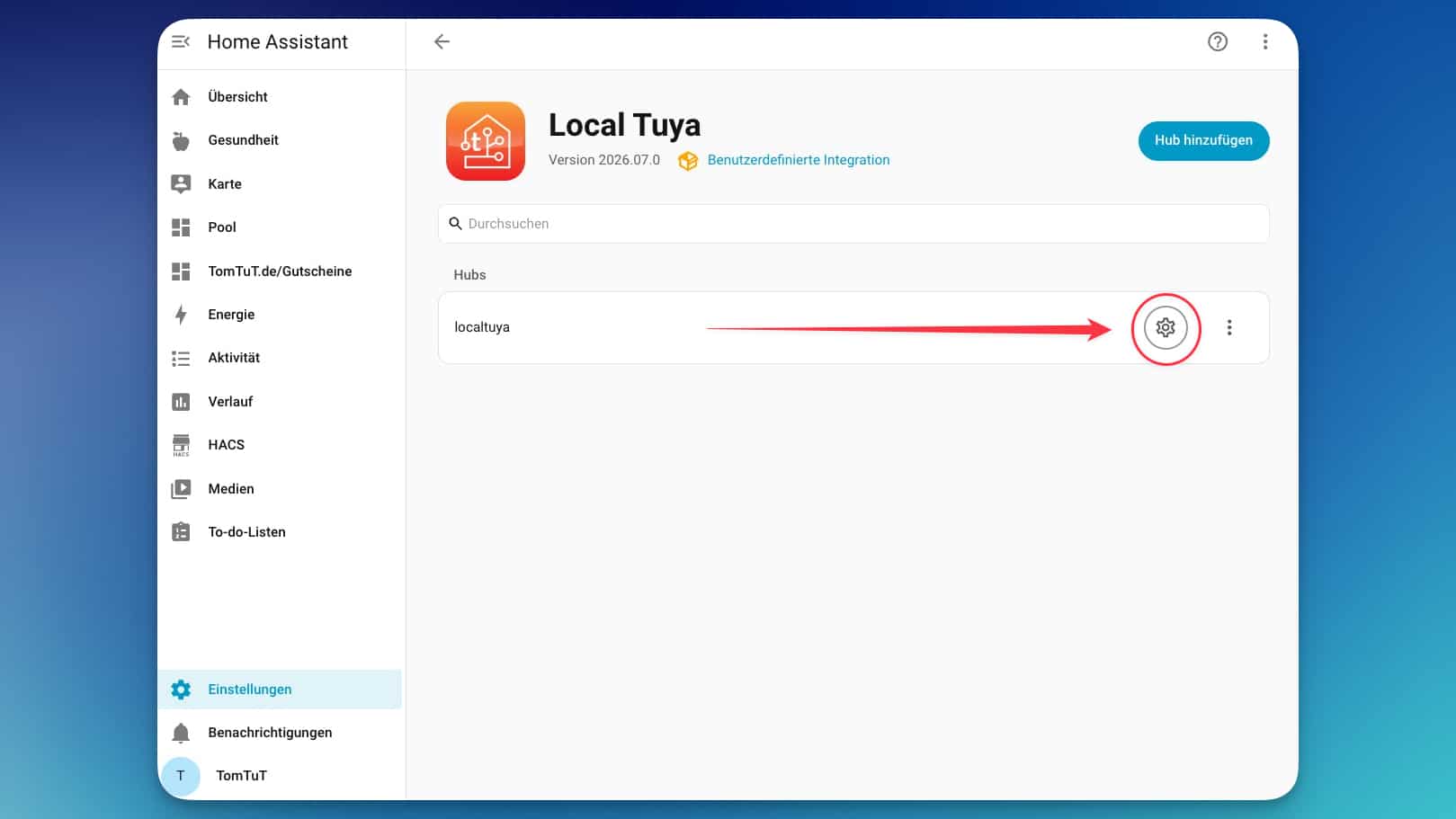
- Klick direkt auf „LocalTuya“
- Klick das Zahnrad an
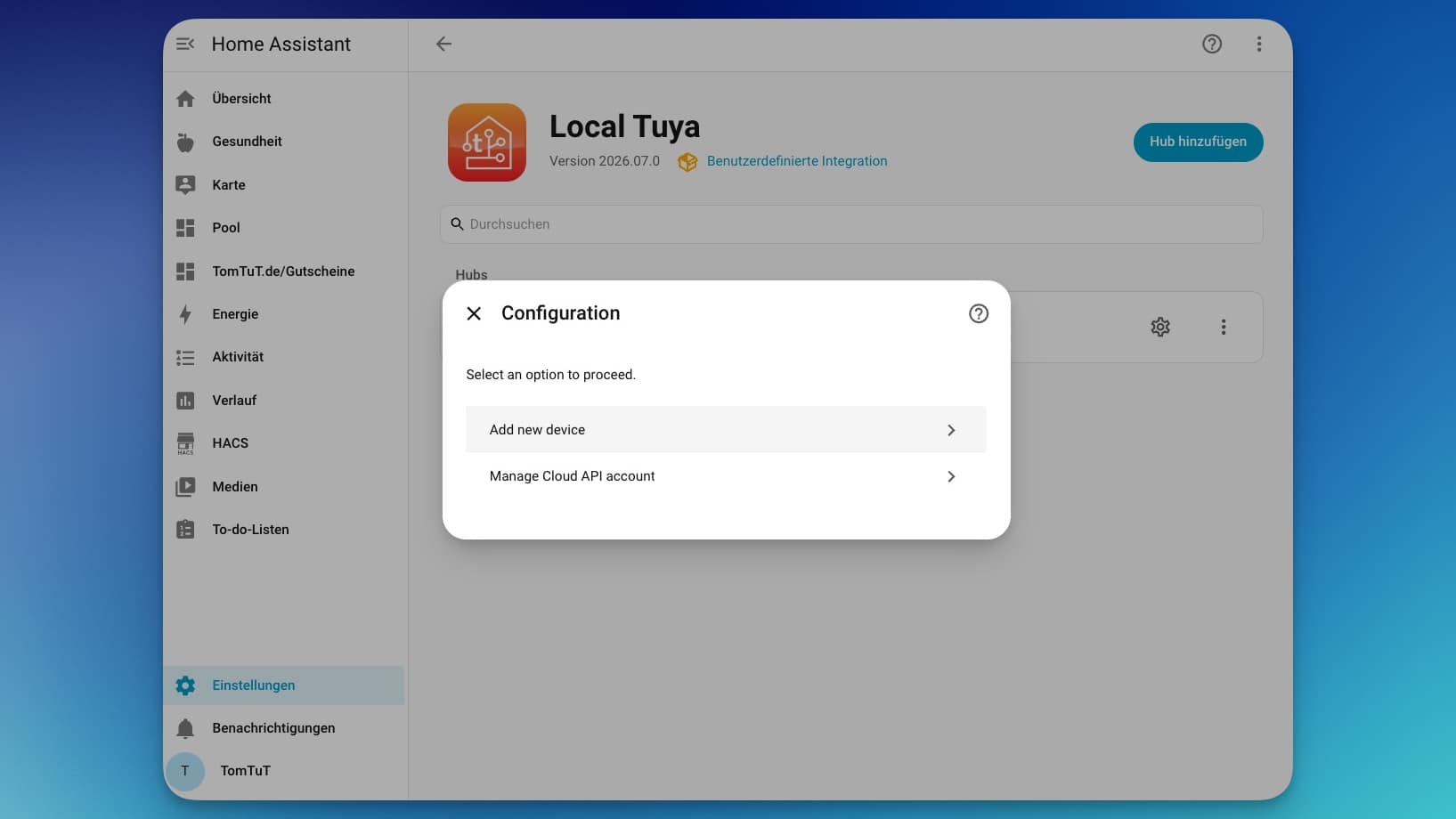
Hier kannst du mit „Add new device“ dein Gerät hinzufügen. Mit „Manage Cloud API account“ kannst du die Zugangsdaten von eben bearbeiten.
- Add new Device anklicken
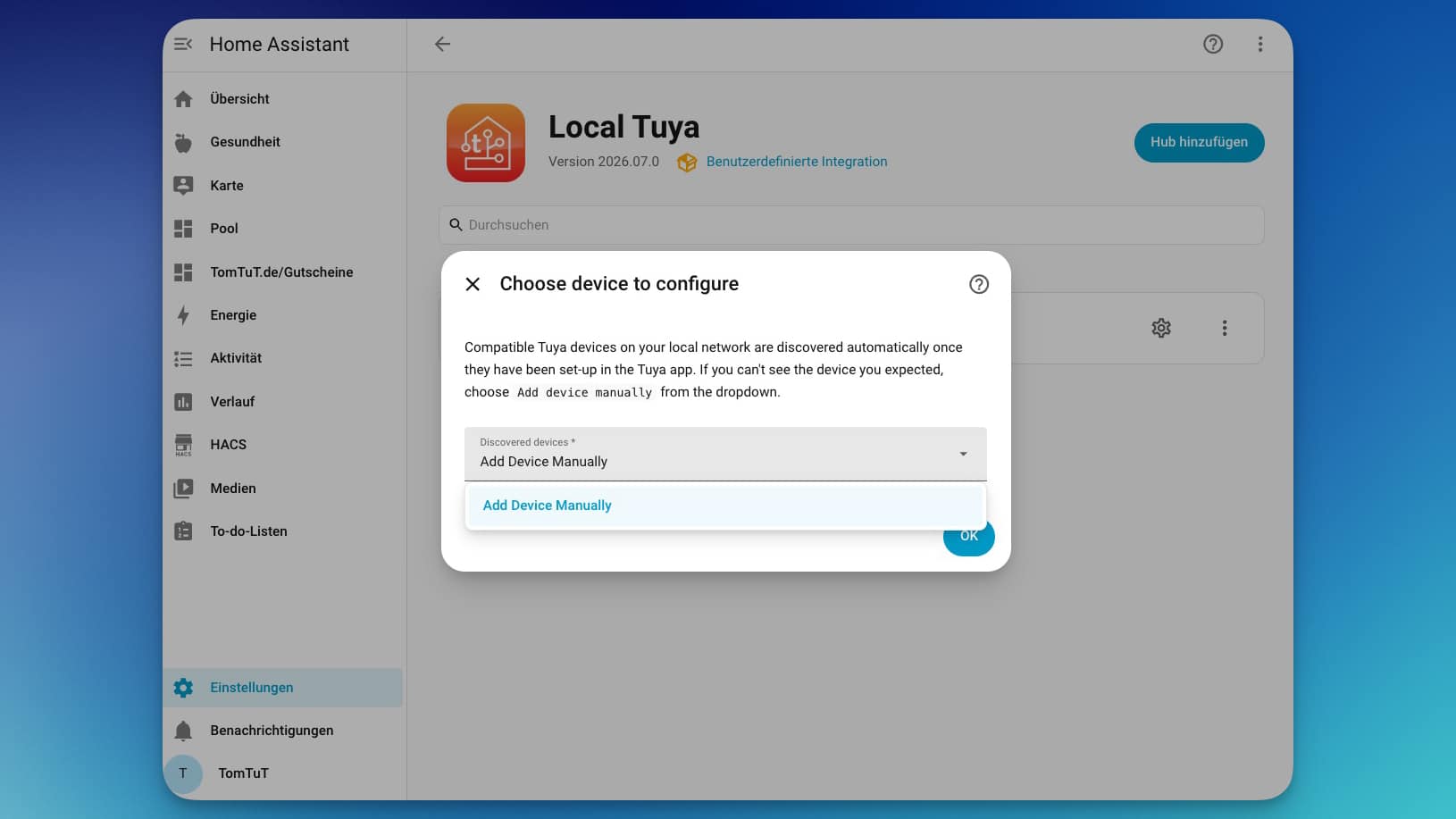
💡 Aha-Moment: Hast du eben die Cloud-API verknüpft, werden deine Geräte hier oft automatisch erkannt und die Felder schon vorausgefüllt – dann musst du nur noch bestätigen. Ohne Cloud-API tippst du die Werte selbst ein.
Add Device Manually
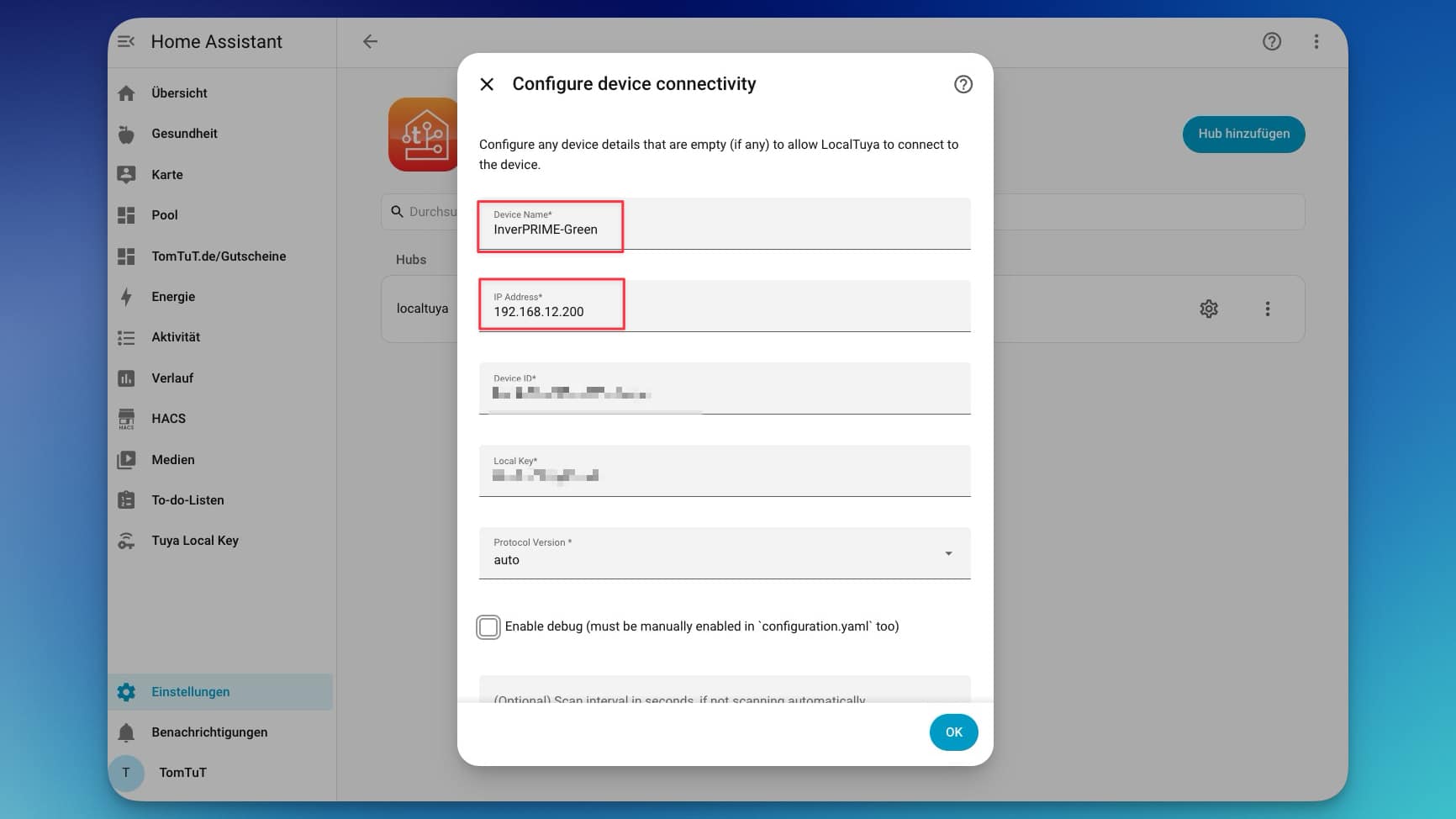
💡Die Informationen manuell zu finden, ist etwas verstreut. Aber machbar.
- Device Name: Frei wählbar
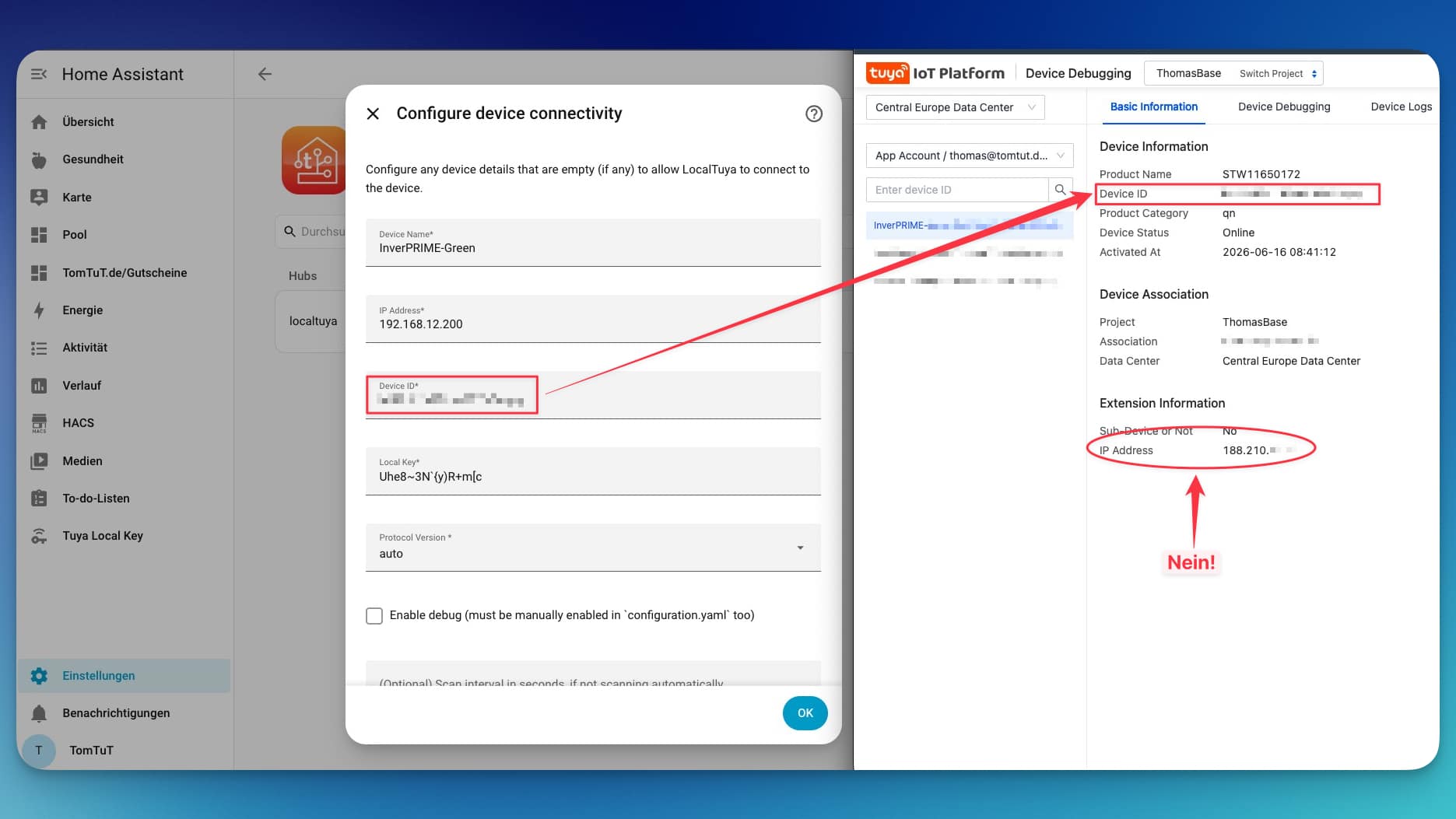
- IP Address: Die findest du nur bei dir zuhause. Entweder FritzBox! oder SpeedPort oder sonsitgem Router. die Interne IP wird nirgends aufgelistet.
- Online bei TUYA IoT Platform steht eine IP. Das ist nicht die interne und hilft dir nicht weiter
- Device ID: Die findest du online in der [tuya IoT Platform] direkt bei dem Gerät dessen „Basic Information“
- <https://platform.tuya.com ↗ > <Cloud> <Open Project> <Devices> <Debug Device> <Basic Information>
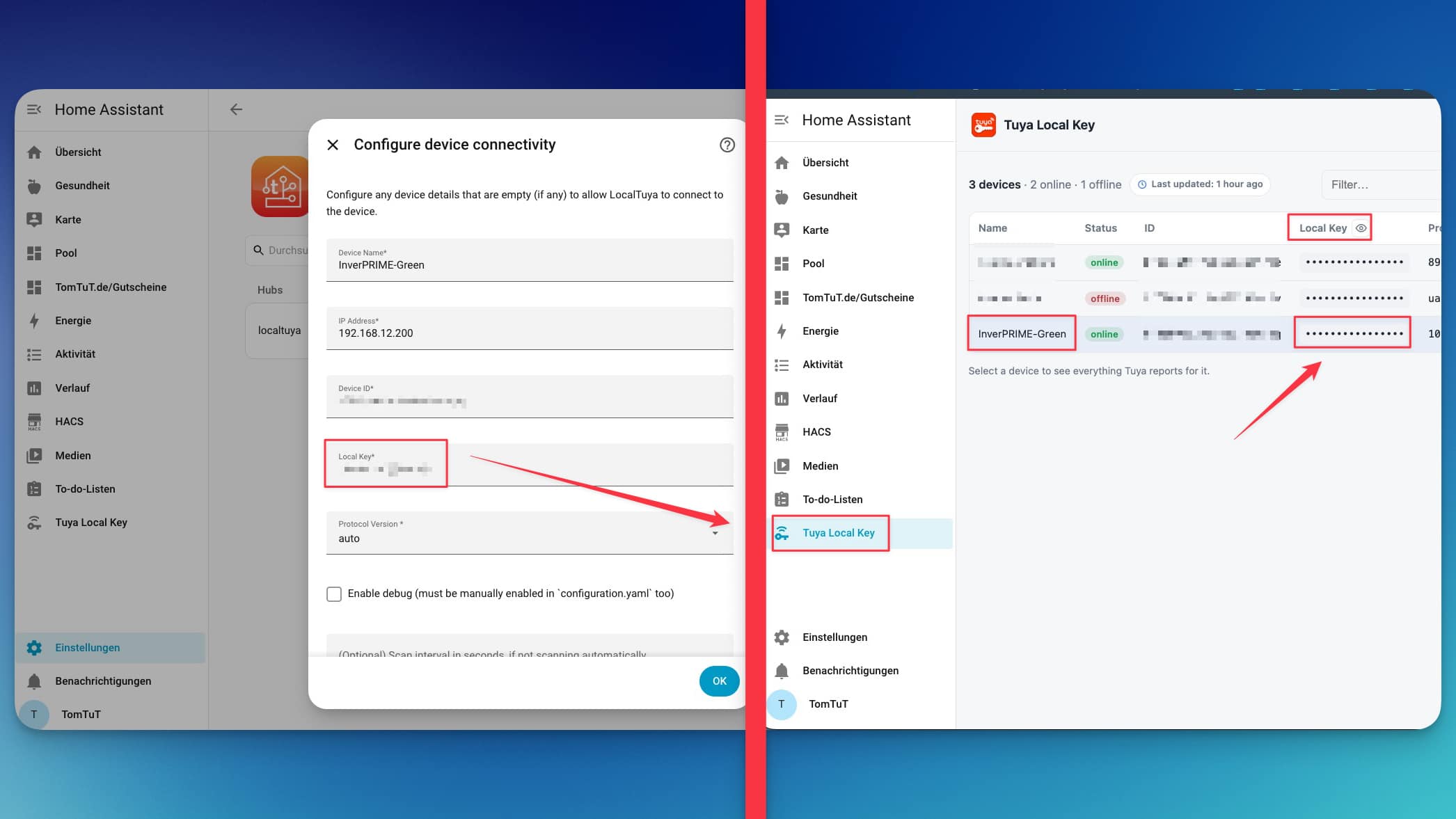
- Local Key: Der schwierigste Teil ist es den „Local Key“ zu ermitteln. Der steht „nirgendswo“ und den musst du herausfinden. Doch ich nehm‘ dich dabei an die Hand:

TUYA – SmartLife – Device-Key ermitteln
Tuya Device-Key ermitteln. Ich zeige dir wie #TomTuT #Poolheld
Fertig – und ab jetzt läuft’s lokal
Ab jetzt kannst du ein TUYA-Gerät aus der Cloud in dein lokales HomeAssistant holen und dort entsprechend lokal betreiben.
Welche DP´s es für das jeweilige Gerät gibt erkläre ich dann im passenden Beitrag dazu! Der Beitrag hier dient mir praktisch auch als Verweis in einem anderen Beitrag ;P
Tuya / SmartLife relevante Beiträge
Hier findest du alle Beiträge, die so ein Tuya-Setup brauchen:
HomeAssistant: POOLSANA InverPower Green
Die POOLSANA InverPower Green lässt sich per Tuya lokal in deinem HomeAssistant steuern. Ich zeige dir wie #tomtut #poolheld